HyperFrames:如何把 HTML 动画渲染成视频

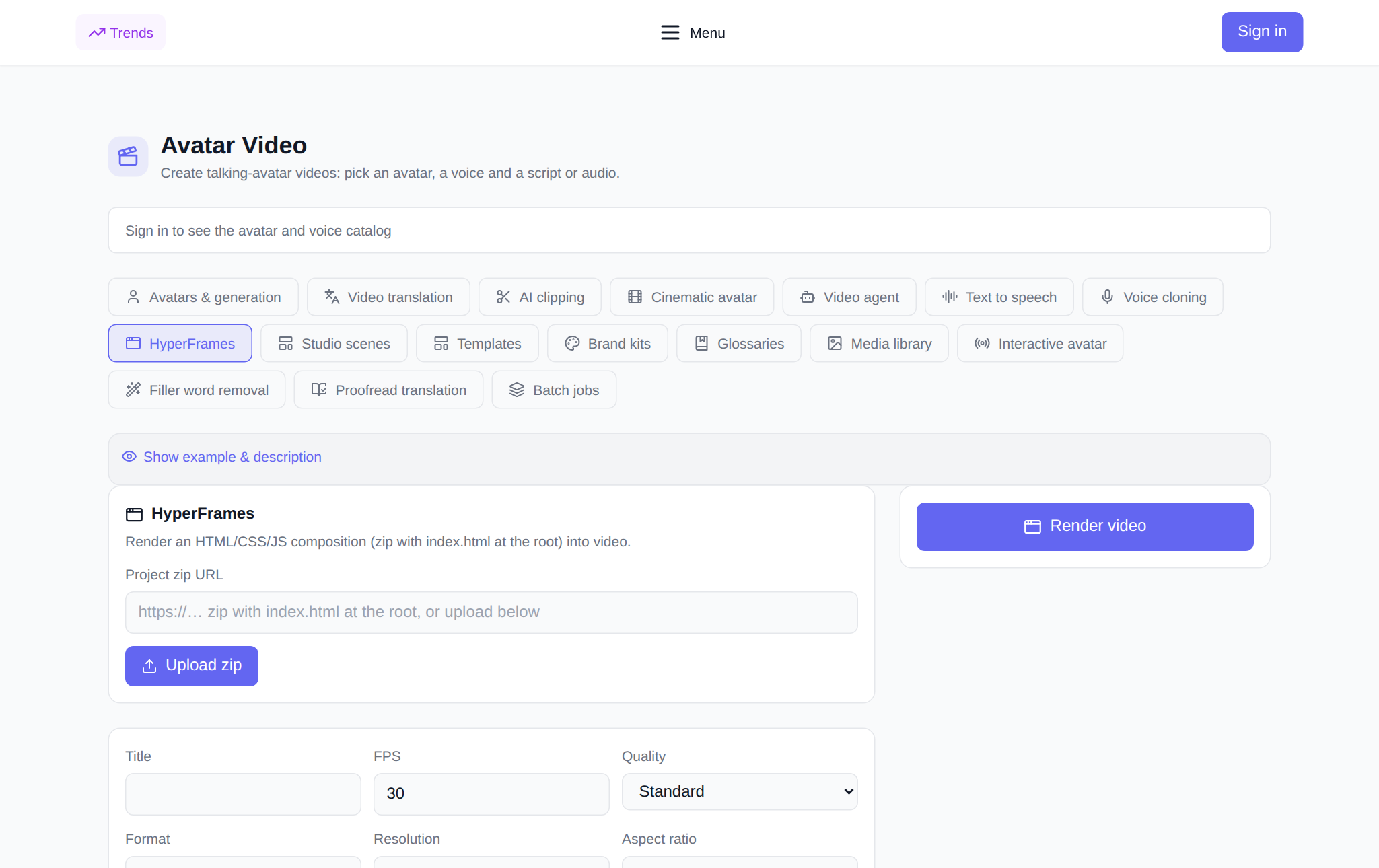
HyperFrames 是「视频头像」分区中的一个标签页,它把准备好的动画变成视频文件:你用画格、文字和运动搭好一个合成作品,以压缩包或链接提交——分区就会按你选的分辨率、格式和宽高比把它渲染成成片。这是做出干净片头、标题、动效幻灯片和频道包装的方法,也能在你自己素材上叠加动画和字幕,无需剪辑软件。下面讲清可以设置什么、如何一步步启动渲染,以及费用如何。工具位于HyperFrames标签页。
HyperFrames 做什么
HyperFrames 取一个项目合成作品,把它渲染成视频文件。合成作品是一组页面和动画,打包成 zip 压缩包,根目录下放着 index.html。分区打开这个入口,逐帧播放动画,并按你指定的分辨率、帧率和格式拼成成片。你不限于一个静态画格:合成作品里可以有连续的场景、运动、文字出现和转场——它们都会在视频里活起来。因此当你需要的不是会说话的头像、而是一条精心设计的片子时,这个工具特别好用:片头、幻灯片、标题,或在你自己的画格上叠加动画。
渲染前可以设置什么
- 项目 zip 链接——根目录含 index.html 的压缩包公开地址;也可以用「上传 zip」按钮上传压缩包。
- 标题——历史里该渲染的标注。
- FPS——帧率,默认 30。
- 质量——草稿、标准或高。
- 格式——MP4、WebM 或 MOV。
- 分辨率——720p、1080p 或 4K。
- 宽高比——16:9、9:16 或 1:1。
- 入口 HTML——可选:用别的文件名代替 index.html,例如 compositions/intro.html。
- 合成变量——可选的 JSON,用来把值注入合成文本,例如 {"headline": "你好"}。
如何启动渲染:分步操作
- 在「视频头像」分区打开HyperFrames 标签页并登录。
- 填入项目 zip 链接,或点击「上传 zip」——压缩包会存入存储并自动填入。
- 填写标题,需要时修改 FPS、质量、格式、分辨率和宽高比。
- 如果入口不是 index.html,就设置入口 HTML;如果合成需要数据,就粘贴变量 JSON。
- 查看代币价格:启动前就会显示。
- 点击「渲染视频」。渲染会出现在「我的渲染」区块,状态为等待,卡片会自行更新进度。
- 成片就绪后,会直接在卡片里播放,并可一键下载。
什么时候用得上
- 片头与包装:为频道或片子做一段短的动效片头。
- 标题与字幕:文字出现、姓名、下方条。
- 动效幻灯片:每个画格都是一个带动画场景的演示。
- 素材上的叠加:在你自己的图片和视频上叠加动画、横幅和字幕。
- 社媒竖版:同一项目用 9:16 做 Shorts、Reels 和 TikTok。
- 可复用模板:合成搭一次,之后用变量改数据再渲染即可。
与其他标签页有什么不同
「头像与生成」「电影感头像」「视频代理」这些标签页用人物和文字做视频,而 HyperFrames 处理的是现成的设计和动画:什么在动、怎么动,由你决定。它更接近动效设计,而不是会说话的头像。如果渲染后还需要人声,成片可以方便地在相邻标签页里配音,并翻译成其他语言。
与分区其他标签页的配合
HyperFrames 很适合串成流水线:在「文字转语音」标签页里配音,或用你的克隆声音在「声音克隆」里配音;在「视频翻译」里译成其他语言;在「片段剪辑」里切成短片段。合成的颜色、字体和标志最好放在品牌套件里,现成素材放在「媒体库」里。
渲染的费用
平台以代币计费,无需订阅:新用户注册即获赠初始代币,之后可按需充值。渲染价格取决于分辨率和帧率,并在点击按钮之前就显示在界面上——显示多少就扣多少。如果渲染失败,代币会退回余额。成片可从卡片下载,旧渲染可从历史里删除。
常见问题
HyperFrames 的 zip 项目是什么?
它是装着你的合成作品的压缩包:标记、样式、脚本和动画,根目录下是 index.html。分区通过链接或上传的压缩包读取它,并渲染成视频文件。
需要会编程吗?
简单合成可以照现成示例搭:一个带标记和动画的普通页面就够了。你对排版和脚本掌握得越好,能做的场景就越复杂——但由画格和文字组成的基础片子初学者也能做。
视频以什么分辨率和格式输出?
由你选择:720p、1080p 或 4K,宽高比 16:9、9:16 或 1:1,格式 MP4、WebM 或 MOV。成片从渲染卡片下载。
渲染失败了怎么办?
代币会自动退回余额。检查压缩包:index.html 必须位于根目录,所有图片和字体链接都要能对外访问;然后重新启动渲染。