HappyHorse Videoredigering: ändra din film med en textinstruktion
Bottom Line Up Front (BLUF): HappyHorse Video-Edit är ett AI-verktyg som redigerar befintliga bilder från en instruktion på vanligt språk. Ladda upp ditt klipp, skriv vad som behöver ändras, bifoga eventuellt bildtips – och få en ny version utan omtagning eller redigeringsapp. Den är byggd för ögonblicket när materialet redan är filmat men något i ramen är fel.
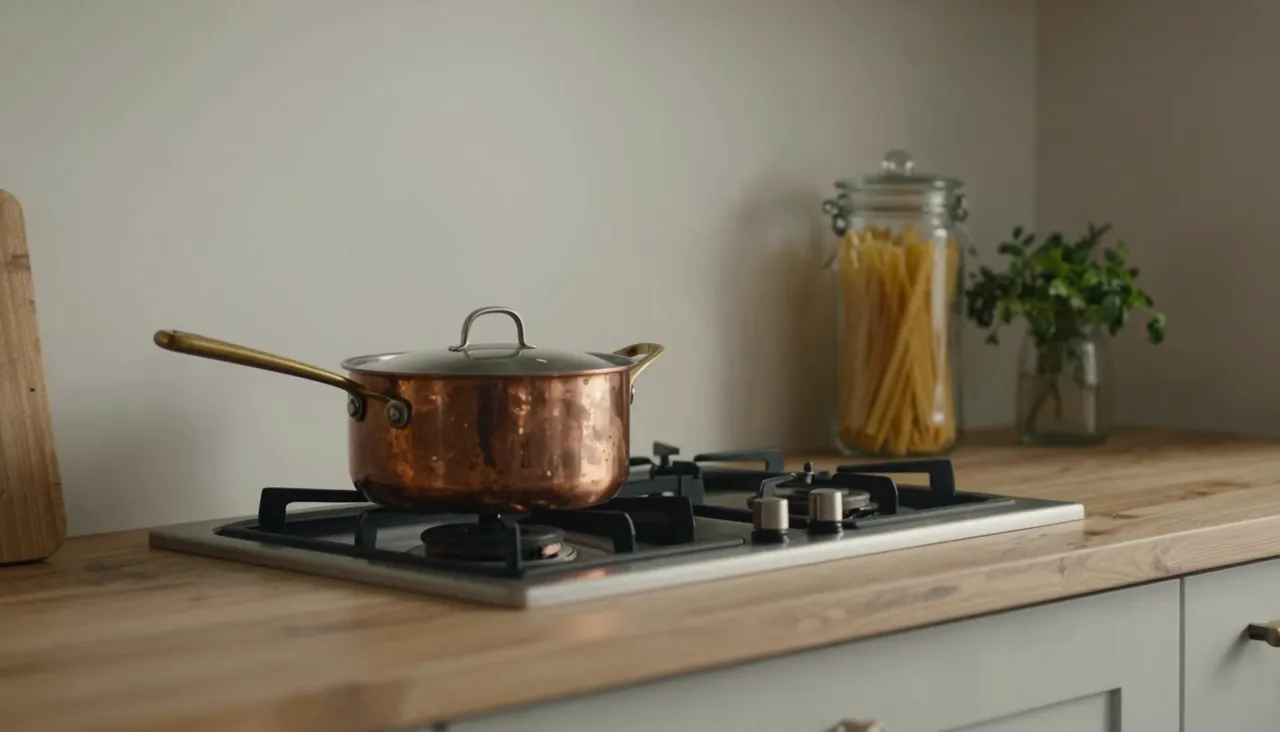
Fixa ett färdigt klipp utan redigerare
Det traditionella sättet att fixa en video är ominspelning eller långa timmar i redigeringsprogram. Det här läget vänder på det: ditt ursprungliga klipp förblir som grunden medan nätverket bara målar om det du frågade om. Kamerarörelser, timing och scenstruktur överlever; den angivna detaljen ändras.
Det är ett annat hantverk än att skapa video från grunden. Du beskriver inte hela scenen – den finns redan i filmen. Du beskriver skillnaden mellan det som sköts och det du vill se. Ju kortare och mer konkret skillnaden är, desto renare blir resultatet.
Att skriva en instruktion som fungerar
Skriv som en regissör som ger noter: "byt ut den grå bakgrunden med en solnedgångshimmel", "gör jackan röd", "ta bort förbipasserande till höger". En generation — en eller två förändringar. Försök att bygga om allt på en gång och modellen börjar röra saker som den borde ha lämnat ifred.
Det lönar sig också att ange vad som får stanna: "behåll ansiktet och frisyren", "ändra inte belysningen". Dessa skyddsräcken håller nätverket igång. Granska den första versionen, förfina formuleringen om det behövs och kör igen - iteration är det normala arbetsflödet här, inte ett misslyckande.
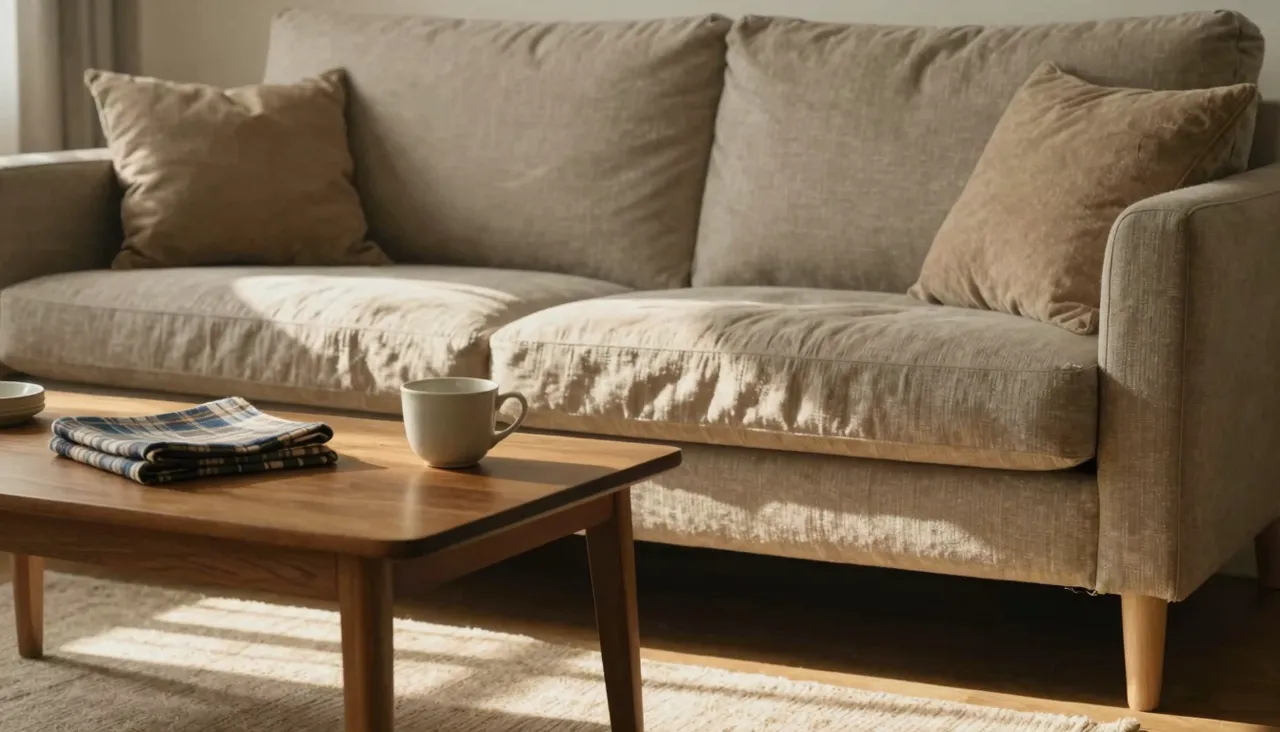
Referera bilder som visuella tips
Du kan bifoga upp till fem referensbilder till instruktionen. De visar modellen vad ord kämpar för att förmedla: en exakt tygnyans, ett specifikt föremål, en målstil. "Byt tecknet mot det på bilden" slår alla verbal beskrivningar av det tecknet.
Referenser är valfria. Enkla redigeringar som omfärgning eller borttagning av objekt fungerar bra utan dem. Ta med bilder när precision är viktig – säg en märkesprodukt i ett kommersiellt klipp som måste se ut exakt på ett visst sätt.
Vad händer med ljud och varaktighet
Utgången matchar alltid längden på din källvideo — modellen varken sträcker eller trimmar klippet, och kostnaden beräknas från den faktiska varaktigheten av originalet. Utdataupplösning är ditt val i inställningarna: 720p eller 1080p.
Ljud har två lägen. "Origin" håller källspåret orört - välj det när rösten eller musiken är viktig. "Auto" låter modellen hantera ljudbearbetning på egen hand. När du är osäker, börja med Origin: att behålla det ursprungliga ljudet är lättare än att återställa det.
När du redigerar slår omfotografering
Typiska fall: ett herrelöst föremål halkade in i ramen, förpackningsfärgen är föråldrad efter en ommärkning, bakgrunden ser tråkig ut och en omtagning är dyr eller helt enkelt omöjlig. Ett par instruktioner satte den gamla filmen i bruk igen. Marknadssäljare använder den för att uppdatera produktvideor utan studio.
Det finns också en kreativ sida: styla om vanliga filmer till en annan visuell look, förvandla en dagsscen till kväll, återuppliva klipp från arkivet. Källfilen går aldrig förlorad – båda versionerna finns i din generationshistorik, så du kan jämföra och behålla den bättre.
Vanliga frågor
Kommer längden på min video att ändras efter redigeringen?
Nej. Utmatningens varaktighet är lika med varaktigheten av det uppladdade klippet — ingenting trimmas eller läggs till på tidslinjen. Genereringskostnaden baseras också på den faktiska längden på din källvideo.
Överlever originalljudet?
Ja, om du väljer "Origin"-läget - källspåret förblir orört. "Auto"-läget låter modellen bearbeta ljudet automatiskt. För klipp med tal eller musik är det säkrare att börja med Origin.
Behöver jag färdigheter i videoredigering?
Nej, det är hela poängen. Varje förändring beskrivs med vardagliga ord: ta bort, ersätt, färga om. Inga lager, masker eller tidslinjer – du måste bara säga tydligt vad som ska vara annorlunda i ramen.