Översätta videor med dubbning: hur man dubbar en video på
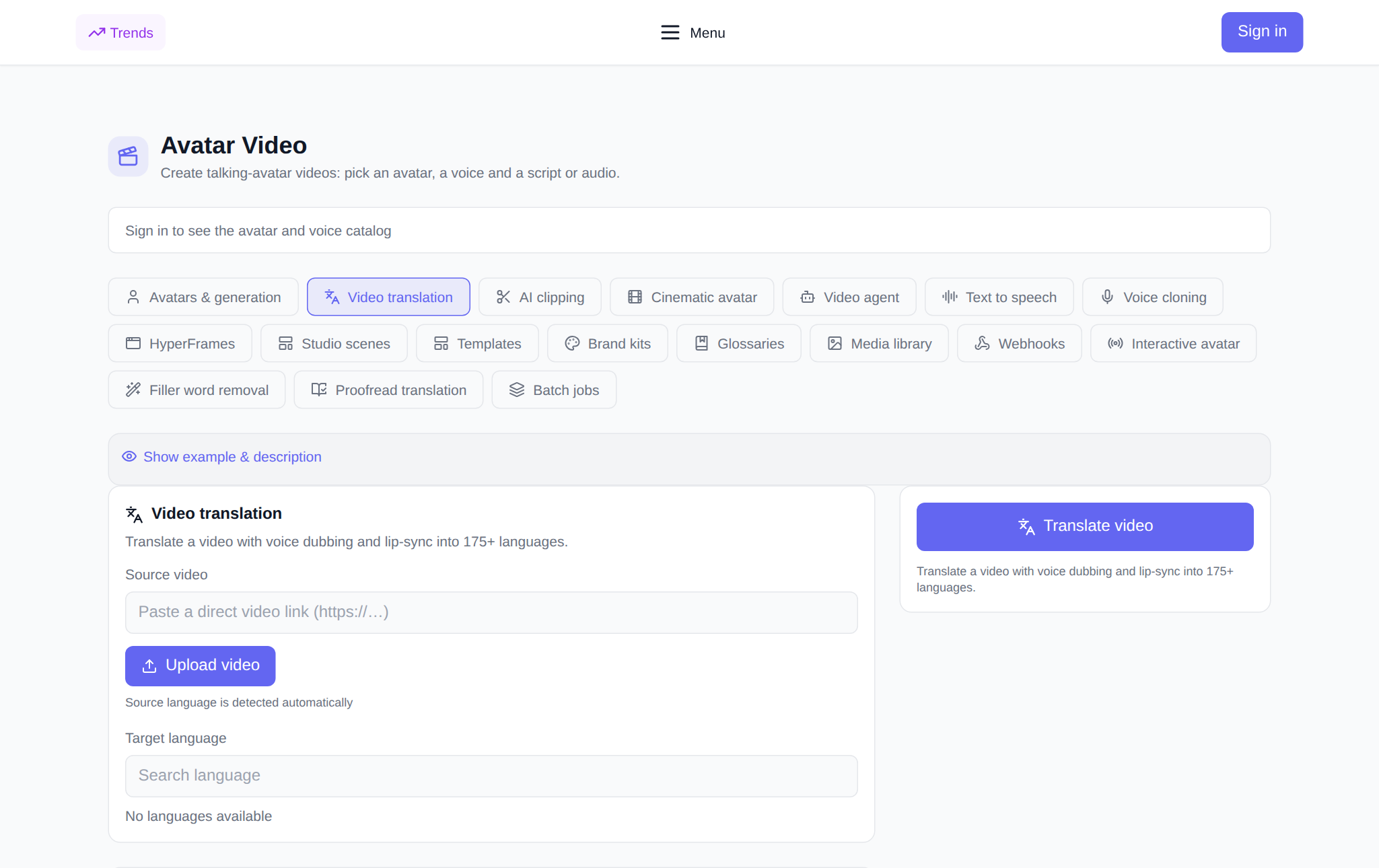
Videoöversättning är ett verktyg som tar en färdig video och gör en version av den på ett annat språk: rösten ersätts med dubbning, läppsynkronisering med det nya talet och undertexter läggs till om så önskas. På NeuralSpace finns det på fliken "Videoöversättning" i avsnittet "Videoavatarer": du laddar upp en fil eller infogar en länk, väljer språk och läge och får en tonande version, redo för publicering. Nedan följer exakt vad verktyget kan göra, vilka inställningar som påverkar resultatet och hur man går från källan till den färdiga dubbningen.
Vad kan "Videoöversättning" göra?
Verktyget översätter talet i videon till ett annat språk och uttrycker det igen. Originalspråket bestäms automatiskt - du behöver inte ange det, välj bara översättningsspråket: listan öppnas med en sökning, 175+ språk är tillgängliga. Sedan kan du aktivera läppsynkronisering så att artikulationen matchar det översatta talet, lägga till undertexter, ta bort bakgrundsmusik eller omvänt förbättra talet. Färdiga översättningar lagras i "Mina översättningar"-blocket: därifrån laddas videon ner och undertexterna laddas ner som en separat SRT-fil.
Hur man översätter en video: steg för steg
- Öppna fliken. Adress - neuralspace.pro/sv/avatars/video-translation. Sektionen är öppen för alla: du kan inspektera verktyget utan att logga in; inloggningsfönstret visas först vid start.
- Lägg till en video. Ladda upp filen med knappen "Ladda upp video" eller klistra in en direktlänk till videon. Filnamnet visas bredvid den, så att du kan se att källan är bifogad.
- Välj översättningsspråk. Ange namnet på språket i sökningen och välj det från listan. Systemet avgör själva originalspråket.
- Ställ in dubbning. "Speed"-läget är snabbare, "Precision"-läget ger högre kvalitet på läppsynkronisering. Nedan finns växlar för läppsynkronisering, undertexter, dynamisk varaktighet, borttagning av musik och talförbättring.
- Börja översätta. Priset i tokens är synligt innan du trycker på knappen. Den färdiga videon kommer att visas i "Mina översättningar" med en status- och en nedladdningsknapp.
Inställningar som påverkar resultatet
Översättningsläget är huvudvalet: "Speed" är lämpligt för nyheter och korta klipp, "Precision" är när korrekt artikulation är viktig. Läppsynkronisering gör dubbningen naturlig, men kan stängas av om du bara vill ha översatt ljud. Dynamisk varaktighet anpassar taltempot till originalet så att videon inte "sprids isär" i tid. Om musiken i ramen stör rösten, slå på "Ta bort bakgrundsmusik"; För tysta inspelningar kommer "Speech Improvement" att vara praktiskt. Lämna antalet högtalare tomt - systemet bestämmer det själv, och för dialoger med flera röster, ange det exakta värdet.
Undertexter och ordlista
Kryssrutan "Skapa undertexter" lägger till ett textspår till översättningen: det kan laddas ner som SRT och laddas upp till videoplattformen. För att säkerställa att termer och namn översätts identiskt i alla videor, anslut en ordlista - den ställs in på en separat flik "Ordlistor" och väljs direkt i översättningsformuläret. Efter översättningen kan texten kontrolleras i fliken "Korrekturläsning av översättning", och spara rösten för framtida videor via "Röstkloning".
Hur mycket kostar det
Betalning görs med tokens, utan ett obligatoriskt abonnemang: nya användare tilldelas startpoletter, sedan fylls saldot på med det nödvändiga beloppet. Översättningspriset beror på längden på videon och det valda läget och visas i formuläret före lansering. Om du inte är nöjd med resultatet är det billigare att ändra inställningarna och börja om än att göra om det manuellt.
Var är det användbart?
Videoöversättning omfattar uppgifter där en video måste fungera för flera marknader: lokalisering av reklam och presentationer, utbildningar för anställda från olika länder, intervjuer och poddar med undertexter, korta klipp för utländska sociala nätverk. En källa omvandlas till flera språkversioner - utan ominspelningar och utan en voice-over-studio.
Vanliga frågor
Behöver jag ange originalspråket? Nej, systemet upptäcker det automatiskt. Du väljer bara översättningsspråket från listan.
Är det möjligt att bara få undertexter utan dubbning? Ja: stäng av läppsynkronisering och slå på "Skapa undertexter" - få ett översatt textspår som kan laddas ner som SRT.
Hur många språk stöds? Fler än 175: listan öppnas genom att söka på språknamn direkt i översättningsformuläret.
Vad ska man göra om videon är lång? Priset beräknas efter varaktighet, så det är logiskt att först klippa långa inspelningar till klipp i fliken "klippning", och översätt sedan de nödvändiga fragmenten.