Videoagent: färdig video från en uppgiftsbeskrivning

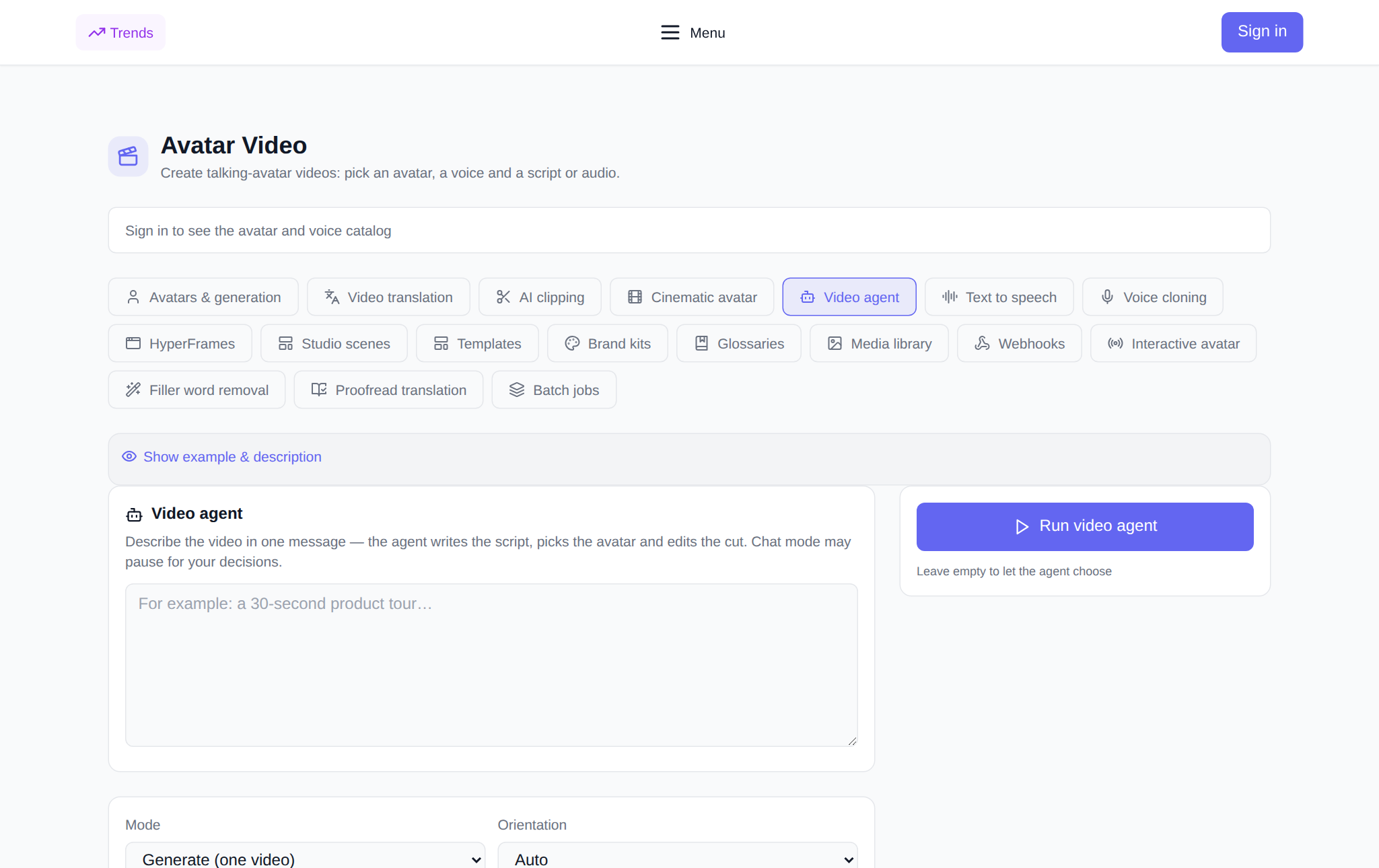
Videoagent - sektionsflik "Videoavatarer", där videon är sammanställd från en textbeskrivning: du skriver vilken typ av video du behöver, och agenten själv kommer med ett manus, väljer en avatar och röst, väljer en stil och redigerar scenen. Till skillnad från manuella flikar, där varje parameter ställs in manuellt, räcker det här med att ange uppgiften - agenten tar hand om resten. I artikeln tittar vi på exakt vad som kan specificeras, hur Generate-läget skiljer sig från Chat, hur man skriver en beskrivning för att få önskat resultat och hur mycket det kostar att lansera. Verktyget finns i fliken "Videoagent".
Vad gör en videoagent?
Det vanliga sättet att skapa en video är att sätta ihop den i delar: välj en avatar, välj en röst, skriv text, ställ in en scen, vänta på redigering. En videoagent reducerar detta till ett steg: du beskriver resultatet i ord, och han planerar arbetet själv. Från beskrivningen härleder agenten ett manus, bestämmer vilken avatar och röst som är lämplig, väljer den visuella stilen och orienteringen för ramen och redigerar den färdiga videon. Din roll är att ställa in en uppgift och utvärdera resultatet, inte att konfigurera ett dussin fält.
Vad kan ingå i uppdraget?
- Videobeskrivning — upp till 10 000 tecken. Platshållaren föreslår formatet: "Till exempel: 30-sekunders produktrecension...".
- Läge — Generera (en video) eller chatta (agenten kan ställa frågor).
- Orientering — Auto, Landskap 16:9 eller Porträtt 9:16.
- Stil — Agentens färdiga visuella stil; standard är "Auto".
- Märkeskit — färger, logotyper och typsnitt som agenten kommer att tillämpa på videon.
- Ordlista — en ordbok med termer och namn så att agenten uttalar dem korrekt.
- Avatar - valfritt: tom - agenten väljer det själv.
- Röst - valfritt, med avlyssning före lansering.
- Ansökningar — upp till 20 länkar, en per rad: agenten kommer att ta hänsyn till dem i skriptet.
Hur man startar en video: steg för steg
- Öppna Fliken "Videoagent". i avsnittet "Videoavatarer" och logga in på ditt konto - kataloger med avatarer, röster och stilar laddas efter att du har loggat in.
- Beskriv videon i det stora fältet: vad videon är, för vem, vad är tanken och vilken ton som är.
- Välj ett läge, orientering och, om så önskas, en stil, varumärkessats, ordlista, avatar och röst.
- Kontrollera priset i tokens - det visas före lansering.
- Klicka på "Starta videoagent". Sessionen kommer att visas i "My Video Agent Sessions"-blocket: själva kortet uppdaterar status och förlopp, och den färdiga videon spelas upp och laddas ner med en knapp.
Generera eller Chatta: vilket läge att välja
Genereringsläget är för tydliga uppgifter: agenten får en beskrivning och samlar omedelbart en video utan att distrahera dig. Chattläge - för fall där det finns gafflar i uppgiften: agenten kan stoppa och ställa en fråga, och sessionsstatusen kommer att visa "Väntar på din bekräftelse." Detta är användbart när du inte har bestämt dig för detaljerna själv – till exempel om du inte har bestämt dig mellan två scenarier eller om du inte är säker på tonen. Om uppgiften är tydlig, ta Generera: den är snabbare och kräver inte ditt deltagande.
Hur man skriver en beskrivning för att få den video du vill ha
Ju mer specifik uppgift, desto bättre fungerar agenten. Lista tre saker: syftet med videon, publiken och nyckelbudskapet. Lägg till varaktighet, ton och obligatoriska detaljer - produktnamn, uppmaning, fakta som inte går att vrida. Exempel: "30 sekunders genomgång av en onlinefotograferingskurs för nybörjare: en lugn, vänlig ton, visa tre fördelar - övning, analys av arbetet, alltid tillgång, i slutet ett samtal om att registrera dig." Ju färre motsägelser i beskrivningen, desto mindre förtydligande kommer att behövas i chattläget.
Var är en videoagent användbar?
- Recensioner och kampanjer: en kort video i ett stycke om en produkt eller tjänst.
- Pedagogiska bilagor: förklaring av ämnet i en avatars röst utan att filma.
- Sociala nätverk: vertikal video 9:16 för Shorts, Reels och TikTok.
- Nyheter och meddelanden: snabbkoppling när hastigheten är viktigare än handpolering.
- Lokalisering: samma skript kan lätt återropas och översättas i andra flikar i avsnittet.
Hur mycket kostar det att lansera
Betalning på plattformen görs i tokens, utan prenumeration; nya användare tilldelas startpoletter vid registrering, och sedan fylls saldot på med det nödvändiga beloppet. Priset för en videoagent beror på videons längd: före lanseringen visas en referenspunkt, och efter slutförandet justeras avgiften till videons faktiska längd. Om sessionen slutar med ett fel, återförs tokens till saldot. Den exakta mängden syns i gränssnittet innan du trycker på knappen, så förbrukningen är förutsägbar.
Länka till andra avsnittsflikar
Videoagenten fungerar bra tillsammans: den färdiga videon kan bekvämt översättas till andra språk på fliken "Videoöversättning", skär i korta bitar - in "klippning", och ta in separat röstskådespeleri och röstkloning "Sms-voice-over" Och "Röstkloning". Stilarna och varumärkespaketen som agenten använder är konfigurerade i flikarna med samma namn, och om du behöver full manuell kontroll över varje ram, gå tillbaka till fliken "Avatarer och generation".
Vanliga frågor
Hur skiljer sig en videoagent från vanlig avatargenerering? På den vanliga fliken ställer du in varje parameter själv: avatar, röst, text, scen. Videoagenten får en beskrivning och planerar själv manuset, väljer en avatar och röst, väljer en stil och redigerar videon.
Behöver jag välja en avatar och röst? Nej, båda fälten är valfria: lämna dem tomma, så kommer agenten att välja lämpliga. Om du har en specifik avatar eller röst, ange den - agenten kommer att använda den.
Vad ska man göra om agenten ställer frågor? Det här är chattläge: agenten stannar vid en gaffel och väntar på ditt svar, och sessionsstatusen visar "Väntar på din bekräftelse." Svara i sessionen eller välj Generera läge om du vill att agenten ska bestämma allt själv.
Kan jag bifoga mina material? Ja, upp till 20 länkar, en per rad: agenten tar hänsyn till dem i skriptet. Och det är bekvämt att ställa in färger, logotyper och typsnitt som ett varumärkespaket så att videon omedelbart matchar din stil.