Studioscener: sammanfogar video från flera scener
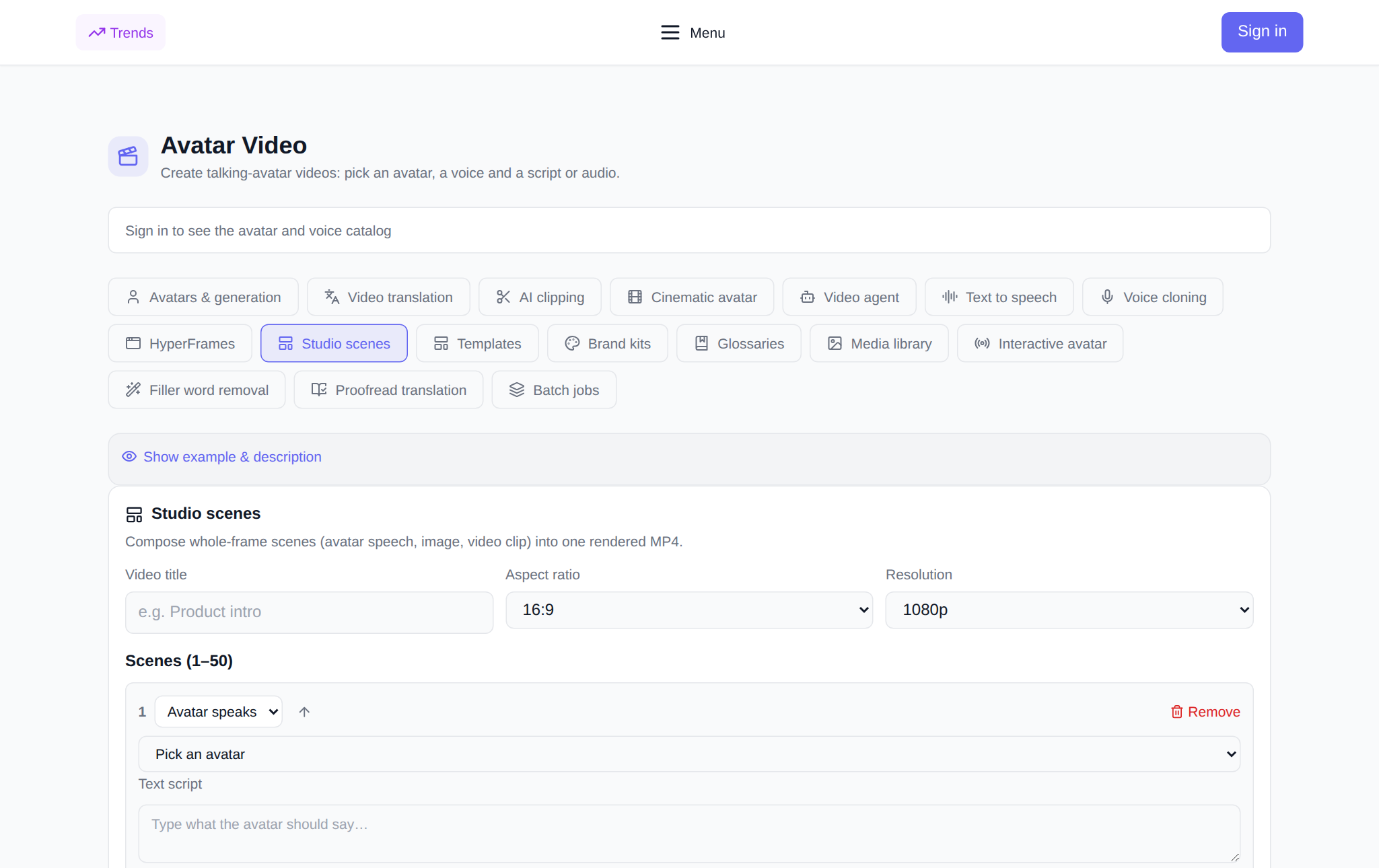
Studioscener - sektionsflik "Videoavatarer", där videon är sammansatt som ett montage: du lägger till flera hela scener - en scen med en talande avatar, en bild eller ett färdigt videofragment - ställer in ordning och allmänna inställningar, och avsnittet kombinerar dem till en videofil. Detta är praktiskt när du inte behöver en kort video från ett foto, utan en fullfjädrad video: en avatar representerar produkten, bilder och bilder visar detaljer och klipp ger dynamik. Nedan är vilka scener allt är sammansatt av, vad som ska ställas in innan lansering, hur man går igenom stegen och hur mycket det kostar. Verktyget öppnas i en flik Studioscener.
Vad är studioscener
Studioscener - en videoskapare från individuella färdiga bildrutor. Varje scen är ett oberoende fragment av den framtida videon: en talande avatar med tal eller ljud, en bild med voiceover eller en tyst paus, eller ett färdigt klipp. Du arrangerar scener i önskad ordning, väljer övergripande upplösning och bildförhållande – och får en enda MP4, där fragmenten kommer efter varandra. Ingen redigering i ett tredjepartsprogram: sektionen tar hand om att mixa frames, voiceovers och splices.
Vilka scener är videon gjord av?
- Avataren talar. Du väljer en avatar från katalogen, anger text på upp till 5 000 tecken eller bifogar en färdig ljudinspelning, väljer en röst - du kan lyssna på den innan du startar - och, om så önskas, ställer du in en rörelseuppmaning för fotoavatarer.
- Bild. Ladda upp en bild eller klistra in en länk. Scenen kan röstas – text eller ljud – eller så kan den vara tyst: sedan anger du hur många sekunder den varar på skärmen.
- Klämma. Ange en länk till det färdiga videofragmentet och lägg vid behov till en voiceover eller text till det.
Det kan vara från en till femtio scener i en video. Ordningen ändras med en knapp, onödiga scener raderas - montera exakt det skript du behöver.
Vad ska konfigureras innan lansering
- Videotitel - limmet kommer att dyka upp under det i historien.
- Bildförhållande: 16:9 för YouTube, 9:16 för shorts, rullar och TikTok, 1:1 för foder, samt 4:5, 5:4 och automatisk.
- Tillstånd: 720p, 1080p eller 4K.
- Ordning och sammansättning av scener — scener flyttas upp, onödiga raderas.
Hur man sätter ihop en video: steg för steg
- Öppna Fliken "Studioscener". i avsnittet "Videoavatarer" och logga in på ditt konto.
- Ställ in titel, bildförhållande och upplösning.
- Samla den första scenen: välj dess typ - en talande avatar, en bild eller ett klipp - och fyll i fälten. För en avatarscen, välj en avatar, en röst och skriv in text eller bifoga ljud; för en bild, ladda upp en fil eller klistra in en länk; för klippet, infoga en länk till videon.
- Lägg till följande scener med knappen "Lägg till scen" och arrangera dem i önskad ordning.
- Kontrollera priset i tokens - det visas före lansering.
- Klicka på "Slå samman video". Videon kommer att visas i blocket "Mina studiovideor" med en väntande status och kommer att uppdatera sig själv.
- När videon är klar spelas den upp direkt i kortet och laddas ner med en knapp.
Hur mycket kostar limning?
Betalning sker i tokens, utan prenumeration: nya användare tilldelas startpoletter vid registrering, sedan fylls saldot på med det belopp som krävs. Priset är synligt före lansering och består av betalda delar: scener med en talande avatar räknas per sekund, röstskådespeleri för textscener räknas efter talets varaktighet; tysta bilder och klipp debiteras inte separat. Det som visas i gränssnittet är det som kommer att skrivas av. Om limningen misslyckas, återförs polletterna automatiskt till balansen.
När kommer det väl till pass
- Produktpresentation: avataren pratar, och mellan hans repliker finns diabilder, bilder och fragment av filmning.
- Träningsvideo: teori från presentatören ersätts av visuella filmer.
- Kampanj från färdigt material: klippen samlas till en video med avatarens voice-over.
- Vertikal serie: samma scenario i 9:16 för sociala nätverk.
- Vanligt innehåll: en avatar och en beprövad scenstruktur - snabbsläpp av nya videor.
Hur skiljer det sig från närliggande flikar?
"Avatars and Generation" gör en video från en avatar och text, "Video Agent" sammanställer en video från en textbeskrivning av uppgiften, HyperFrames renderar HTML-animation och Studio-scener är en regissör: du bestämmer vilka bildrutor och i vilken ordning som ska inkluderas i videon och hur varje scen ska låta.
Länkar till andra flikar
Scenmaterial är lätta att hålla "Mediatek", läs upp texten i fliken "Smsa Voiceover" eller med din egen röst "Röstkloning", och den färdiga videon översätts till andra språk på "Videoöversättning" och skär i korta bitar "klippning".
Vanliga frågor
Hur många scener kan kombineras till en video?
Från ett till femtio. Varje scen är en separat komplett bildruta: en talande avatar, bild eller klipp; Ordningen på scenerna kan ändras.
Hur skiljer sig Studio-scener från Avatarer och Generation?
På fliken "Avatarer och generation" får du en video från en avatar, foto och text. Studioscener samlar ihop en video från flera oberoende scener och låter dig växla mellan en talande avatar, bilder och färdiga videoklipp.
Hur beräknas priset?
Priset är synligt före lansering: scener med en talande avatar och röstskådespeleri för textscener räknas per sekund; tysta bilder och klipp debiteras inte separat. Om det finns ett fel, returneras tokens till saldot.
Kan jag använda mina egna videor, bilder och ljud?
Ja. Bilder och klipp läggs till via uppladdning eller länk, och du kan bifoga ditt eget ljud till avatarscenen och bilden istället för talsyntes.