Hur man bryter ner en färdig bild i lager med Seedream 5 Pro
Kort om det viktigaste (BLUF)
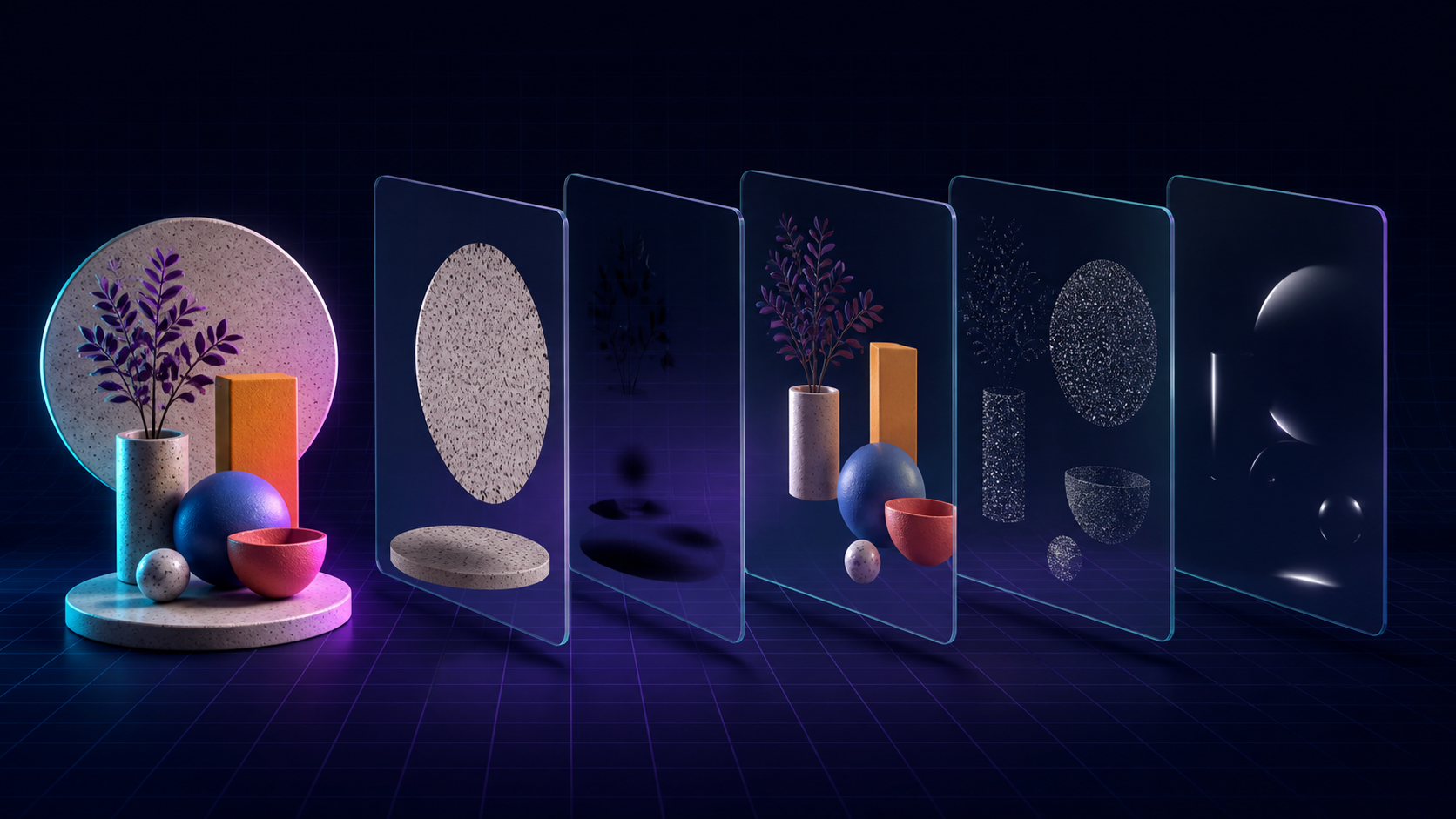
Seedream 5 Pro kan dekomponera den färdiga bilden i lager - objekt, bakgrund, skuggor: ingången är en platt JPEG, utdata är delar som kan flyttas och ersättas individuellt. Vi visar vad utgången är, var läget sparar mest tid och hur priset beräknas.
Det händer att man tittar på en färdig banner och tänker: Jag önskar att jag bara kunde flytta produkten, ta bort skuggan eller byta ut bakgrunden. Men källan är en platt JPEG. Tidigare kunde du antingen försiktigt klippa ut allt manuellt, eller be det neurala nätverket att rita om hela ramen och hoppas att det inte skulle förstöra de bra detaljerna.

I NeuralSpace Seedream 5 Pro har nu en annan väg: bildnedbrytning i lager. Du laddar upp en bild, väljer ett nytt läge och du får inte bara ytterligare en variant, utan en uppsättning individuella bilder: basen och de hittade elementen i scenen.
Vad exakt är utgången?
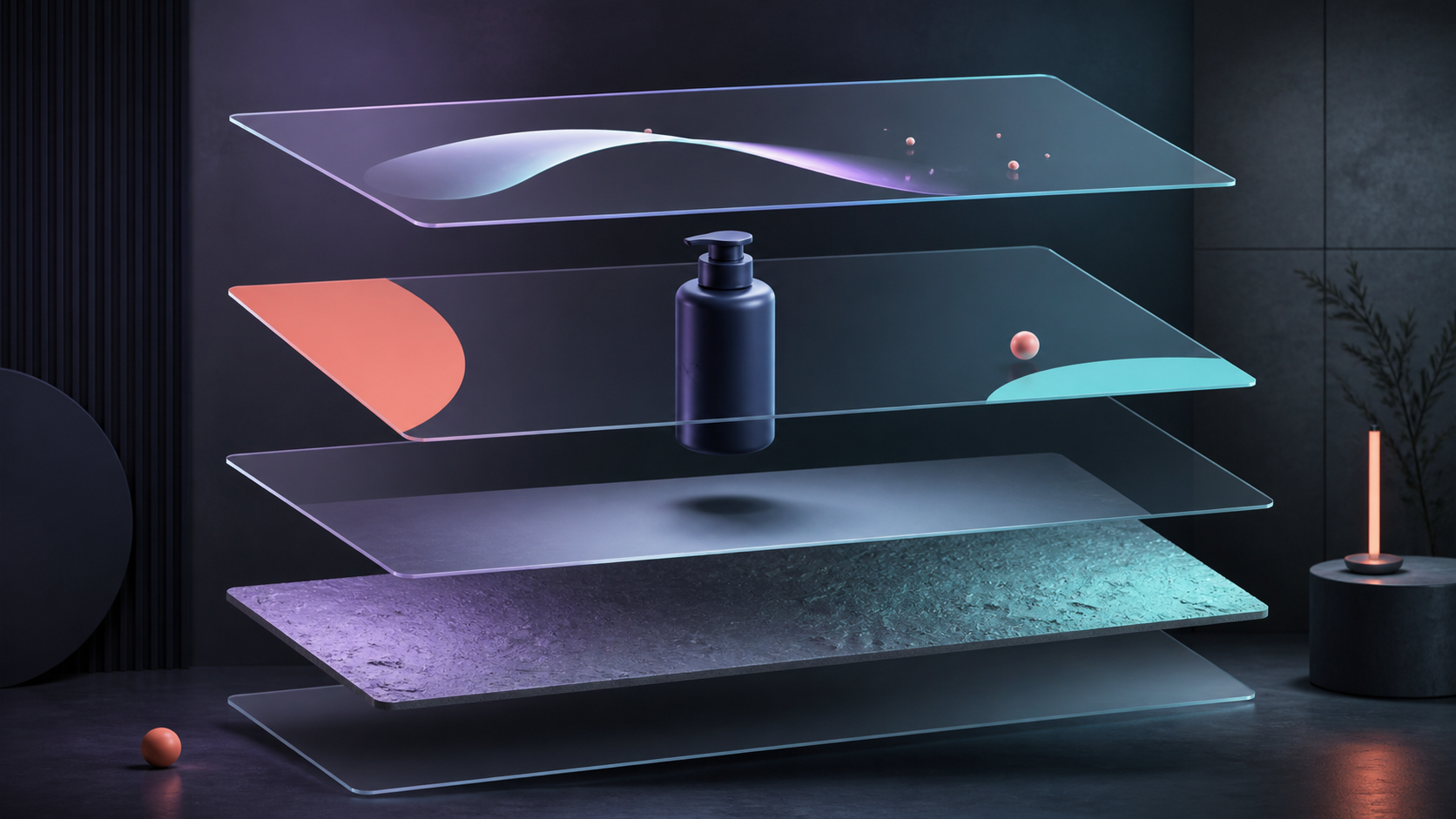
Modellen analyserar kompositionen och separerar objekt, bakgrund, skuggor och andra visuella delar. Varje resultat sparas separat i generationshistoriken. Du kan ladda ner den, öppna den i en redigerare, ordna om den, färga om den eller använda den i en ny komposition.
Detta är inte en PSD med perfekt namngivna grupper. Modellen kommer inte med lagernamn, och komplexa genomskinliga kanter kräver ibland manuell rengöring. Men grovarbete, som lätt tar en halvtimme, kan ofta genomföras på en gång.
Var sparar läget mest tid?
- Produktkort. Separera ett objekt från bakgrunden, lämna dess skugga och sätt snabbt ihop flera banneralternativ.
- Affischer och omslag. Ordna om stora föremål utan att rita om hela scenen.
- Material för animering. Blanda förgrund och bakgrund för att lägga till parallax eller subtil rörelse.
- Gamla källor. Återställ styrbarheten till en layout där endast PNG eller JPEG finns kvar.
Hur man lägger ut sin bild
- Öppna avsnitt "Bilder" och välj Seedream 5 Pro.
- Aktivera "Layer Image" i fältet "Mode".
- Bifogar exakt en bild. Vanliga bildformat stöds.
- Välj storlek: Auto, 1K, 1,5K eller 2K. För ett snabbt test är det klokt att börja med Auto eller 1K och räkna finalen större.
- Om det finns många objekt i ramen, skriv kort vilka av dem som är viktigast att separera. Beskrivning är valfri, men hjälper till med en tvetydig scen.
Alla mottagna delar finns i ett kort, så resultatet sprids inte över hela berättelsen. Och länkarna leder till vår permanenta lagring - generatorns tillfälliga adress försvinner inte på ett par timmar.
Hur beräknas priset?
Här är en ärlig twist: kostnaden beror på antalet resulterande bilder. Basen anses också vara en bild, varje ytterligare lager är ett annat. Storlekarna 1K och 1,5K kostar lika mycket per lager, 2K kostar dubbelt så mycket. Före lansering visar formuläret minimipriset, och efter bearbetning specificeras avskrivningen baserat på det faktiska antalet resultat och live rate.
För att testa idén, ta den kompakta källan och 1K. Om uppdelningen lyckades, upprepa i 2K för en fungerande layout. Du kan prova nedbrytning i lager just nu.
Vanliga frågor (FAQ)
Fråga: Hur får man det bästa resultatet från ett neuralt nätverk?
Svar: Använd detaljerade uppmaningar (beskrivningar) på engelska, ställ in stilen och detaljerna för scenen.
Fråga: Kan dessa material användas för kommersiella ändamål?
Svar: Ja, det genererade innehållet är helt och hållet ditt.