HyperFrames: hur man sätter ihop en video från ramar och animationer

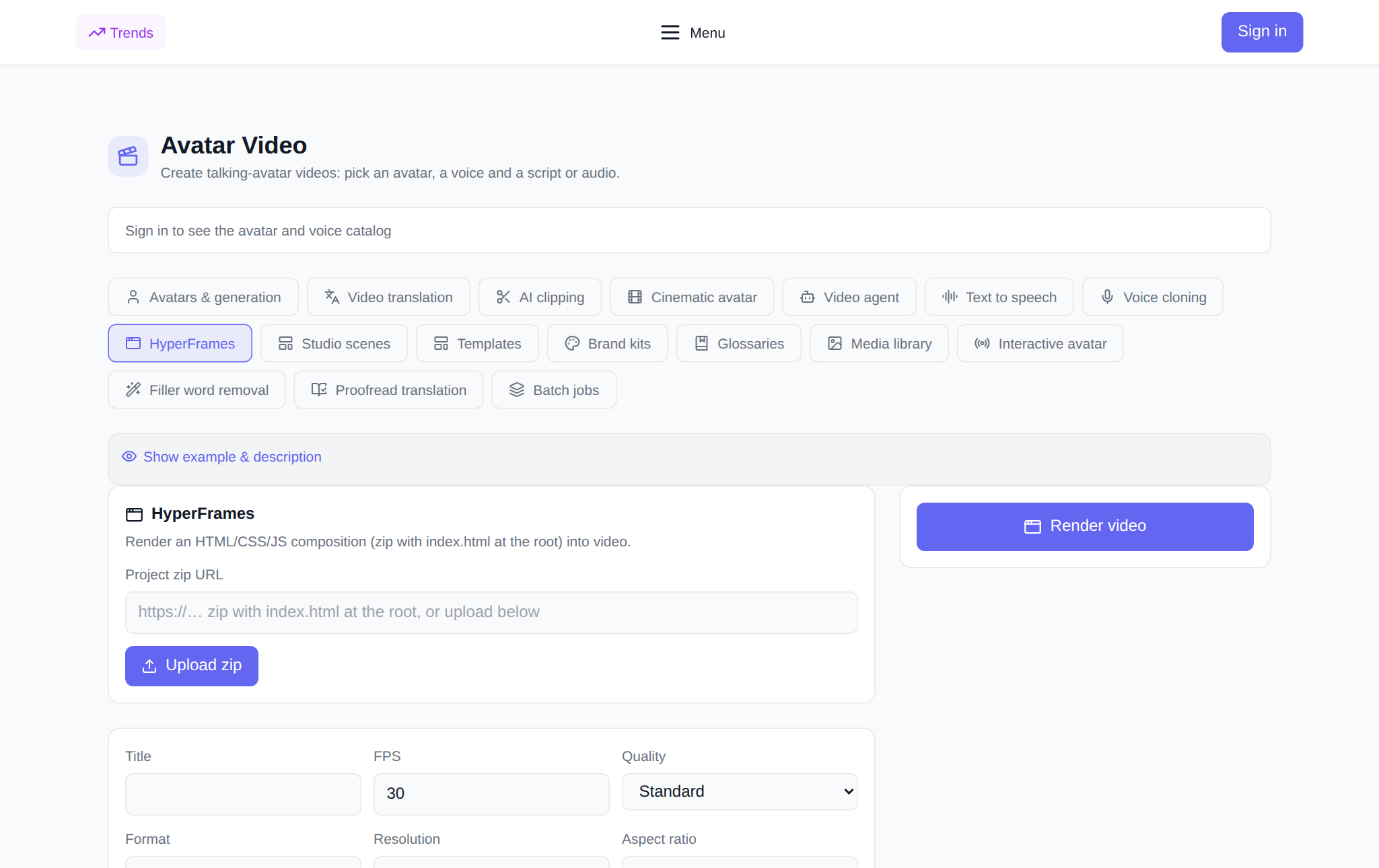
HyperFrames - Sektionsflik "Videoavatarer", som förvandlar den förberedda animationen till en videofil: du sätter ihop en komposition av ramar, text och rörelse, skickar den som ett arkiv eller via en länk - och avsnittet återger den färdiga videon från den i önskad upplösning, format och bildförhållande. Det här är ett sätt att få snygga intros, titlar, animerade bilder och skärmsläckare, samt överläggsanimationer och bildtexter ovanpå ditt material utan ett redigeringsprogram. Nedan är exakt vad som kan konfigureras, hur man kör renderingen steg för steg och hur mycket det kostar. Verktyget finns i fliken HyperFrames.
Vad gör HyperFrames?
HyperFrames tar ett kompositionsprojekt och renderar det till en videofil. En komposition är en uppsättning sidor och animationer förpackade i ett zip-arkiv, vars rot är index.html. Avsnittet öppnar denna ingångspunkt, spelar upp animeringen bildruta för bildruta och sammanställer den färdiga videon med angiven upplösning, bildhastighet och format. Du är inte begränsad till en statisk bildruta: kompositionen kan innehålla en sekvens av scener, rörelser, textens utseende och övergångar - allt detta kommer till liv i videon. Det är därför verktyget är praktiskt när du inte behöver en talande avatar, utan en designad video: en startskärm, bilder, titlar eller animationer över dina bildrutor.
Vad kan du fråga innan du renderar?
- Länk till zip-projekt — offentlig adress för arkivet med index.html i roten; eller ladda ner arkivet med knappen "Ladda ner zip".
- Namn — göra signatur i historien.
- FPS — bildfrekvens, standard 30.
- Kvalitet — Draft, Standard eller High.
- Formatera - MP4, WebM eller MOV.
- Tillstånd — 720p, 1080p eller 4K.
- Bildförhållande - 16:9, 9:16 eller 1:1.
- Mata in HTML - valfritt: ett annat filnamn istället för index.html, till exempel kompositioner/intro.html.
- Kompositionsvariabler — valfri JSON, som ersätter värden i kompositionens text, till exempel {"headline": "Hej"}.
Hur man kör en rendering: steg för steg
- Öppna Fliken HyperFrames i avsnittet "Videoavatarer" och logga in på ditt konto.
- Ange en länk till zip-projektet eller klicka på "Ladda ner zip" - arkivet kommer att flyttas till lagringen och infogas automatiskt.
- Ange ett namn, ändra FPS, kvalitet, format, upplösning och bildförhållande vid behov.
- Om ingångspunkten inte är index.html, ange HTML-inmatningen; om kompositionen väntar på data anger du JSON-variabler.
- Kontrollera priset i tokens: det visas före lansering.
- Klicka på "Render Video". Renderingen kommer att visas i "Mina renderingar"-blocket med en väntande status, och själva kortet kommer att uppdatera det när det är klart.
- När videon är klar spelas den upp direkt i kortet och laddas ner med en knapp.
När kommer det väl till pass
- Intro och skärmsläckare: en kort animerad rubrik för en kanal eller video.
- Titlar och bildtexter: utseende av text, namn, fotnoter.
- Animerade bilder: presentation, där varje bildruta är en separat scen med rörelse.
- Design ovanpå materialet: animationer, dies och bildtexter ovanpå dina bilder och videor.
- Vertikal för sociala nätverk: samma projekt i 9:16 för Shorts, Reels och TikTok.
- Upprepningsbart mönster: När du har satt ihop kompositionen ändrar du data med variabler och renderar igen.
Hur skiljer sig detta från andra flikar?
Flikarna "Avatars and Generation", "Cinematic Avatar" och "Video Agent" gör en video från en person och text, och HyperFrames arbetar med färdig design och animering: du bestämmer vad som rör sig och hur. Detta är närmare motion design än en talande avatar. Och om du behöver lägga till tal efter renderingen är det bekvämt att rösta den färdiga videon på intilliggande flikar och översätta den till andra språk.
Länka till andra avsnittsflikar
HyperFrames passar bra in i en pipeline. Röst över videon på fliken "Smsa Voiceover" eller din klon in "Röstkloning", översätt till andra språk på "Videoöversättning", skär i korta bitar i "klippning". Det är bekvämt att behålla färger, typsnitt och logotyper för kompositionen i varumärkessatser och färdiga material - i "Mediatek".
Hur mycket kostar en rendering?
Betalning sker i tokens, utan prenumeration: nya användare tilldelas startpoletter vid registrering, sedan fylls saldot på med det nödvändiga beloppet. Renderingspriset beror på upplösningen och bildhastigheten och visas i gränssnittet innan du trycker på knappen - så mycket du kan se, det är hur mycket du kommer att debiteras. Om renderingen misslyckas, återförs tokens till saldot. Den färdiga filen laddas ner från kortet och gamla renderingar kan raderas från historiken.
Vanliga frågor
Vad är ett zip-projekt för HyperFrames?
Detta är ett arkiv med din komposition: uppmärkning, stilar, skript och animationer, som har index.html i roten. Avsnittet tar det från en länk eller från ett nedladdat arkiv och renderar det till en videofil.
Behöver du veta hur man programmerar?
Du kan sätta ihop en enkel komposition med hjälp av ett färdigt prov: en vanlig sida med markering och animering räcker. Ju bättre du behärskar layout och skript, desto mer komplexa scener kan du göra - men en grundläggande video med ramar och text är inom kapaciteten för en nybörjare.
I vilken upplösning och format tillhandahålls videon?
Du väljer: 720p, 1080p eller 4K, ratio 16:9, 9:16 eller 1:1 och MP4, WebM eller MOV-format. Den färdiga filen laddas ner från renderingskortet.
Vad ska man göra om renderingen misslyckas?
Tokens returneras automatiskt till ditt saldo. Kontrollera arkivet: det ska finnas index.html i roten, och alla länkar till bilder och typsnitt ska vara tillgängliga externt; kör sedan render igen.