Prekladanie videí pomocou dabingu: ako zkopírovať video do

Preklad videa je nástroj, ktorý vezme hotové video a vytvorí jeho verziu v inom jazyku: hlas sa nahradí dabingom, synchronizáciou pier s novou rečou a v prípade potreby sa pridajú titulky. Na NeuralSpace to žije na karte „Video Translation“ v sekcii „Video Avatars“: nahráte súbor alebo vložíte odkaz, vyberiete jazyk a režim a získate hlasovú verziu pripravenú na zverejnenie. Nižšie je uvedené, čo presne nástroj dokáže, aké nastavenia ovplyvňujú výsledok a ako prejsť od zdroja k dokončenému dabingu.
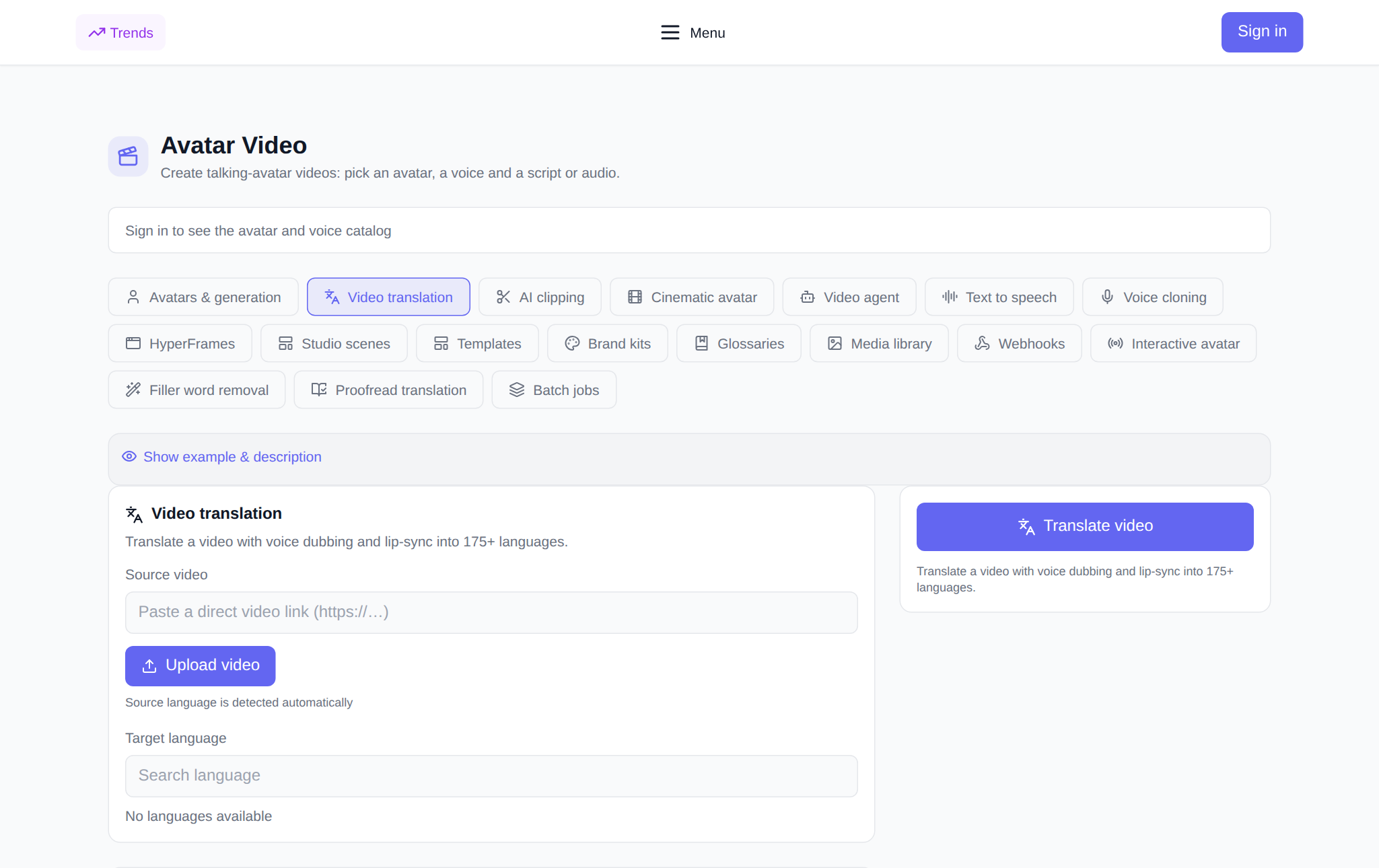
Čo dokáže „Preklad videa“?
Nástroj preloží reč vo videu do iného jazyka a znova ju vysloví. Pôvodný jazyk sa určí automaticky – nemusíte ho špecifikovať, stačí vybrať jazyk prekladu: zoznam sa otvorí s vyhľadávaním, k dispozícii je viac ako 175 jazykov. Potom môžete povoliť synchronizáciu pier, aby sa artikulácia zhodovala s preloženou rečou, pridať titulky, odstrániť hudbu na pozadí alebo naopak vylepšiť reč. Hotové preklady sú uložené v bloku „Moje preklady“: odtiaľ sa stiahne video a titulky sa stiahnu ako samostatný súbor SRT.
Ako preložiť video: krok za krokom
- Otvorte kartu. Adresa - neuralspace.pro/sk/avatars/video-translation. Sekcia je otvorená pre každého: nástroj si môžete prezrieť bez prihlásenia; prihlasovacie okno sa zobrazí až po spustení.
- Pridajte video. Nahrajte súbor pomocou tlačidla „Nahrať video“ alebo vložte priamy odkaz na video. Vedľa neho sa zobrazí názov súboru, takže môžete vidieť, že zdroj je pripojený.
- Vyberte jazyk prekladu. Zadajte názov jazyka do vyhľadávania a vyberte ho zo zoznamu. Systém sám určí pôvodný jazyk.
- Nastavte dabing. Režim „Speed“ je rýchlejší, režim „Accuracy“ poskytuje vyššiu kvalitu synchronizácie pier. Nižšie sú uvedené prepínače pre synchronizáciu pier, titulky, dynamické trvanie, odstránenie hudby a vylepšenie reči.
- Spustite preklad. Cena v žetónoch je viditeľná pred stlačením tlačidla. Hotové video sa zobrazí v časti „Moje preklady“ so stavom a tlačidlom sťahovania.
Nastavenia, ktoré ovplyvňujú výsledok
Režim prekladu je hlavnou voľbou: „Rýchlosť“ je vhodná pre správy a krátke klipy, „Presnosť“ je vtedy, keď je dôležitá presná artikulácia. Synchronizácia pier robí dabing prirodzeným, ale ak chcete iba preložený zvuk, môžete ho vypnúť. Dynamické trvanie prispôsobuje tempo reči originálu tak, aby sa video „neroztiahlo“ v čase. Ak hudba v rámčeku ruší hlas, zapnite možnosť „Odstrániť hudbu na pozadí“; V prípade tichých nahrávok sa vám bude hodiť „Vylepšenie reči“. Počet reproduktorov nechajte prázdny – systém si ho určí sám a pri dialógoch s viacerými hlasmi uveďte presnú hodnotu.
Titulky a slovník
Začiarkavacie políčko „Vytvoriť titulky“ pridá do prekladu textovú stopu: možno ju stiahnuť ako SRT a nahrať na platformu videa. Aby ste zabezpečili, že výrazy a názvy budú preložené identicky vo všetkých videách, pripojte glosár – nastavuje sa na samostatnej karte "Glosári" a vyberá sa priamo vo formulári prekladu. Po preklade je možné text skontrolovať v záložke "Korektúra prekladu"a uložte hlas pre budúce videá cez "Klonovanie hlasu".
koľko to stojí
Platba sa uskutočňuje žetónmi bez povinného predplatného: novým používateľom sa udelia štartovacie žetóny, potom sa zostatok doplní požadovanou sumou. Cena prekladu závisí od dĺžky videa a zvoleného režimu a zobrazuje sa vo formulári pred spustením. Ak nie ste spokojní s výsledkom, je lacnejšie zmeniť nastavenia a začať odznova, ako to prezvučovať ručne.
Kde je to užitočné?
Preklad videa pokrýva úlohy, pri ktorých musí jedno video fungovať pre viacero trhov: lokalizácia reklamy a prezentácií, školenia pre zamestnancov z rôznych krajín, rozhovory a podcasty s titulkami, krátke klipy pre zahraničné sociálne siete. Jeden zdroj je prerobený do niekoľkých jazykových verzií – bez pretáčania a bez voice-over štúdia.
Často kladené otázky
Musím uviesť pôvodný jazyk? Nie, systém to zistí automaticky. Zo zoznamu vyberiete iba jazyk prekladu.
Je možné získať len titulky bez dabingu? Áno: vypnite synchronizáciu pier a zapnite „Vytvárať titulky“ – získajte preloženú textovú stopu, ktorú možno stiahnuť ako SRT.
Koľko jazykov je podporovaných? Viac ako 175: zoznam sa otvorí vyhľadávaním podľa názvu jazyka priamo vo formulári prekladu.
Čo robiť, ak je video dlhé? Cena sa počíta podľa dĺžky trvania, preto je logické najprv v záložke zostrihať dlhé nahrávky na klipy "strihanie klipov"a potom preložte potrebné fragmenty.