Štúdiové scény: spájanie videa z niekoľkých scén
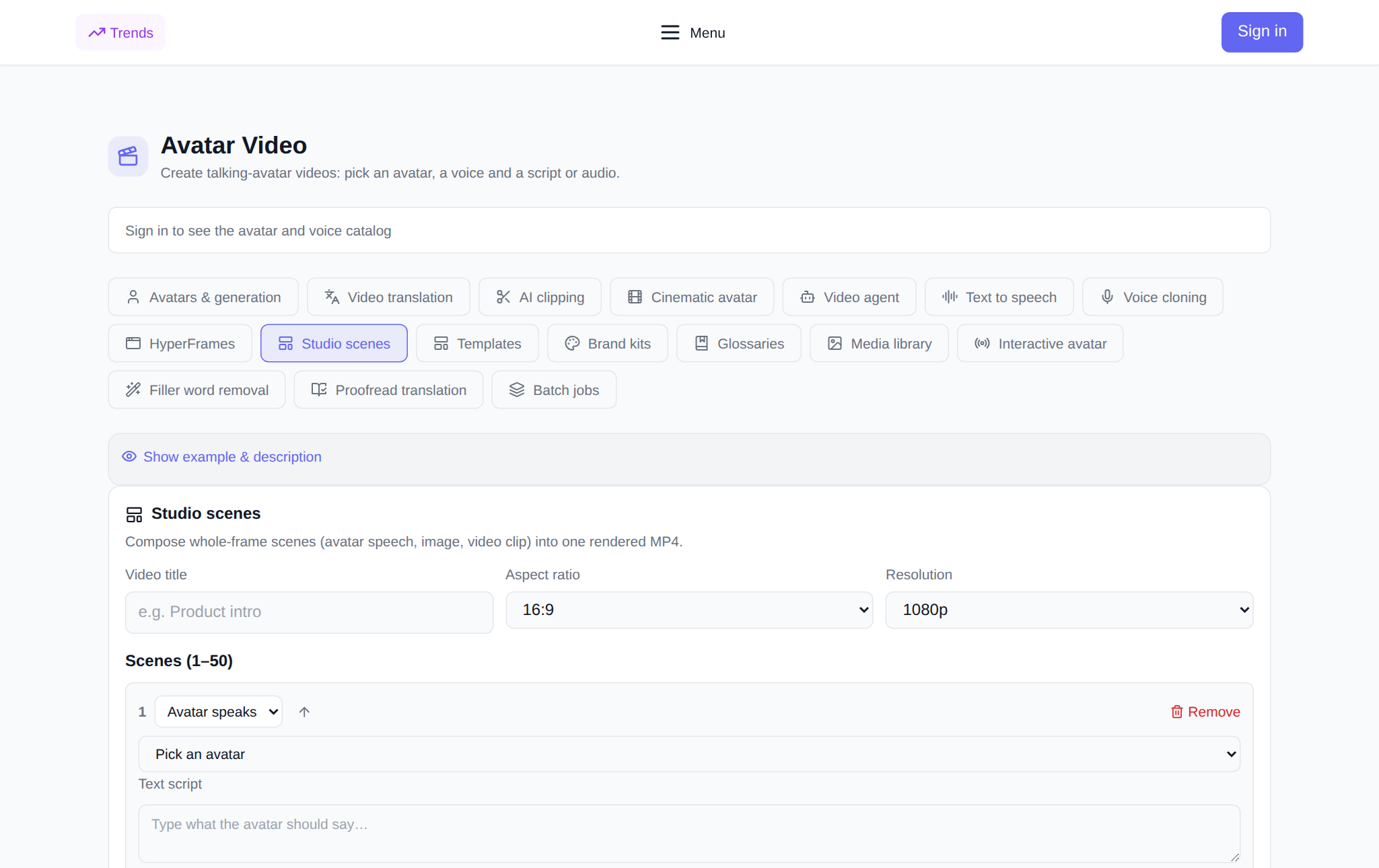
Štúdiové scény - záložka sekcie "Video avatary", kde je video zostavené ako montáž: pridáte niekoľko celých scén – scénu s hovoriacim avatarom, obrázok alebo hotový fragment videa – nastavíte poradie a všeobecné nastavenia a sekcia ich spojí do jedného video súboru. Je to výhodné, keď nepotrebujete krátke video z jednej fotografie, ale plnohodnotné video: avatar predstavuje produkt, snímky a obrázky zobrazujú detaily a klipy dodávajú dynamiku. Nižšie je uvedené, z akých scén je všetko zostavené, čo nastaviť pred spustením, ako prejsť jednotlivými krokmi a koľko to stojí. Nástroj sa otvorí na karte Štúdiové scény.
Čo sú to štúdiové scény
Štúdiové scény - tvorca videa z jednotlivých dokončených snímok. Každá scéna je nezávislým fragmentom budúceho videa: hovoriaci avatar s rečou alebo zvukom, obrázok s hlasovým komentárom alebo tichou pauzou alebo hotový klip. Usporiadate scény v požadovanom poradí, zvolíte si celkové rozlíšenie a pomer strán – a získate jeden MP4, kde fragmenty prichádzajú jeden po druhom. Žiadne úpravy v programe tretej strany: sekcia sa stará o miešanie snímok, hlasových záznamov a spojov.
Z akých scén je video natočené?
- Avatar hovorí. Vyberiete si avatara z katalógu, zadáte text s dĺžkou až 5 000 znakov alebo pripojíte hotovú zvukovú nahrávku, vyberiete hlas – môžete si ho pred spustením vypočuť – a ak chcete, nastavíte výzvu na pohyb pre avatarov s fotografiami.
- Obrázok. Nahrajte obrázok alebo vložte odkaz. Scéna môže byť nazvaná – textová alebo zvuková – alebo môže byť tichá: potom určíte, koľko sekúnd bude trvať na obrazovke.
- Klip. Poskytnite odkaz na hotový fragment videa a v prípade potreby k nemu pridajte komentár alebo text.
V jednom videu môže byť jedna až päťdesiat scén. Poradie sa zmení jedným tlačidlom, nepotrebné scény sa vymažú - zostavte si presne taký scenár, aký potrebujete.
Čo nakonfigurovať pred spustením
- Názov videa - lepidlo sa pod ním objaví v histórii.
- Pomer strán: 16:9 pre YouTube, 9:16 pre šortky, kotúče a TikTok, 1:1 pre krmivo, ako aj 4:5, 5:4 a automatické.
- Povolenie: 720p, 1080p alebo 4K.
- Poradie a kompozícia scén — scény sa presunú nahor, nepotrebné sa vymažú.
Ako zostaviť video: krok za krokom
- OTVORENÉ Karta "Štúdiové scény". v sekcii „Video Avatars“ a prihláste sa do svojho účtu.
- Nastavte názov, pomer strán a rozlíšenie.
- Zozbierajte prvú scénu: vyberte jej typ – hovoriaci avatar, obrázok alebo klip – a vyplňte polia. Pre scénu avatara vyberte avatara, hlas a zadajte text alebo pripojte zvuk; pre obrázok nahrajte súbor alebo vložte odkaz; pre klip vložte odkaz na video.
- Pridajte nasledujúce scény pomocou tlačidla „Pridať scénu“ a usporiadajte ich v požadovanom poradí.
- Skontrolujte cenu v tokenoch - zobrazuje sa pred spustením.
- Kliknite na „Zlúčiť video“. Video sa objaví v bloku „Moje štúdiové videá“ so stavom čakania a samo sa aktualizuje.
- Keď je video hotové, prehrá sa priamo na karte a stiahne sa jedným tlačidlom.
Koľko stojí lepenie?
Platba sa uskutočňuje v žetónoch bez predplatného: noví používatelia dostanú štartovacie žetóny pri registrácii, potom sa zostatok doplní požadovanou sumou. Cena je viditeľná pred spustením a pozostáva z platených častí: scény s hovoriacim avatarom sa počítajú za sekundu, hlasový prejav pri textových scénach sa počíta podľa trvania prejavu; tiché obrázky a klipy sa neúčtujú samostatne. To, čo je zobrazené v rozhraní, je to, čo bude odpísané. Ak prilepenie zlyhá, žetóny sa automaticky vrátia na zostatok.
Kedy sa to bude hodiť
- Prezentácia produktu: hovorí avatar a medzi jeho poznámkami sú diapozitívy, obrázky a úryvky z nakrúcania.
- Tréningové video: teóriu od moderátora nahrádzajú obrazové zábery.
- Propagácia hotového materiálu: klipy sa zhromažďujú do jedného videa s hlasom avatara.
- Vertikálna séria: rovnaký scenár v 9:16 pre sociálne siete.
- Bežný obsah: jeden avatar a osvedčená štruktúra scény - rýchle uvoľnenie nových videí.
Ako sa líši od susedných kariet?
„Avatars and Generation“ vytvorí jedno video z avatara a textu, „Video Agent“ zostaví video z textového popisu úlohy, HyperFrames vykreslí HTML animáciu a Studiové scény sú režisérskym zostrihom: vy rozhodujete, ktoré snímky a v akom poradí budú zahrnuté do videa a ako budú jednotlivé scény znieť.
Prepojenie s inými kartami
Scénické materiály sa ľahko držia "Mediatek", prečítajte si text na karte "Textový komentár" alebo vlastným hlasom "Klonovanie hlasu"a hotové video je preložené do iných jazykov "Preklad videa" a nakrájame na krátke kúsky "strihanie klipov".
Často kladené otázky
Koľko scén sa dá spojiť do jedného videa?
Od jedného do päťdesiat. Každá scéna je samostatný kompletný rámec: hovoriaci avatar, obrázok alebo klip; Poradie scén je možné zmeniť.
Ako sa líšia scény v štúdiu od Avatars a Generation?
Na karte „Avatars and Generation“ získate jedno video z avatara, fotografie a textu. Štúdiové scény zostavujú video z niekoľkých nezávislých scén a umožňujú vám striedať medzi hovoriacim avatarom, obrázkami a pripravenými videoklipmi.
Ako sa vypočítava cena?
Cena je viditeľná pred spustením: scény s hovoriacim avatarom a hlasovým prejavom pre textové scény sa počítajú za sekundu; tiché obrázky a klipy sa neúčtujú samostatne. Ak dôjde k chybe, žetóny sa vrátia do zostatku.
Môžem použiť svoje vlastné videá, obrázky a zvuk?
áno. Obrázky a klipy sa pridávajú nahraním alebo odkazom a namiesto syntézy reči môžete k scéne a obrázku avatara pripojiť svoj vlastný zvuk.