Ako rozdeliť hotový obrázok na vrstvy pomocou Seedream 5 Pro
Krátka verzia (BLUF)
Seedream 5 Pro nasníma jeden plochý hotový obrázok a rozdelí ho na vrstvy – predmet, pozadie, tiene – takže časti je možné presúvať alebo vymieňať bez zdrojového súboru. Tu je návod, ako vlastne vyzerá výstup, kde režim šetrí najviac času a ako sa počíta cena.
Poznáte ten moment: banner je takmer správny, ale produkt sa musí pohnúť, tieň musí odísť a pozadie by malo byť tmavšie. Jediný zdrojový súbor, ktorý zostal, je plochý JPEG. Doteraz boli voľby zdĺhavé manuálne rezanie alebo žiadanie obrazového modelu, aby všetko prekreslil – vrátane častí, ktoré sa vám už páčili.

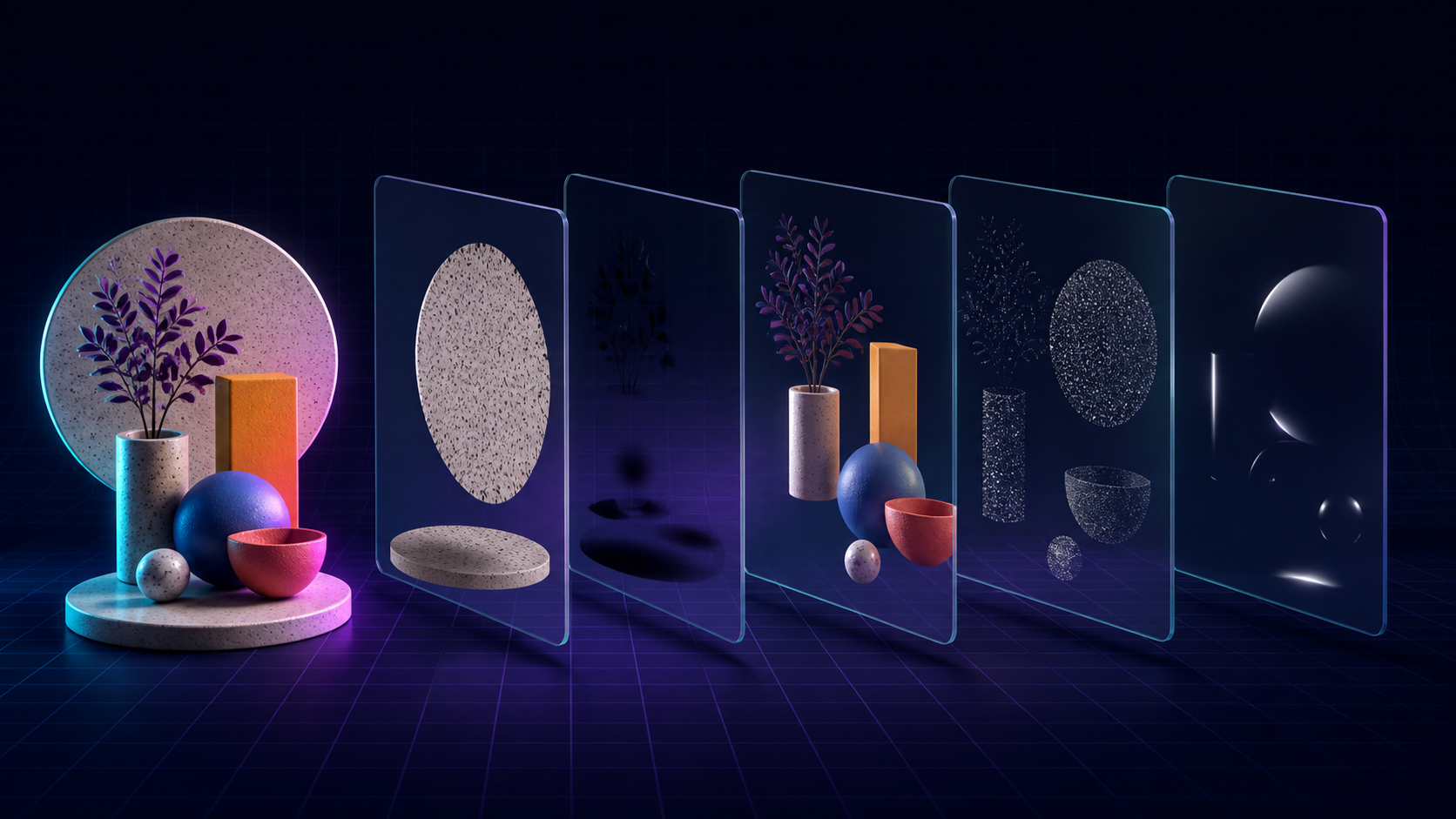
Vstup pre Seedream 5 ProNeuralSpaceteraz ponúka tretiu možnosť:rozklad obrazovej vrstvy. Nahrajte jeden obrázok, prepnite režim a výsledkom nie je ďalšia variácia. Získate základný obrázok plus vizuálne prvky, ktoré sa modelu podarilo oddeliť.
Čo sa vracia
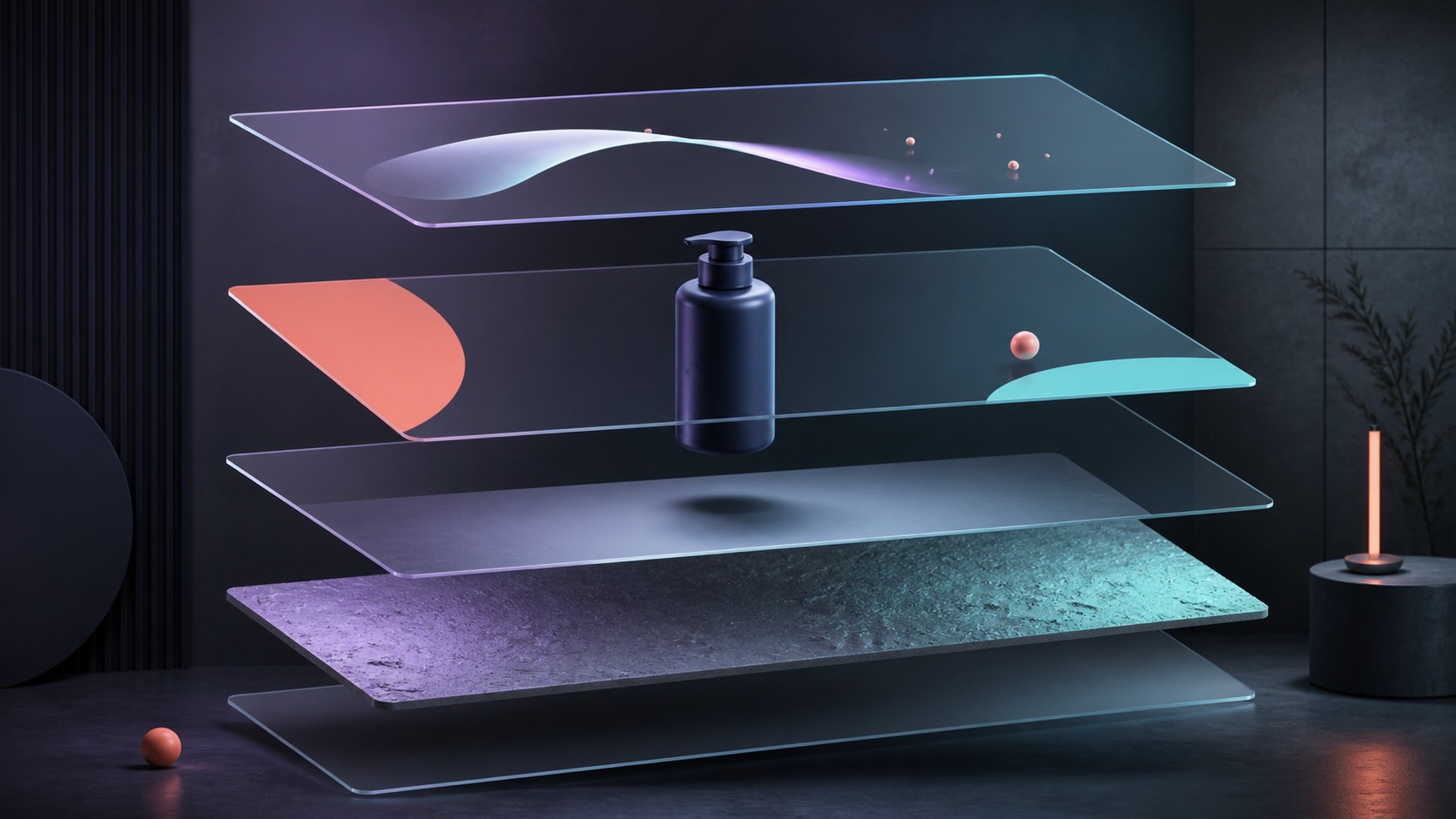
Model skúma kompozíciu a oddeľuje predmety, pozadie, tiene a iné vizuálne kúsky. Každý kus je uložený ako vlastný obrázok vo vašej generačnej histórii. Stiahnite si ich, preusporiadajte ich v editore, prefarbite objekt alebo vytvorte nové rozloženie bez toho, aby ste museli rekonštruovať celú scénu.
Nie je to dokonale organizovaná PSD. Vrstvy nie sú vybavené šikovnými názvami a tenké alebo priesvitné okraje môžu ešte potrebovať trochu vyčistiť. To je úprimné obmedzenie. Užitočnou časťou je prvé hrubé oddelenie – práca, ktorá môže jesť pol hodiny pred začiatkom skutočných návrhových prác.
Kde vrstvy šetria reálny čas
- Produktové karty.Oddeľte položku a jej tieň a potom rýchlo zostavte niekoľko formátov kampane.
- Plagáty a obaly.Presuňte veľký objekt bez prekreslenia celej scény.
- Jednoduchá animácia.Umiestnite popredie a pozadie na rôzne roviny pre paralaxu alebo jemný pohyb.
- Stratené zdrojové súbory.Obnovte určitú kontrolu, keď máte iba exportovaný PNG alebo JPEG.
Ako rozdeliť svoj vlastný obrázok
- OTVORENÉObrázkya vyberte Seedream 5 Pro.
- V časti Režim vyberte možnosť „Rozdeliť obrázok na vrstvy“.
- Pripojte presne jeden zdrojový obrázok.
- Vyberte možnosť Auto, 1K, 1,5K alebo 2K. Auto alebo 1K má zmysel pre prvý test; znova spustite keepera na 2K.
- Ak je scéna rušná, pridajte krátku poznámku o objektoch, na ktorých vám záleží. Popis je voliteľný, ale môže viesť k nejednoznačnej kompozícii.
Všetky vrátené kúsky zostanú spolu na jednej karte histórie. Skopírujú sa aj do nášho trvalého úložiska, takže neskončíte s dočasnými odkazmi na generovanie, ktorých platnosť vyprší skôr, ako ich dizajnér otvorí.
Cenový detail, ktorý stojí za to vedieť
Cena sa riadi podľa počtu výstupných obrázkov. Základ sa počíta ako jeden obrázok a každá ďalšia vrstva sa počíta ako ďalšia. Vrstva s rozlíšením 1K alebo 1,5K používa rovnakú rýchlosť; 2K stojí dvakrát toľko. Vo formulári sa zobrazuje minimum pred spustením, potom sa konečný poplatok porovná so skutočným počtom výsledkov a aktuálnym výmenným kurzom.
Moja praktická cesta je jednoduchá: otestovať čistý zdroj pri 1K, skontrolovať, či má oddelenie zmysel, a až potom minúť viac na pracovnú verziu 2K.Teraz je k dispozícii rozklad vrstiev.
Často kladené otázky (FAQ)
Otázka: Ako dosiahnem najlepší výsledok z AI?
Odpoveď: Použite podrobné výzvy (popisy) v angličtine; špecifikovať detaily štýlu a scény.
Otázka: Môžem tento obsah použiť komerčne?
Odpoveď: Áno, všetok vytvorený obsah patrí výlučne vám.