HyperFrames: ako zostaviť video z rámčekov a animácií

HyperFrames - sekcia Tab "Video avatary", ktorý premení pripravenú animáciu na video súbor: kompozíciu poskladáte z rámčekov, textu a pohybu, pošlete ako archív alebo cez odkaz - a sekcia z nej vyrenderuje hotové video v požadovanom rozlíšení, formáte a pomere strán. Toto je spôsob, ako získať úhľadné úvody, titulky, animované snímky a šetriče obrazovky, ako aj prekrývajúce animácie a titulky nad materiálom bez editačného programu. Nižšie je uvedené, čo presne je možné nakonfigurovať, ako spustiť render krok za krokom a koľko to stojí. Nástroj žije na karte HyperFrames.
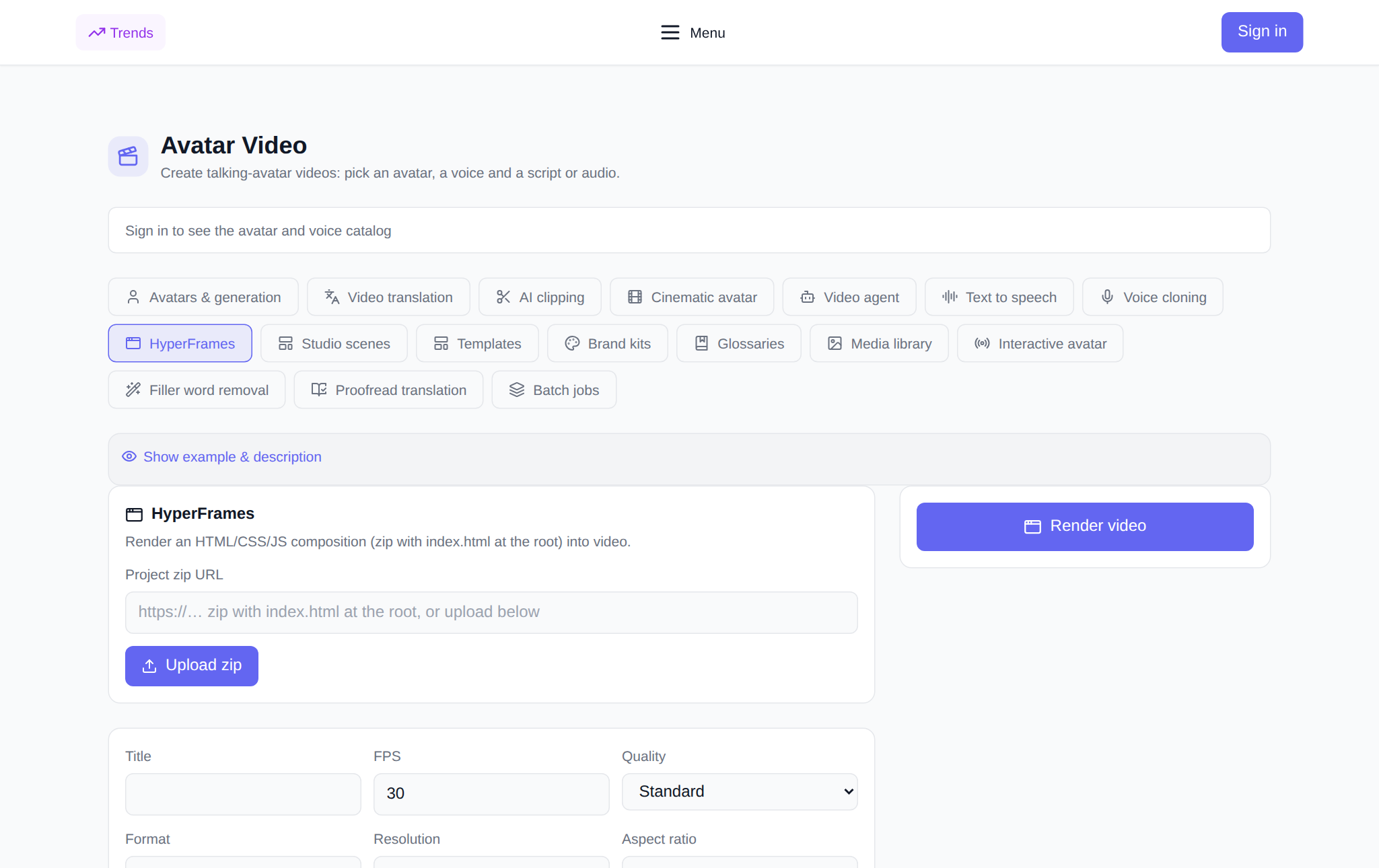
Čo robí HyperFrames?
HyperFrames vezme projekt kompozície a vykreslí ho do video súboru. Kompozícia je súbor stránok a animácií zabalených v zip archíve, ktorého koreň je index.html. Sekcia otvorí tento vstupný bod, prehrá animáciu snímku po snímke a zostaví hotové video so zadaným rozlíšením, snímkovou frekvenciou a formátom. Nie ste obmedzení na jeden statický záber: kompozícia môže mať sled scén, pohyb, vzhľad textu a prechody – to všetko vo videu ožíva. To je dôvod, prečo je tento nástroj vhodný, keď nepotrebujete hovoriaceho avatara, ale navrhnuté video: úvodnú obrazovku, snímky, nadpisy alebo animácie cez vaše snímky.
Čo sa môžete opýtať pred vykreslením?
- Odkaz na projekt zip — verejná adresa archívu s index.html v koreňovom adresári; alebo si stiahnite archív pomocou tlačidla „Stiahnuť zip“.
- Meno — zapísať sa do histórie.
- FPS — snímková frekvencia, predvolená 30.
- Kvalita — Koncept, Štandardné alebo Vysoké.
- Formátovať - MP4, WebM alebo MOV.
- Povolenie — 720p, 1080p alebo 4K.
- Pomer strán - 16:9, 9:16 alebo 1:1.
- Zadajte HTML - voliteľné: iný názov súboru namiesto index.html, napríklad skladby/intro.html.
- Premenné zloženia — voliteľný JSON, ktorý nahrádza hodnoty do textu kompozície, napríklad {"headline": "Ahoj"}.
Ako spustiť render: krok za krokom
- OTVORENÉ Záložka HyperFrames v sekcii „Video Avatars“ a prihláste sa do svojho účtu.
- Zadajte odkaz na projekt zip alebo kliknite na „Stiahnuť zip“ – archív sa presunie do úložiska a vloží sa automaticky.
- Zadajte názov, v prípade potreby zmeňte FPS, kvalitu, formát, rozlíšenie a pomer strán.
- Ak vstupný bod nie je index.html, zadajte vstupný kód HTML; ak kompozícia čaká na údaje, zadajte premenné JSON.
- Skontrolujte cenu v tokenoch: zobrazuje sa pred spustením.
- Kliknite na „Vykresliť video“. Vykreslenie sa zobrazí v bloku „Moje vykreslenia“ so stavom čakania a samotná karta ho aktualizuje, keď bude pripravená.
- Keď je video hotové, prehrá sa priamo na karte a stiahne sa jedným tlačidlom.
Kedy sa to bude hodiť
- Úvod a šetriče obrazovky: krátka animovaná hlavička pre kanál alebo video.
- Titulky a titulky: vzhľad textu, mená, poznámky pod čiarou.
- Animované snímky: prezentácia, kde je každý rám samostatnou scénou s pohybom.
- Dizajn na vrchu materiálu: animácie, kocky a titulky na vašich obrázkoch a videách.
- Vertikálne pre sociálne siete: rovnaký projekt v 9:16 pre Shorts, Reels a TikTok.
- Opakovateľný vzor: Po zostavení kompozície zmeníte údaje pomocou premenných a znova vykreslíte.
Ako sa to líši od ostatných kariet?
Karty „Avatars and Generation“, „Cinematic Avatar“ a „Video Agent“ vytvárajú video z osoby a textu a HyperFrames pracuje s hotovým dizajnom a animáciou: vy rozhodujete, čo sa bude pohybovať a ako. Toto má bližšie k motion dizajnu ako k hovoriacemu avatarovi. A ak po vykreslení potrebujete pridať reč, je vhodné dať hotové video hlasom na susedných kartách a preložiť ho do iných jazykov.
Prepojenie s inými kartami sekcií
HyperFrames dobre zapadajú do potrubia. Hlas cez video na karte "Textový komentár" alebo váš klon v "Klonovanie hlasu", preložiť do iných jazykov v "Preklad videa", nakrájame na krátke kúsky "strihanie klipov". Je vhodné ponechať farby, fonty a logá pre kompozíciu v značkových súpravách a hotové materiály - in "Mediatek".
Koľko stojí render?
Platba sa uskutočňuje v žetónoch bez predplatného: noví používatelia dostanú štartovacie žetóny pri registrácii, potom sa zostatok doplní požadovanou sumou. Cena vykreslenia závisí od rozlíšenia a snímkovej frekvencie a zobrazí sa v rozhraní predtým, ako stlačíte tlačidlo – koľko vidíte, toľko vám bude účtované. Ak vykreslenie zlyhá, tokeny sa vrátia do zostatku. Hotový súbor sa stiahne z karty a staré rendery je možné vymazať z histórie.
Často kladené otázky
Čo je to zip projekt pre HyperFrames?
Toto je archív s vašou kompozíciou: značkami, štýlmi, skriptami a animáciou, ktorý má vo svojom koreňovom adresári index.html. Sekcia ho prevezme z odkazu alebo zo stiahnutého archívu a vykreslí ho do súboru videa.
Potrebujete vedieť programovať?
Jednoduché zloženie môžete zostaviť pomocou pripravenej vzorky: stačí bežná stránka s označením a animáciou. Čím lepšie ovládate rozloženie a skripty, tým zložitejšie scény dokážete vytvoriť – ale základné video s rámčekmi a textom je v schopnostiach začiatočníka.
V akom rozlíšení a formáte je video poskytované?
Môžete si vybrať: 720p, 1080p alebo 4K, pomer 16:9, 9:16 alebo 1:1 a formát MP4, WebM alebo MOV. Hotový súbor sa stiahne z renderovacej karty.
Čo robiť, ak vykresľovanie zlyhá?
Tokeny sa automaticky vrátia na váš zostatok. Skontrolujte archív: v koreňovom adresári by mal byť index.html a všetky odkazy na obrázky a fonty by mali byť prístupné externe; potom znova spustite render.