3D Animatic: hrubé vykresľovanie scény priamo v prehliadači, bez Blender
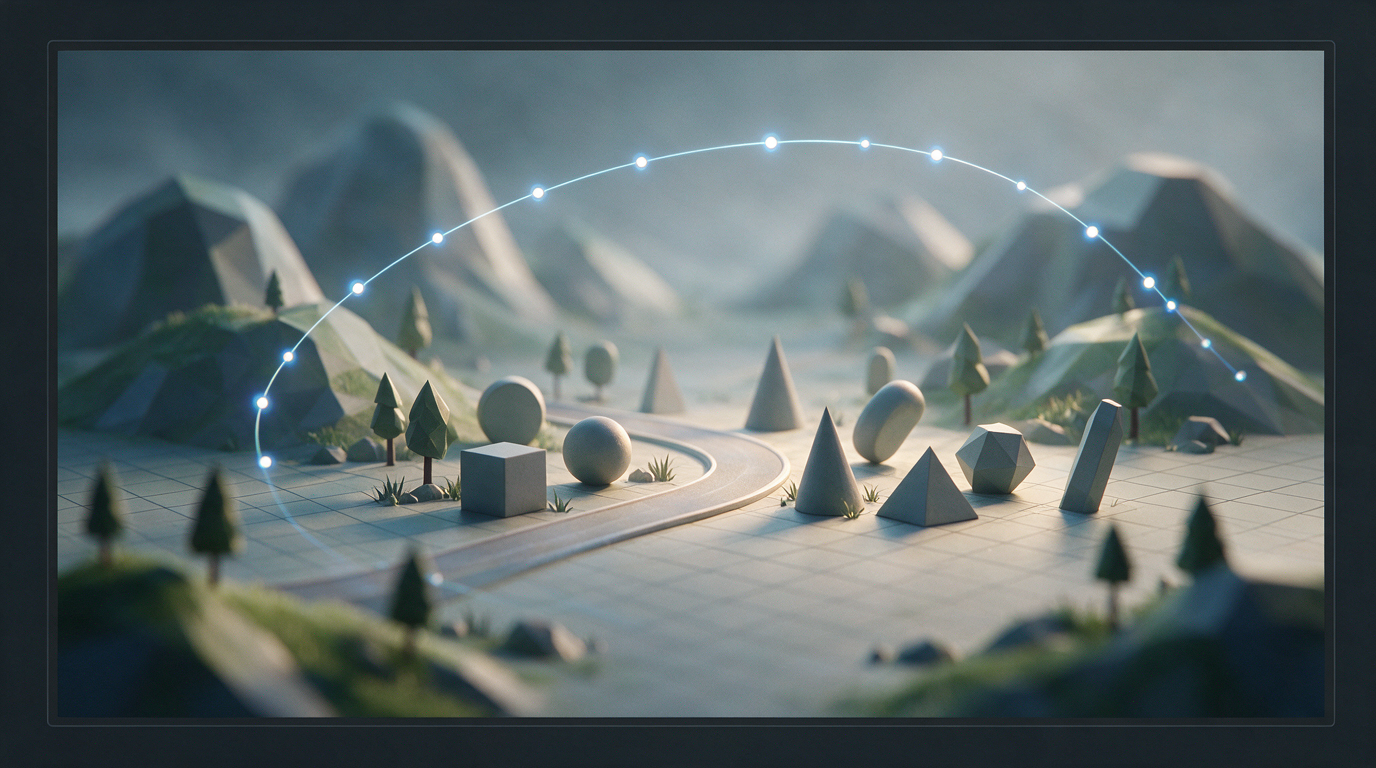
Animácia je hrubý render budúceho videa: hrubá 3D scéna, v ktorej už boli umiestnené predmety, rozmiestnený pohyb kamery a načasovanie bolo nastavené v sekundách. Predtým ste pre takýto náhľad museli nastaviť Blender, pochopiť jeho rozhranie a vykresliť ho na vašom počítači. Teraz sa to isté zhromažďuje priamo v prehliadači: opíšete scénu slovami, získate upraviteľnú 3D-scénu s časovou osou a hotový animák pošlete Seedance alebo inému videomodelu.
Animatic, previz, blocking - akokoľvek to nazvú
Táto etapa má v kine a reklame mnoho mien a všetky sú o tom istom. Animácia je scenár, ktorý bol animovaný: snímky sú na časovej osi, kamera sa pohybuje, trvanie je nastavené. Previs (previs, previz) - predbežná vizualizácia celej scény pred nákladnou produkciou. Blokovanie – usporiadanie predmetov a postáv na miesta, bez detailov. Rozloženie - keď sa k blokovaniu pridá kamera a časovanie. Storyboard - statické rámy na papieri, z ktorých vyrastá animák.
Existuje len jeden bod: najprv skontrolujte kompozíciu, pohyb a rytmus na lacnej geometrii a až potom utrácajte peniaze za konečný render. Na to slúži hrubý render – je zámerne hrubý, ale rýchly.
Predtým táto etapa žila v štúdiových potrubiach: Maya, Blender, Cinema 4D. Jednotlivec alebo malý tím tam nemohol ísť – zvládnutie si vyžaduje príliš veľa času.
Blender nie je potrebné: čo presne funguje v prehliadači
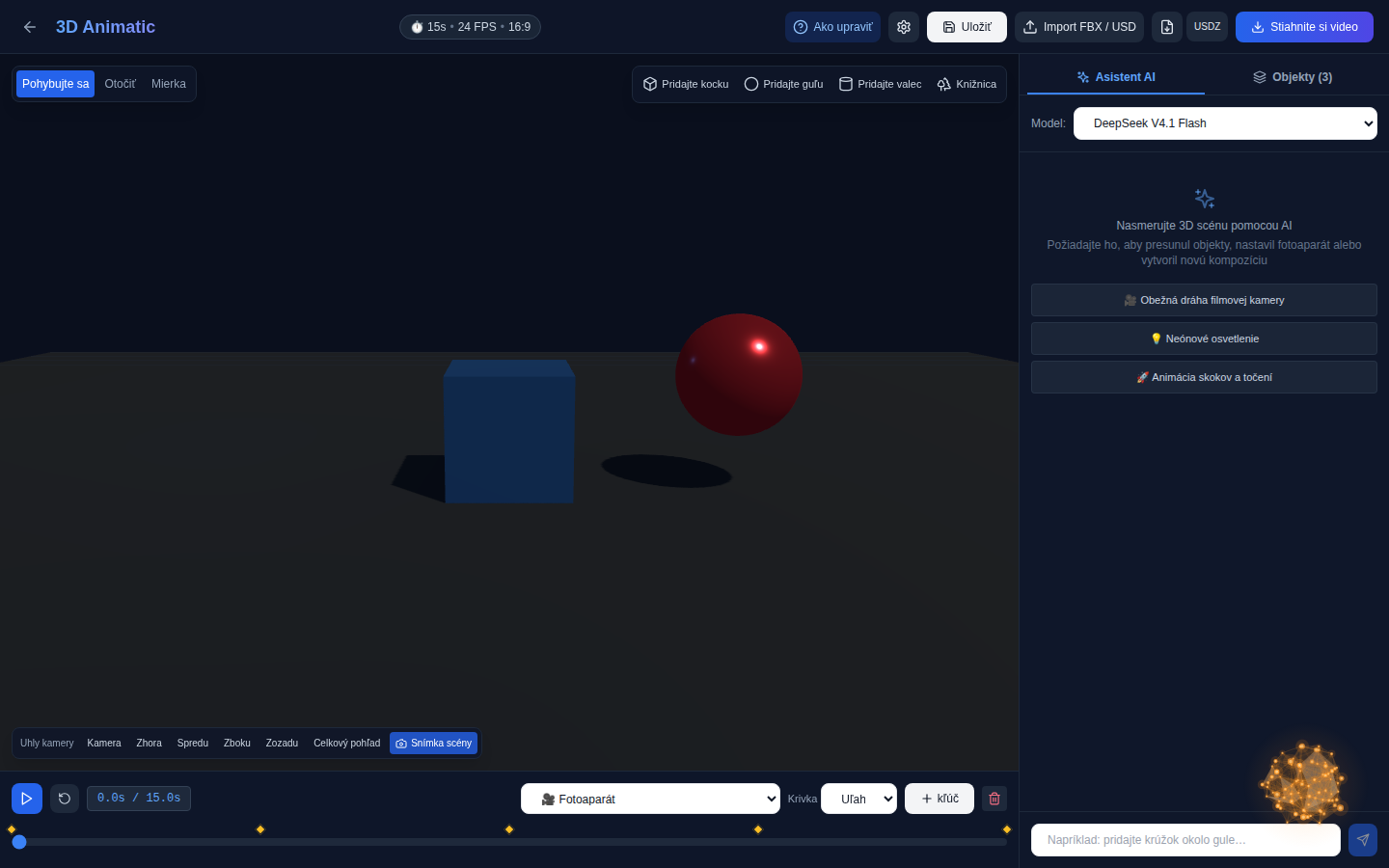
Náš „3D Animatic“ je samostatný model v sekcii videa. Napíšete výzvu ako „kamera lieta okolo Kolosea v kruhu, teplé večerné svetlo“, pripojíte odkazy – a nedostanete obrázok, ale scénu: súbor objektov, fotoaparát a kľúčové snímky na časovej osi.
Vnútri sú Three.js a WebGL, teda bežná grafika prehliadača. Na našom serveri nie je nič nainštalované a nič sa nevykresľuje: scéna sa zostaví a prehrá na vašom zariadení. Otvorte kartu a môžete pracovať.
Čo môžete robiť v editore: pridávať primitívy (kocka, guľa, valec, kužeľ, anuloid, rovina), presúvať, otáčať a meniť ich mierku, meniť farbu, drsnosť a metalickosť materiálu, nastavovať kľúčové snímky pre objekty a kameru, vyberať krivky animácie (lineárne, nábeh, nábeh, nábeh/výstup), prepínanie pohľadov kamery – zhora, spredu, zboku, izometrické. K dispozícii je knižnica hotových modelov low-poly: stromy, autá, ľudia.
Samostatnou témou je import a export. Scénu je možné doplniť vlastným súborom FBX alebo USD a nahrať späť do FBX alebo USDZ. To znamená, že animatic nie je uzamknutý vo vnútri služby: ide do potrubia, ktoré už máte.
Ako to vyzerá v praxi?
Toto je rozkaz. V zozname modelov vyberiete „3D Animatic“, nastavíte trvanie (až 60 sekúnd), pomer strán, FPS a model AI, ktorý zostaví scénu. Napíšete výzvu a pripojíte obrázky alebo videoreferenciu. Editor sa okamžite otvorí na novej karte - môžete vidieť, ako sa scéna zostavuje, a generovanie je možné zastaviť.
Ďalej nasleduje bežná práca režiséra, len s myšou. Posúvate prehrávaciu hlavu pozdĺž časovej osi, umiestnite objekt do požadovaného bodu a stlačíte „Kľúč“. Opakujete v inom časovom bode – medzi klávesmi sa scéna interpoluje sama. Kamera je animovaná rovnakým spôsobom: vyberte ju na časovej osi, nastavte kláves, posuňte ju, nastavte druhú.
Ak sa vám niečo nepáči, nemusíte všetko prerábať ručne: editor má rozhovor s AI. Napíšete „pridajte neónové svetlo a futuristický štýl“ alebo „nechajte kameru lietať po javisku“ – scéna sa mení na mieste. Modelka vidí snímku obrazovky aktuálnej scény, takže chápe, o čo ide.
Hotový výsledok sa stiahne ako video: snímky sa vykreslia vo vašom prehliadači, súbor sa nikde nestiahne.
Kde je háčik?
Úprimne o obmedzeniach. Po prvé: toto je hrubý render, nie konečný obrázok. Geometria je jednoduchá, materiály sú základné - to stačí na previs a blokovanie, ale nie na konečný rám. Po druhé: platíte iba za požiadavky na vybraný model AI, ako v časti „Kód“; Samotný editor a vykresľovanie videa sú zadarmo. Po tretie: potrebujete moderný prehliadač s WebGL - na starom telefóne bude scéna pomalá.
A hlavne: animák nenahrádza videomodel. Pripraví pre ňu vchod.
Čo robiť s hotovým animákom: Seedance a ďalšími video modelmi
Tu začína zábava. Animácia je prednastavením pre generovanie: usporiadanie objektov, pohyb kamery, načasovanie a uhly sú už špecifikované. Dáte to videomodelu ako referenciu – a získate výsledné video s rovnakou kompozíciou a rovnakým pohybom kamery, len so skutočnými textúrami, svetlom a detailmi.
Funguje to s akýmkoľvek modelom, ktorý akceptuje video referenciu: Seedance 2.5, Kling, VEO, Sora. Postup je jednoduchý: zostavte animák v prehliadači, nahrajte video a pripojte ho ku generovaniu spolu s výzvou. Modelka nemusí hádať, kam má kamera smerovať – už ste to ukázali.
To šetrí pokusy. Namiesto desiatich behov „čo ak sa kamera hýbe tak, ako má“, stačia dva alebo tri: pohyb je vopred nastavený a je viditeľný skôr, ako sa minie aspoň jeden token na finálny render.
Kde začať
Otvorte sa 3D Animované v sekcii videa - je na konci zoznamu modelov. Začnite krátkou scénou v trvaní 5 – 10 sekúnd a jedným pohybom kamery: takto môžete vidieť kompozíciu aj načasovanie a stratíte málo času. Keď ste s konceptom spokojní, odovzdajte video a prineste ho Seedance 2.5.
Blender na to nie je potrebný. Ani nastaviť, ani učiť.