Говорящий аватар из фото: как сделать видео с аватаром
Говорящий аватар из фото — это видео, в котором человек на снимке произносит ваш текст: губы, мимика и повороты головы синхронизируются с речью. На NeuralSpace такое видео собирается в разделе «Видео-аватары»: вы загружаете фото или выбираете готового аватара, вписываете сценарий либо прикладываете озвучку — и получаете готовый ролик. Ниже — что нужно сделать по шагам, какие настройки действительно влияют на результат и что получится на выходе.
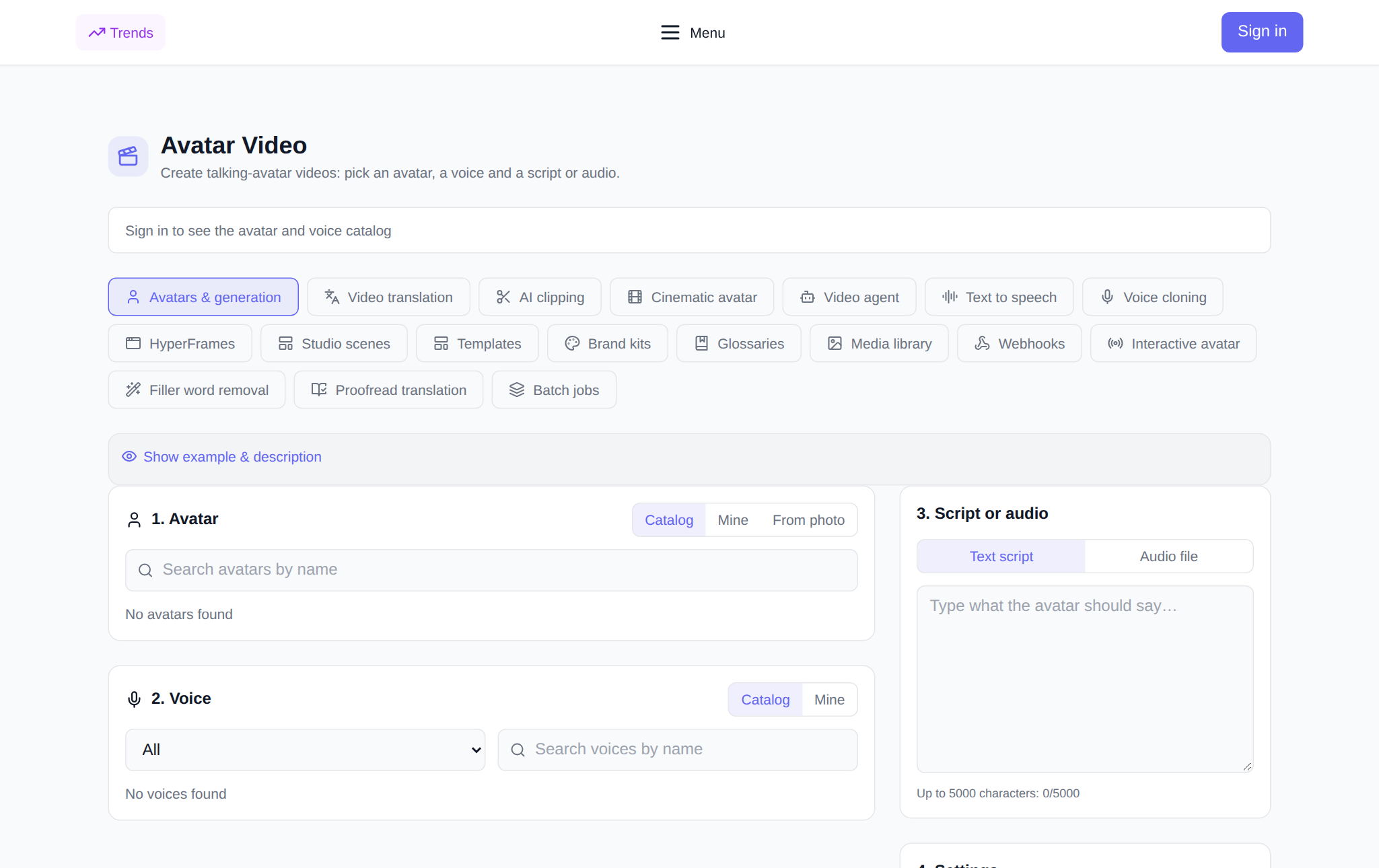
Что умеет раздел «Видео-аватары»
Раздел открыт всем: посмотреть инструменты можно без регистрации, а вход понадобится только в момент генерации — ровно как в разделах с видео и картинками. Внутри — восемнадцать инструментов, и говорящий аватар лишь первый из них: перевод видео с дубляжом, нарезка длинных записей на короткие клипы, кинематографичный аватар, видео-агент, озвучка текста, клонирование голоса, шаблоны, бренд-киты, глоссарии перевода, медиатека, вебхуки, интерактивный аватар, удаление слов-паразитов, вычитка перевода и пакетные задачи. Начать логично с аватаров: это самый наглядный инструмент раздела.
Как сделать говорящее видео из фото: пошагово
- Откройте раздел. Адрес — neuralspace.pro/ru/avatars/avatar-videos. Страница открывается сразу, без входа: можно спокойно осмотреть инструмент и заполнить форму.
- Выберите источник. Либо готовый аватар из каталога (у него уже есть внешность и голос), либо своё фото — тогда видео будет «говорить» ваш человек.
- Задайте речь. Впишите текст сценария — или загрузите готовую аудиозапись, если озвучка уже есть. Для аудио цена считается точнее: она зависит от длительности.
- Настройте кадр. Выберите движок, соотношение сторон (16:9 для YouTube, 9:16 для вертикальных площадок, 1:1 для ленты) и разрешение.
- Нажмите «Сгенерировать». Стоимость в токенах видна до запуска, а готовое видео появляется в списке ниже — его можно скачать.
Что влияет на результат
Качество исходного фото важнее любых настроек: лицо должно быть видно целиком, резко, без сильных теней и без других людей в кадре. Свет — ровный, взгляд — в камеру. Сценарий лучше писать короткими фразами: длинные предложения с обилием терминов звучат менее естественно. Если важна интонация, добавьте в текст знаки препинания — модель опирается на них при расстановке пауз. Для вертикальных площадок сразу выбирайте 9:16, иначе готовый ролик придётся обрезать.
Сколько это стоит
Оплата идёт по токенам, без обязательной подписки: новым пользователям начисляются стартовые токены, дальше вы пополняете баланс на нужную сумму. Цена генерации зависит от движка, типа аватара и длительности — она показывается в форме до нажатия кнопки, поэтому сюрпризов не будет. Если ролик не устроил, дешевле поправить сценарий и перегенерировать, чем собирать видео вручную.
Где это пригодится
Говорящий аватар закрывает задачи, где нужен человек в кадре, а снимать его некогда: приветствие на лендинге, короткое объяснение продукта, обучающий ролик для сотрудников, персональное поздравление клиенту, озвучка новости на другом языке. Один и тот же сценарий можно выпустить в нескольких форматах — горизонтальном для сайта и вертикальном для соцсетей.
Частые вопросы
Нужна ли регистрация, чтобы посмотреть раздел? Нет. Страница «Видео-аватары» открыта всем, окно входа появляется при попытке генерации — как в разделах с видео и изображениями.
Можно ли озвучить видео своим голосом? Да: загрузите аудиофайл со своей записью или сначала клонируйте голос в отдельном инструменте раздела, а затем используйте его в генерации.
Что делать, если фото не подошло? Система сообщит об этом до генерации. Обычно помогает снимок анфас при ровном свете, без очков с бликами и без перекрытого лица.
На каких языках говорит аватар? На любом из языков сайта: текст сценария можно писать на русском, английском, арабском, китайском и других языках интерфейса.