Видео-агент: готовый ролик из одного описания задачи

Видео-агент — вкладка раздела «Видео-аватары», где ролик собирается из одного текстового описания: вы пишете, какое видео нужно, а агент сам придумывает сценарий, подбирает аватара и голос, выбирает стиль и монтирует сцену. В отличие от ручных вкладок, где каждый параметр задаётся вручную, здесь достаточно постановки задачи — остальное агент берёт на себя. В статье разбираем, что именно можно указать, чем режим Generate отличается от Chat, как написать описание, чтобы получить нужный результат, и сколько стоит запуск. Инструмент живёт во вкладке «Видео-агент».
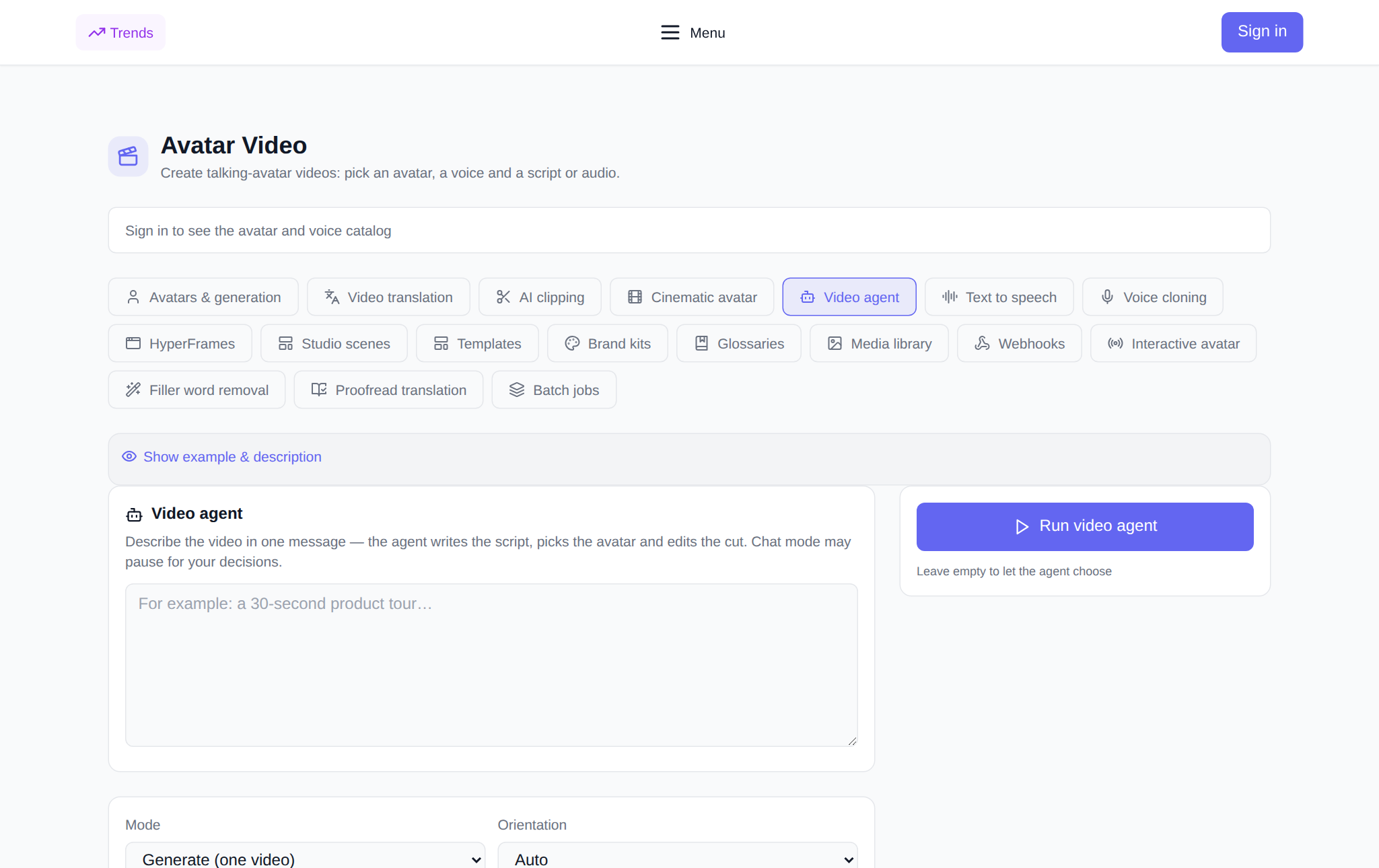
Что делает видео-агент
Обычный путь к ролику — собрать его по частям: выбрать аватара, подобрать голос, написать текст, задать сцену, дождаться монтажа. Видео-агент сокращает это до одного шага: вы описываете результат словами, а он планирует работу сам. Из описания агент выводит сценарий, решает, какой аватар и голос подойдут, выбирает визуальный стиль и ориентацию кадра и монтирует готовый ролик. Ваша роль — поставить задачу и оценить результат, а не настраивать десяток полей.
Что можно указать в задании
- Описание видео — до 10 000 символов. Плейсхолдер подсказывает формат: «Например: 30-секундный обзор продукта…».
- Режим — Generate (одно видео) или Chat (агент может задавать вопросы).
- Ориентация — Авто, Landscape 16:9 или Portrait 9:16.
- Стиль — готовый визуальный стиль агента; по умолчанию «Авто».
- Бренд-кит — цвета, лого и шрифты, которые агент применит к ролику.
- Глоссарий — словарь терминов и названий, чтобы агент произносил их правильно.
- Аватар — необязательно: пусто — агент выберет сам.
- Голос — необязательно, с прослушиванием до запуска.
- Приложения — до 20 ссылок, по одной в строке: агент учтёт их в сценарии.
Как запустить ролик: пошагово
- Откройте вкладку «Видео-агент» в разделе «Видео-аватары» и войдите в аккаунт — каталоги аватаров, голосов и стилей загружаются после входа.
- Опишите видео в большом поле: что за ролик, для кого, какая мысль и какой тон.
- Выберите режим, ориентацию и при желании стиль, бренд-кит, глоссарий, аватара и голос.
- Проверьте цену в токенах — она показывается до запуска.
- Нажмите «Запустить Video Agent». Сессия появится в блоке «Мои сессии Video Agent»: карточка сама обновляет статус и прогресс, а готовый ролик проигрывается и скачивается одной кнопкой.
Generate или Chat: какой режим выбрать
Режим Generate — для понятных задач: агент получает описание и сразу собирает одно видео, не отвлекая вас. Режим Chat — для случаев, когда в задаче есть развилки: агент может остановиться и задать вопрос, а статус сессии покажет «Ждёт вашего подтверждения». Это удобно, когда вы сами ещё не решили детали — например, не выбрали между двумя сценариями или не уверены в тоне. Если задача ясна, берите Generate: он быстрее и не требует вашего участия.
Как написать описание, чтобы получить нужный ролик
Агент работает тем лучше, чем конкретнее задача. Назовите три вещи: цель ролика, аудиторию и ключевую мысль. Добавьте длительность, тон и обязательные детали — название продукта, призыв к действию, факты, которые нельзя переврать. Пример: «30-секундный обзор онлайн-курса по фотографии для новичков: спокойный дружелюбный тон, показать три преимущества — практика, разбор работ, доступ навсегда, в конце призыв записаться». Чем меньше в описании противоречий, тем меньше уточнений понадобится в режиме Chat.
Где пригодится видео-агент
- Обзоры и промо: короткий ролик о продукте или услуге из одного абзаца.
- Обучающие вставки: объяснение темы голосом аватара без съёмок.
- Соцсети: вертикальный ролик 9:16 для Shorts, Reels и TikTok.
- Новости и анонсы: быстрый выпуск, когда важна скорость, а не ручная полировка.
- Локализация: тот же сценарий легко переозвучить и перевести в других вкладках раздела.
Сколько стоит запуск
Оплата на платформе идёт в токенах, без подписки; новым пользователям начисляются стартовые токены при регистрации, дальше баланс пополняется на нужную сумму. Цена видео-агента зависит от длительности ролика: до запуска показывается ориентир, а после завершения списание доводится до фактической длины видео. Если сессия завершилась ошибкой, токены возвращаются на баланс. Точная сумма видна в интерфейсе до нажатия кнопки, поэтому расход предсказуем.
Связка с другими вкладками раздела
Видео-агент хорошо работает в связке: готовый ролик удобно перевести на другие языки во вкладке «Перевод видео», нарезать на короткие фрагменты — в «Нарезке клипов», а отдельную озвучку и клонирование голоса взять в «Озвучке текста» и «Клонировании голоса». Стили и бренд-киты, которые применяет агент, настраиваются в одноимённых вкладках, а если нужен полный ручной контроль над каждым кадром — возвращайтесь во вкладку «Аватары и генерация».
Частые вопросы
Чем видео-агент отличается от обычной генерации аватара? В обычной вкладке вы задаёте каждый параметр сами: аватар, голос, текст, сцену. Видео-агент получает одно описание и сам планирует сценарий, подбирает аватара и голос, выбирает стиль и монтирует ролик.
Нужно ли выбирать аватара и голос? Нет, оба поля необязательны: оставьте их пустыми, и агент подберёт подходящих сам. Если у вас есть конкретный аватар или голос, укажите их — агент будет использовать именно их.
Что делать, если агент задаёт вопросы? Это режим Chat: агент останавливается на развилке и ждёт вашего ответа, а статус сессии показывает «Ждёт вашего подтверждения». Ответьте в сессии или выберите режим Generate, если хотите, чтобы агент решил всё сам.
Можно ли приложить свои материалы? Да, до 20 ссылок по одной в строке: агент учтёт их в сценарии. А цвета, лого и шрифты удобно задать бренд-китом, чтобы ролик сразу был в вашем стиле.