Озвучка текста: как превратить текст в естественную речь

Озвучка текста — вкладка раздела «Видео-аватары», которая превращает написанный текст в естественную речь: вы вставляете статью, сценарий, письмо или короткую реплику, выбираете голос из каталога и получаете готовый аудиофайл, который можно сразу прослушать и скачать. Записывать себя с микрофоном и монтировать не нужно — голос синтезируется по тексту, а язык, темп и паузы задаются прямо в интерфейсе. Ниже разбираем, как выбрать голос и язык, как подготовить текст, чтобы речь звучала живо, где это пригодится и сколько стоит озвучка. Инструмент живёт во вкладке «Озвучка текста».
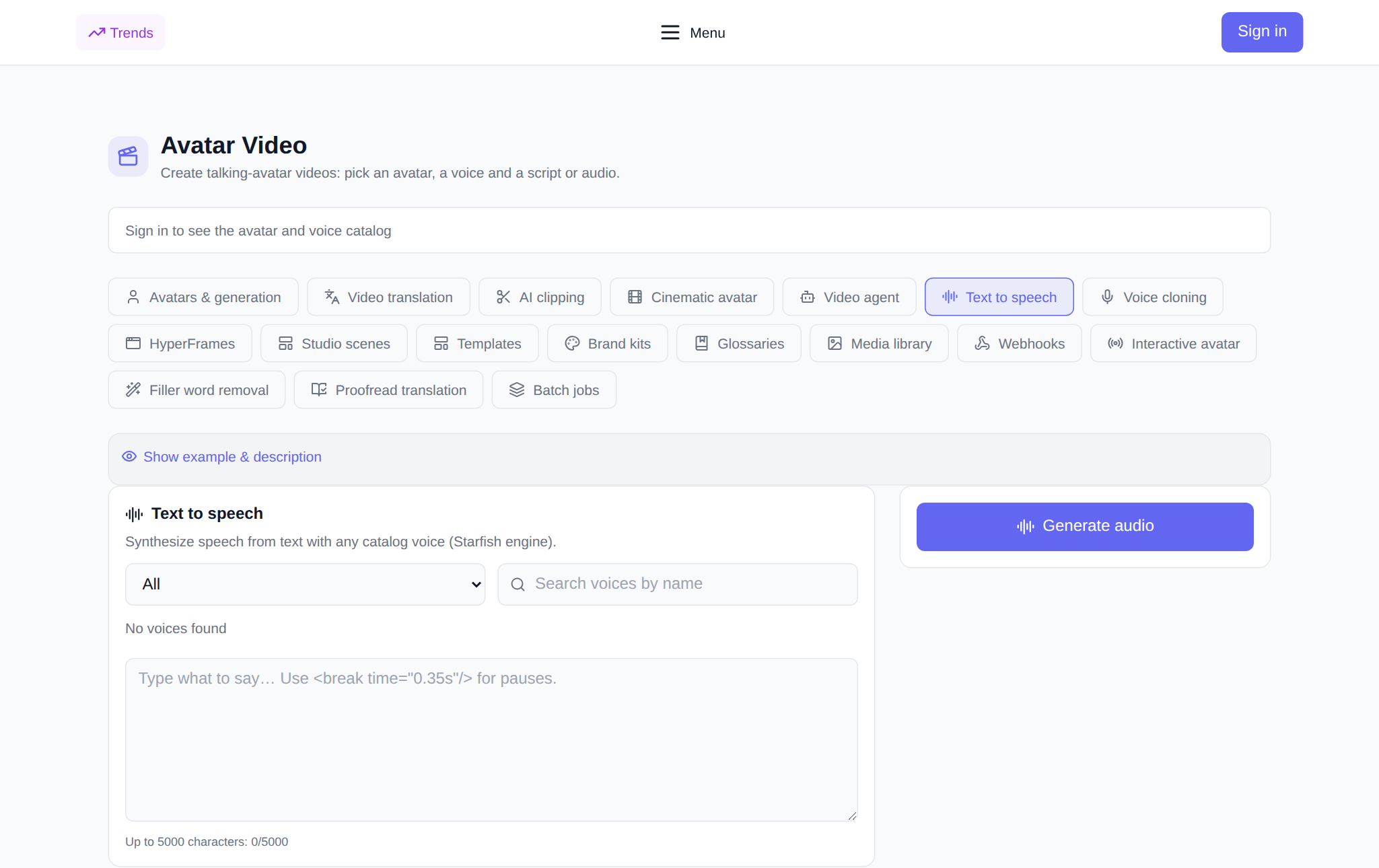
Что делает озвучка текста
Вкладка берёт текст и отдаёт аудио. Вы выбираете голос из каталога, вставляете текст до 5000 символов, при желании меняете скорость и нажимаете «Озвучить» — синтез идёт синхронно, и файл появляется в истории почти сразу. Готовую озвучку можно прослушать прямо на странице и скачать одной кнопкой. Это самый быстрый способ получить голос без студии, диктофона и дублей: не понравился темп — меняете скорость и озвучиваете снова.
Зачем это нужно
- Аудиоверсии статей и блогов: тот же текст, но в наушниках — для тех, кто читает по дороге.
- Сценарии для видео: черновая озвучка, чтобы услышать ритм и длину ролика до съёмки.
- Письма, рассылки, объявления: голосовое сообщение звучит теплее сухого текста.
- Подкасты и интро: джингл-подводка, заставка выпуска, короткая вставка.
- Автоответы и инструкции: приветствие в телефонии, озвучка слайдов и курсов.
- Заготовка для клонирования: понять, как звучит текст, прежде чем озвучивать его своим голосом.
Как начать на сайте: пошагово
- Откройте вкладку «Озвучка текста» в разделе «Видео-аватары» и войдите в аккаунт — каталог голосов загружается после входа.
- Выберите язык в фильтре и при необходимости найдите голос по имени в поиске.
- Прослушайте голос кнопкой рядом с названием: образец готовит сервер и кэширует, поэтому повторное прослушивание мгновенное.
- Вставьте текст в поле — до 5000 символов. Паузы можно расставить тегом
<break time="0.35s"/>. - Задайте скорость от 0,5 до 2,0 — по умолчанию 1.
- Проверьте цену в токенах: она показывается до запуска и зависит от длины текста.
- Нажмите «Озвучить». Готовый файл появится в блоке «Мои озвучки»: там его можно прослушать и скачать.
Как выбрать голос и язык
Каталог голосов фильтруется по языку и ищется по имени, а у каждого голоса указан язык и пол. В фильтре — около трёх десятков языков: английский, русский, арабский, китайский, японский, корейский, немецкий, французский, испанский, хинди, вьетнамский и другие. Практичный порядок: сначала выберите язык, затем прослушайте два-три голоса и оставьте тот, что подходит по тону — спокойный для инструкции, энергичный для рекламы, тёплый для письма. Если озвучка нужна для видео с аватаром, берите голос, который хорошо ложится на темп речи аватара.
Как подготовить текст, чтобы речь звучала живо
Синтез читает ровно то, что вы написали, поэтому текст стоит слегка «причесать». Пишите короткими предложениями и расставляйте знаки препинания — они задают паузы. Для дополнительной паузы используйте тег <break time="0.35s"/>. Числа, аббревиатуры и сокращения лучше писать словами, если нужно однозначное произношение. Имена, бренды и термины проверьте на коротком фрагменте, прежде чем озвучивать весь текст. Скорость подбирайте по задаче: 0,9–1,0 — для инструкций и обучения, 1,1–1,2 — для рекламы и динамичных вставок.
Где пригодится озвучка текста
- Контент: аудиоверсия статьи, озвучка лонгрида, голос для карусели.
- Видео: черновая дорожка для ролика с аватаром или без него.
- Обучение: озвучка слайдов, тестов, коротких уроков.
- Бизнес: приветствие в телефонии, автоответ, голосовое объявление.
- Личное: голосовое поздравление, аудиописьмо, заметка на память.
Связка с другими вкладками раздела
Озвучка хорошо работает в связке. Готовый голос удобно подставить в видео с аватаром во вкладке «Аватары и генерация», а сам ролик затем перевести на другие языки в «Переводе видео». Если нужен именно ваш тембр, сначала создайте клон в «Клонировании голоса» и озвучивайте им. А если текст пришёл из чужой записи, пригодятся «Удаление слов-паразитов» и «Вычитка перевода».
Сколько стоит озвучка
Оплата на платформе идёт в токенах, без подписки: новым пользователям начисляются стартовые токены при регистрации, дальше баланс пополняется на нужную сумму. Цена озвучки считается по длине текста — примерно по секундам будущего аудио, с минимальной суммой за один запрос, — и показывается в интерфейсе до нажатия кнопки. Если синтез завершился ошибкой, токены возвращаются на баланс. Точная сумма видна до запуска, поэтому расход предсказуем.
Частые вопросы
Можно ли озвучить текст без записи с микрофона?
Да. Микрофон не нужен: вы вставляете текст, выбираете голос из каталога и получаете готовый аудиофайл. Запись понадобится только если вы хотите озвучивать своим голосом — тогда сначала создайте клон во вкладке «Клонирование голоса».
На скольких языках можно озвучить текст?
В фильтре каталога — около трёх десятков языков, включая английский, русский, арабский, китайский, японский, немецкий, французский, испанский и хинди. Выберите язык, прослушайте голоса и оставьте подходящий по тону.
Сколько символов можно озвучить за один раз?
До 5000 символов в одном запросе. Длинный текст удобно разбить на части и озвучить по фрагментам, а затем склеить — так проще править отдельные абзацы.
Как сделать паузу в речи?
Расставьте знаки препинания — они задают естественные паузы. Для дополнительной паузы вставьте в текст тег <break time="0.35s"/>, указав нужную длительность.