Studio-сцены: склейка видео из нескольких сцен
Studio-сцены — вкладка раздела «Видео-аватары», где ролик собирается как монтажная склейка: вы добавляете несколько целых сцен — сцену с говорящим аватаром, картинку или готовый видеофрагмент, — задаёте порядок и общие настройки, а раздел объединяет их в один видеофайл. Это удобно, когда нужен не короткий ролик из одного фото, а полноценное видео: аватар представляет продукт, слайды и картинки показывают детали, а клипы добавляют динамику. Ниже — из каких сцен всё собирается, что настроить до запуска, как пройти путь по шагам и сколько это стоит. Инструмент открывается во вкладке Studio-сцены.
Что такое Studio-сцены
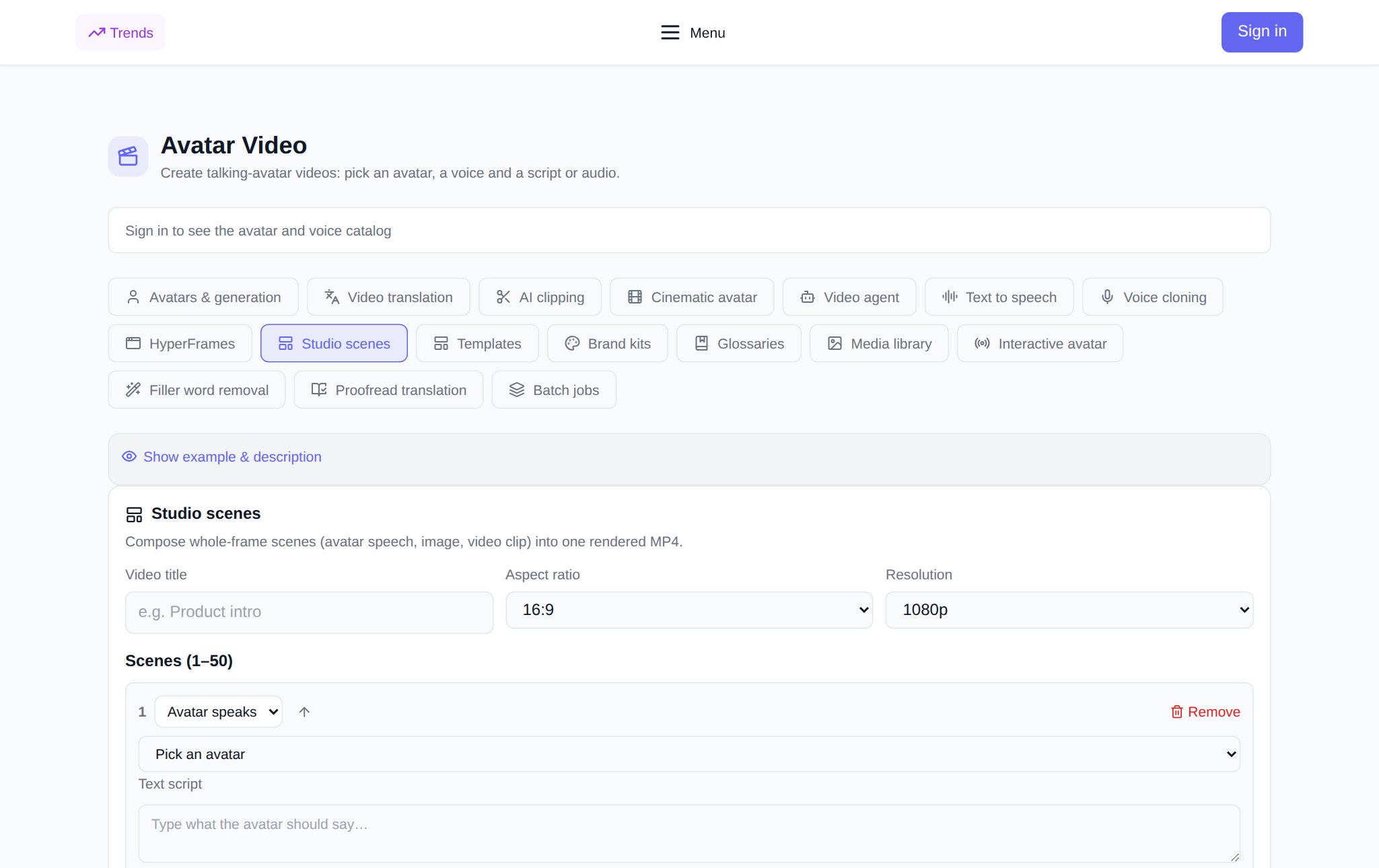
Studio-сцены — конструктор ролика из отдельных законченных кадров. Каждая сцена — это самостоятельный фрагмент будущего видео: говорящий аватар с речью или аудио, изображение с озвучкой или тихой паузой либо готовый клип. Вы выстраиваете сцены в нужном порядке, выбираете общее разрешение и пропорции — и получаете единый MP4, где фрагменты идут один за другим. Никакого монтажа в сторонней программе: сведение кадров, озвучки и склеек раздел берёт на себя.
Из каких сцен собирается ролик
- Говорит аватар. Выбираете аватара из каталога, вводите текст до 5000 знаков или прикрепляете готовую аудиозапись, подбираете голос — его можно прослушать до запуска — и при желании задаёте промпт движения для фото-аватаров.
- Изображение. Загружаете картинку или вставляете ссылку. Сцена может быть озвучена — текстом или аудио, — а может быть тихой: тогда вы указываете, сколько секунд она держится на экране.
- Клип. Указываете ссылку на готовый видеофрагмент и при необходимости добавляете к нему озвучку или текст.
Сцен в одном ролике может быть от одной до пятидесяти. Порядок меняется одной кнопкой, лишние сцены удаляются — соберите ровно тот сценарий, который нужен.
Что настроить до запуска
- Название ролика — под ним склейка появится в истории.
- Соотношение сторон: 16:9 для YouTube, 9:16 для Shorts, Reels и TikTok, 1:1 для ленты, а также 4:5, 5:4 и автоматическое.
- Разрешение: 720p, 1080p или 4K.
- Порядок и состав сцен — сцены переставляются вверх, ненужные удаляются.
Как собрать видео: пошагово
- Откройте вкладку «Studio-сцены» в разделе «Видео-аватары» и войдите в аккаунт.
- Задайте название, соотношение сторон и разрешение.
- Соберите первую сцену: выберите её тип — говорящий аватар, изображение или клип — и заполните поля. Для сцены с аватаром выберите аватара, голос и введите текст или прикрепите аудио; для картинки загрузите файл или вставьте ссылку; для клипа вставьте ссылку на видео.
- Добавьте следующие сцены кнопкой «Добавить сцену» и расставьте их в нужном порядке.
- Проверьте цену в токенах — она показывается до запуска.
- Нажмите «Склеить видео». Ролик появится в блоке «Мои studio-видео» со статусом ожидания и будет обновляться сам.
- Когда ролик готов, он проигрывается прямо в карточке и скачивается одной кнопкой.
Сколько стоит склейка
Оплата идёт в токенах, без подписки: новым пользователям при регистрации начисляются стартовые токены, дальше баланс пополняется на нужную сумму. Цена видна до запуска и складывается из платных частей: сцены с говорящим аватаром считаются посекундно, озвучка текстовых сцен — по длительности речи; тихие изображения и клипы отдельно не тарифицируются. Что показано в интерфейсе — то и спишется. Если склейка завершилась ошибкой, токены возвращаются на баланс автоматически.
Когда это пригодится
- Презентация продукта: аватар рассказывает, а между его репликами идут слайды-картинки и фрагменты съёмки.
- Обучающий ролик: теория от ведущего сменяется наглядными кадрами.
- Промо из готового материала: клипы собираются в один ролик с закадровой речью аватара.
- Вертикальные серии: тот же сценарий в 9:16 для соцсетей.
- Регулярный контент: один аватар и выверенная структура сцен — быстрый выпуск новых видео.
Чем отличается от соседних вкладок
«Аватары и генерация» делают одно видео из аватара и текста, «Видео-агент» собирает ролик из текстового описания задачи, HyperFrames рендерит HTML-анимацию, а Studio-сцены — это режиссёрская склейка: вы сами решаете, какие кадры и в каком порядке войдут в ролик и чем будет озвучена каждая сцена.
Связка с другими вкладками
Материалы для сцен удобно держать в «Медиатеке», озвучивать текст во вкладке «Озвучка текста» или своим голосом в «Клонировании голоса», а готовый ролик переводить на другие языки в «Переводе видео» и нарезать на короткие фрагменты в «Нарезке клипов».
Частые вопросы
Сколько сцен можно объединить в один ролик?
От одной до пятидесяти. Каждая сцена — отдельный законченный кадр: говорящий аватар, изображение или клип; порядок сцен можно менять.
Чем Studio-сцены отличаются от «Аватаров и генерации»?
Во вкладке «Аватары и генерация» получается одно видео из аватара, фото и текста. Studio-сцены собирают ролик из нескольких самостоятельных сцен и позволяют чередовать говорящего аватара, картинки и готовые видеофрагменты.
Как считается цена?
Цена видна до запуска: посекундно считаются сцены с говорящим аватаром и озвучка текстовых сцен, тихие изображения и клипы отдельно не тарифицируются. При ошибке токены возвращаются на баланс.
Можно ли использовать свои видео, картинки и аудио?
Да. Картинки и клипы добавляются загрузкой или ссылкой, а к сцене с аватаром и к изображению можно прикрепить свою аудиозапись вместо синтеза речи.