Перевод видео с дубляжом: как озвучить ролик на другом языке

Перевод видео — это инструмент, который берёт готовый ролик и делает его версию на другом языке: голос заменяется дубляжом, губы синхронизируются с новой речью, а при желании добавляются субтитры. На NeuralSpace он живёт во вкладке «Перевод видео» раздела «Видео-аватары»: вы загружаете файл или вставляете ссылку, выбираете язык и режим — и получаете озвученную версию, готовую к публикации. Ниже — что именно умеет инструмент, какие настройки влияют на результат и как пройти путь от исходника до готового дубляжа.
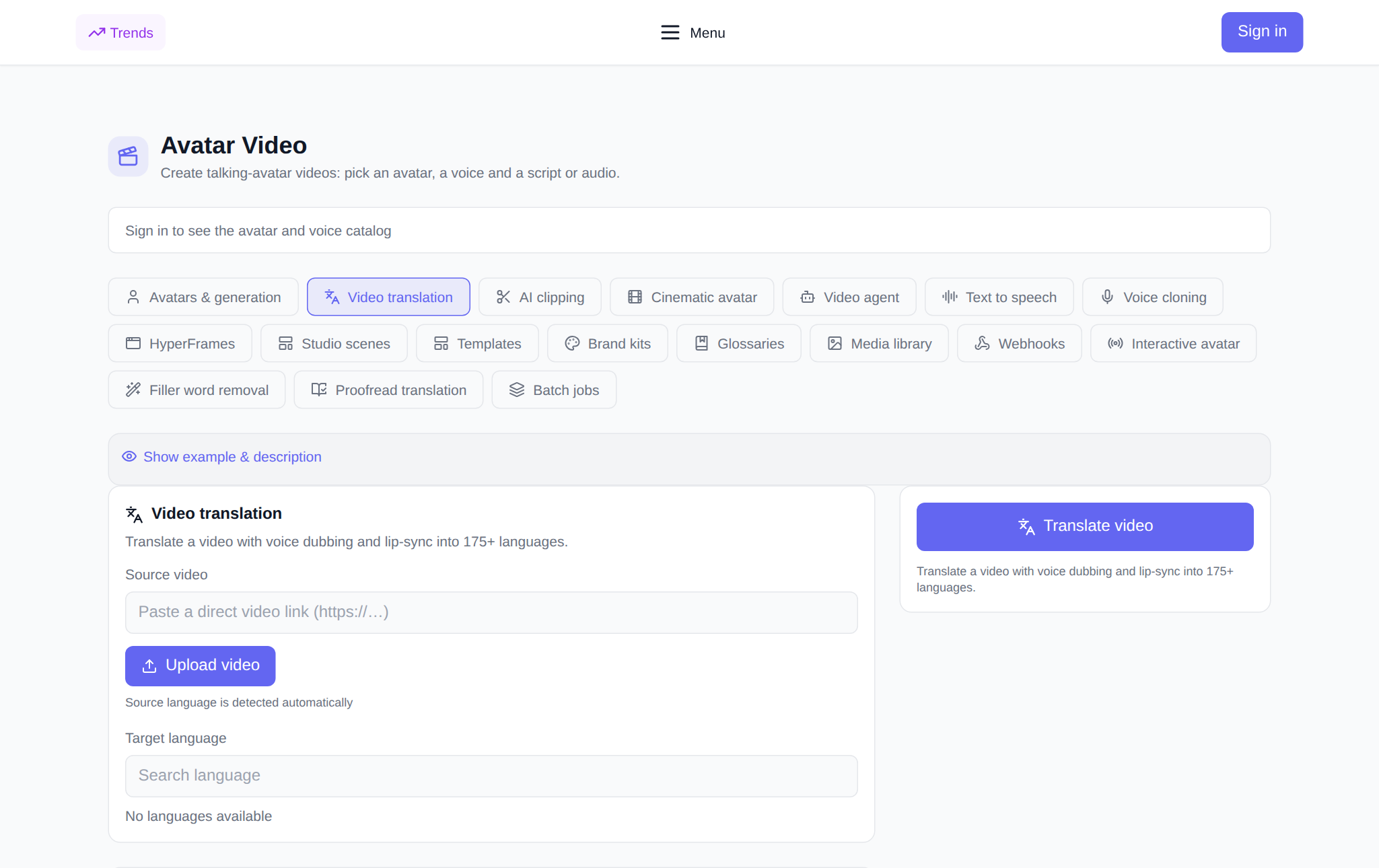
Что умеет «Перевод видео»
Инструмент переводит речь в ролике на другой язык и озвучивает её заново. Язык оригинала определяется автоматически — указывать его не нужно, достаточно выбрать язык перевода: список открывается поиском, доступны 175+ языков. Дальше можно включить синхронизацию губ, чтобы артикуляция совпадала с переведённой речью, добавить субтитры, убрать фоновую музыку или, наоборот, усилить речь. Готовые переводы складываются в блок «Мои переводы»: оттуда ролик скачивается, а субтитры — отдельным файлом SRT.
Как перевести видео: пошагово
- Откройте вкладку. Адрес — neuralspace.pro/ru/avatars/video-translation. Раздел открыт всем: осмотреть инструмент можно без входа, окно входа появится только при запуске.
- Добавьте ролик. Загрузите файл кнопкой «Загрузить видео» или вставьте прямую ссылку на видео. Имя файла появится рядом — так видно, что исходник прикреплён.
- Выберите язык перевода. Введите название языка в поиск и выберите его из списка. Язык оригинала система определит сама.
- Настройте дубляж. Режим «Скорость» быстрее, «Точность» даёт более высокое качество синхронизации губ. Ниже — переключатели синхронизации губ, субтитров, динамической длительности, удаления музыки и улучшения речи.
- Запустите перевод. Цена в токенах видна до нажатия кнопки. Готовый ролик появится в «Моих переводах» со статусом и кнопкой скачивания.
Настройки, которые влияют на результат
Режим перевода — главный выбор: «Скорость» подходит для новостей и коротких клипов, «Точность» — когда важна аккуратная артикуляция. Синхронизация губ делает дубляж естественным, но её можно отключить, если нужен только переведённый звук. Динамическая длительность подстраивает темп речи под оригинал, чтобы ролик не «разъезжался» по времени. Если в кадре музыка мешает голосу, включите «Убрать фоновую музыку»; для тихих записей пригодится «Улучшение речи». Число спикеров оставьте пустым — система определит его сама, а для диалогов с несколькими голосами укажите точное значение.
Субтитры и глоссарий
Флажок «Создать субтитры» добавляет к переводу текстовую дорожку: её можно скачать как SRT и загрузить на видеоплатформу. Чтобы термины и названия переводились одинаково во всех роликах, подключите глоссарий — он задаётся в отдельной вкладке «Глоссарии» и выбирается прямо в форме перевода. После перевода текст можно проверить во вкладке «Вычитка перевода», а голос для будущих роликов — сохранить через «Клонирование голоса».
Сколько это стоит
Оплата идёт по токенам, без обязательной подписки: новым пользователям начисляются стартовые токены, дальше баланс пополняется на нужную сумму. Цена перевода зависит от длительности ролика и выбранного режима и показывается в форме до запуска. Если результат не устроил, дешевле поменять настройки и запустить снова, чем переозвучивать вручную.
Где это пригодится
Перевод видео закрывает задачи, где один ролик должен работать на несколько рынков: локализация рекламы и презентаций, обучающие курсы для сотрудников из разных стран, интервью и подкасты с субтитрами, короткие клипы для зарубежных соцсетей. Один исходник превращается в несколько языковых версий — без повторных съёмок и без студии озвучки.
Частые вопросы
Нужно ли указывать язык оригинала? Нет, система определяет его автоматически. Вы выбираете только язык перевода из списка.
Можно ли получить только субтитры без дубляжа? Да: отключите синхронизацию губ и включите «Создать субтитры» — получите переведённую текстовую дорожку, которую можно скачать как SRT.
Сколько языков поддерживается? Более 175: список открывается поиском по названию языка прямо в форме перевода.
Что делать, если ролик длинный? Цена считается по длительности, поэтому длинные записи логично сначала нарезать на клипы во вкладке «Нарезка клипов», а затем переводить нужные фрагменты.