Нейросеть для озвучки текста: как из текста сделать живой голос
Нейросеть для озвучки — это модель синтеза речи (text-to-speech), которая читает ваш текст живым голосом: с интонацией, паузами и правильными ударениями, а не механическим «роботом» из прошлого. На NeuralSpace озвучить текст можно прямо в браузере: открываете раздел «Аудио», вставляете текст, выбираете язык и голос — и скачиваете готовую аудиодорожку. Ниже разберём, где именно это делается на сайте, какие инструменты и голоса доступны, какую модель выбрать под задачу и сколько стоит озвучка.
Что такое нейросетевой синтез речи
Старый синтез речи склеивал записанные слоги и звучал рвано: паузы не там, где нужно, и «железная» интонация. Нейросетевые модели обучены на часах живой речи и предсказывают звук целиком — вместе с мелодикой фразы, логическими ударениями и дыханием. Поэтому один и тот же текст можно прочитать как новостной диктор, как ведущий подкаста или как энергичный голос в рекламе. На практике это значит простое: длинную статью можно превратить в аудиоверсию, а реплику для видео — в готовую дорожку, не записывая себя у микрофона.
Где озвучить текст на NeuralSpace
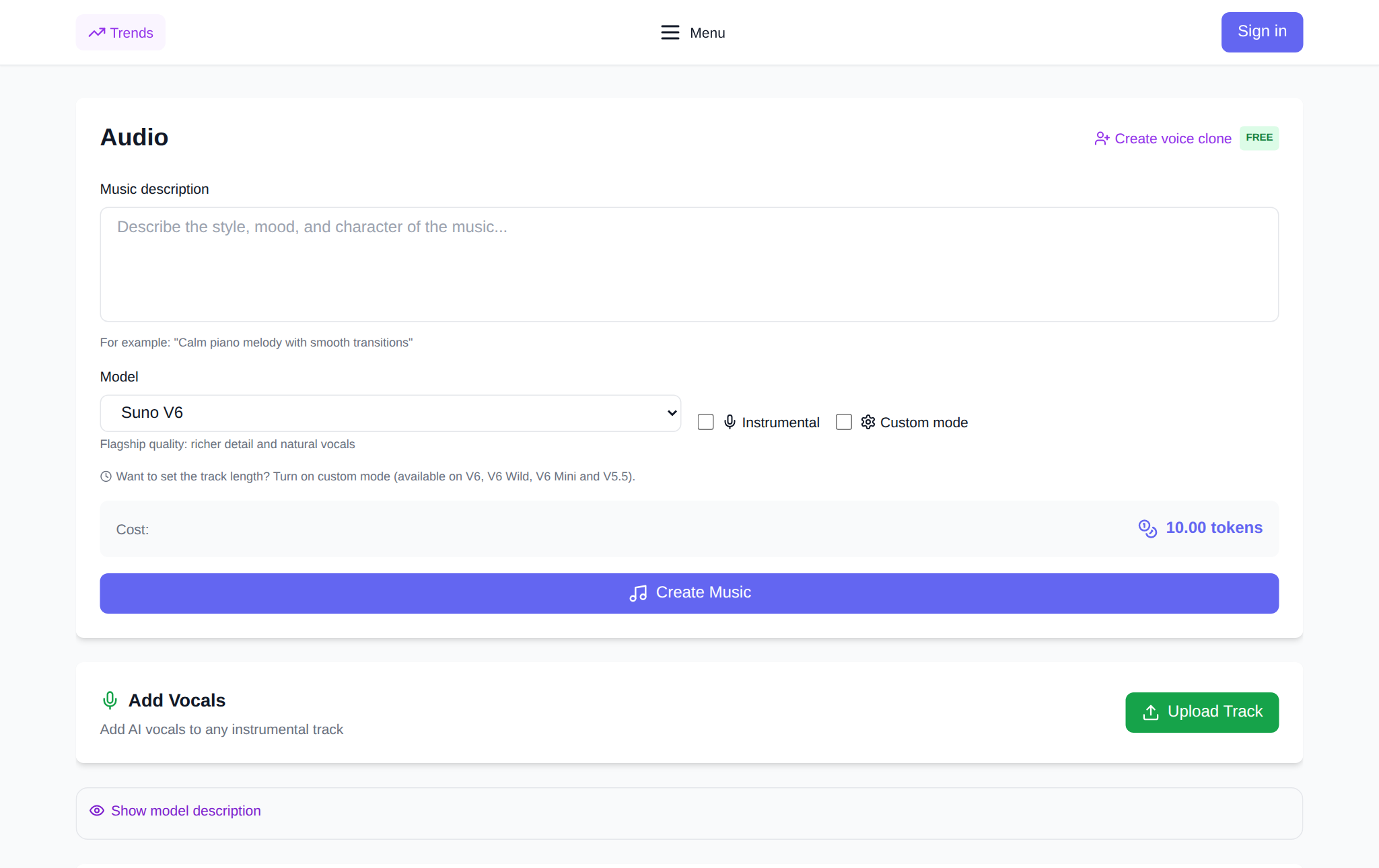
Инструменты озвучки собраны в разделе «Аудио» — рядом с музыкой и обработкой звука:
- «Озвучка текста (бесплатно)» (/audio/tts-free) — браузерный синтез: текст не отправляется на сервер, звук считается на вашем устройстве (WebGPU, запасной путь — WebAssembly). Токены за него не списываются вовсе. За один раз можно озвучить до 20 000 знаков, есть готовые тембры и клонирование голоса по короткой записи.
- «Озвучка текста с интонацией» (/audio/tts-intonation) — платный синтез с выразительной подачей: подходит для рекламы, подкастов и озвучки роликов, где важна эмоция.
- Gemini 3.8 Flash TTS и Flash-Lite TTS (/audio/gemini-3-8-flash-tts) — 30 голосов, 8 акцентов, 6 стилей (диктор, шёпот, эмпатия, промо) и 4 темпа речи; можно разыграть диалог до 10 разных говорящих.
- «Озвучка текста» в «Видео-аватарах» (/avatars/text-to-speech) — синтез по каталогу голосов с выбором языка; тот же голос затем вставляется в видео с говорящим аватаром.
Нужна автоматизация или озвучка десятков файлов? Та же функция доступна через API: ключ создаётся в разделе API, синтез вызывается одним запросом и возвращает ссылку на готовое аудио.
Как озвучить текст: пошагово
- Зарегистрируйтесь и откройте раздел «Аудио» (ссылка выше).
- Выберите инструмент: для быстрой и приватной озвучки — «Озвучка текста (бесплатно)», для выразительной — «Озвучка текста с интонацией».
- Вставьте текст. Уберите лишние переносы и заголовки — модель читает то, что видит; цифры и аббревиатуры лучше расписать словами.
- Выберите язык (по умолчанию подставляется язык страницы) и голос. Для диалога добавьте второго говорящего и распределите реплики.
- Запустите синтез, дождитесь готовой дорожки — её можно прослушать и скачать аудиофайлом.
Языки и голоса
У браузерного инструмента самый широкий выбор языков: список включает сотни языков и диалектов, поэтому озвучить можно не только русский и английский, но и редкие языки. Тембр задаётся готовым голосом (мужской, женский, молодой, пожилой, шёпот) или вашей короткой записью. У Gemini 3.8 Flash TTS другая сильная сторона — управление подачей: голос выбирается из 30 вариантов, а к нему добавляются акцент, стиль и темп. Это удобно, когда нужно, чтобы реплики двух-трёх персонажей звучали по-разному в одном файле.
Какую модель выбрать
Простое правило: если текст длинный, а приватность важна — берите браузерный инструмент, он не тратит токены. Если нужна выразительная подача для рекламы или ролика — «Озвучка текста с интонацией». Если озвучиваете диалог нескольких персонажей — Gemini 3.8 Flash TTS. Если голос должен попасть в видео с аватаром — «Озвучка текста» в «Видео-аватарах». А для потока однотипных задач (озвучить каталог, выпуск подкаста, партию роликов) удобнее API: он работает без браузера и возвращает ссылку на файл.
Клонирование голоса
Если нужен именно ваш голос, его можно клонировать по одной записи в разделе «Клонирование голоса» — получившийся голос затем используется и в озвучке текста, и в видео. В бесплатном браузерном инструменте есть свой локальный вариант: вы записываете короткий образец (около 30 секунд) прямо в браузере, и он остаётся на устройстве.
Сколько это стоит: данные сайта
Озвучка на NeuralSpace работает без подписки: платите токенами за результат, а новым пользователям начисляются стартовые токены на первые пробы. По данным самого сайта за шесть недель (18 сентября — 29 октября 2026) инструмент «Озвучка текста» в «Видео-аватарах» обработал 45 запросов, 43 из них завершились успешно (96%); средняя готовая дорожка длилась 8,2 секунды при среднем расходе около 4 токенов за запрос. По журналу списаний за последние 120 дней озвучка короткой фразы (200–400 знаков) обходилась в среднем меньше одного токена — от 0,1 до 0,8 токена за запрос. То есть пробовать разные голоса и подачи недорого, а браузерный инструмент и вовсе не расходует баланс.
Частые вопросы
Можно ли озвучить текст без токенов?
Да — для этого есть отдельный браузерный инструмент «Озвучка текста (бесплатно)»: он считает звук на вашем устройстве и не списывает токены. Платный синтез с интонацией и Gemini TTS нужны, когда важна выразительность и управление подачей.
Уходит ли мой текст на сервер?
В браузерном инструменте — нет: текст и запись голоса остаются на устройстве. В платных моделях текст отправляется на сервер, чтобы вернуть готовую аудиодорожку.
Сколько языков поддерживается?
У браузерного синтеза — самый широкий список, включающий сотни языков и диалектов; у моделей с интонацией и у Gemini TTS набор голосов и языков свой, его видно в форме перед запуском.
Чем озвучка отличается от генерации песни?
Озвучка читает готовый текст выбранным голосом, а генерация музыки создаёт трек с вокалом и аккомпанементом по описанию. Это разные инструменты раздела «Аудио», и у каждого свой результат.