Нейросеть для генерации изображений: фотореализм, арт и текст
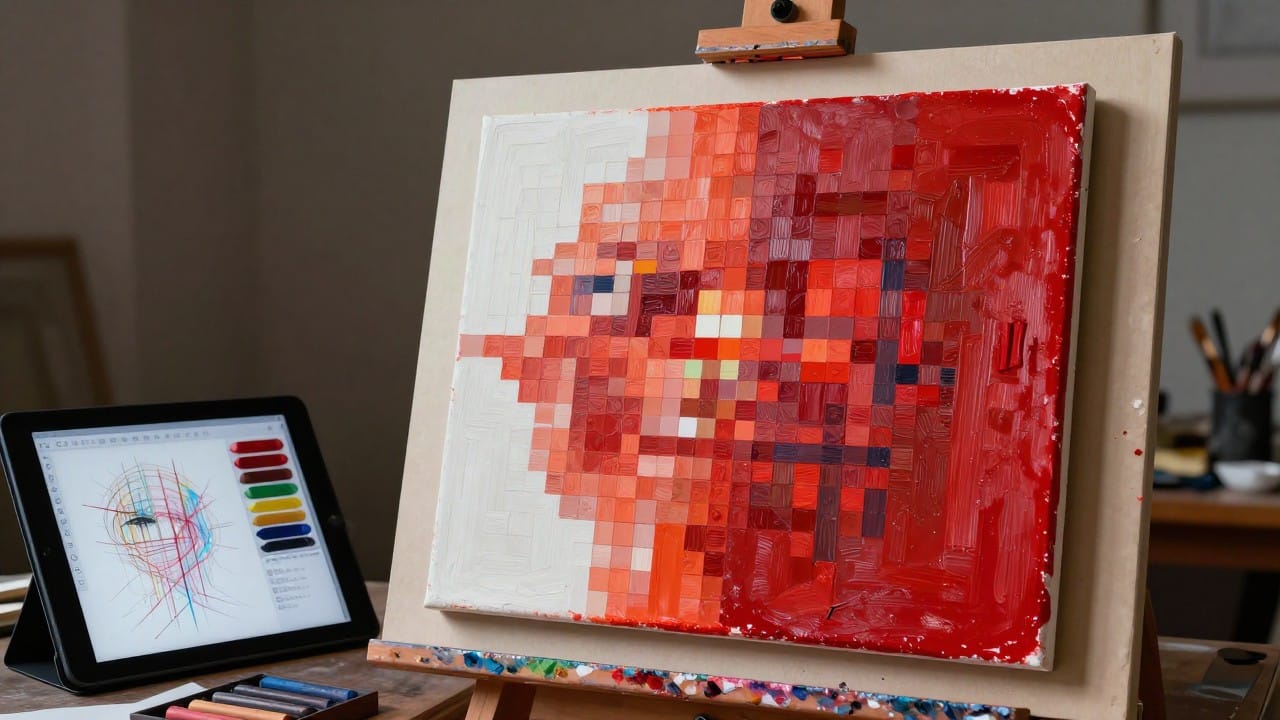
Нейросеть для генерации изображений — это модель, которая по текстовому описанию рисует картинку с нуля, а по загруженному кадру ещё и переделывает его: меняет фон, дорисовывает детали, повторяет чужой стиль. На NeuralSpace в разделе «Изображения» собрано больше десятка таких моделей, и у каждой свой характер: одна сильнее в фотореализме, другая — в художественных стилях, третья лучше всех выводит текст прямо на картинке. Ниже разберём, что реально умеет современная нейросеть для картинок, как получить фотореализм, арт или надпись, и на что смотреть, чтобы не потратить стартовые токены впустую.
Что умеет нейросеть для генерации изображений
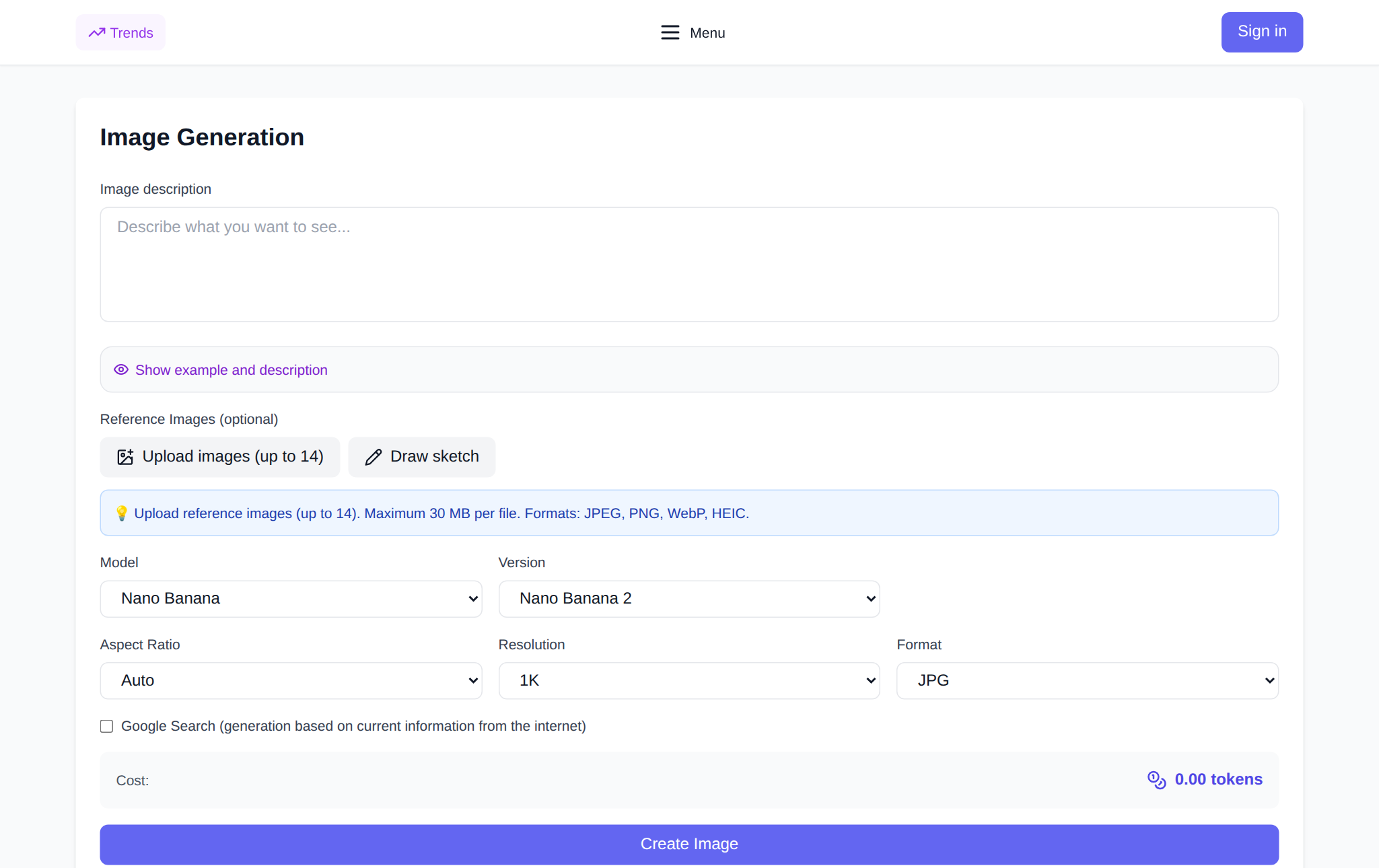
У любой такой модели есть два режима. Первый — генерация с нуля: вы описываете, что должно быть на картинке, выбираете модель, соотношение сторон и разрешение, и получаете готовый кадр. Второй — работа по референсу: загружаете своё фото или чужую картинку и просите её изменить — заменить фон, убрать лишнее, повторить стиль, поменять освещение. В разделе «Изображения» оба режима живут в одной форме: поле описания и кнопка загрузки референса. Дальше всё зависит от того, что именно нужно: правдоподобное фото, стилизованная иллюстрация или надпись на изображении. Это три разные задачи, и модели справляются с ними по-разному.
Фотореализм: что решает результат
Фотореализм — это когда картинку трудно отличить от снимка. Здесь важны три вещи. Первая — модель: для правдоподобных кадров берите SeeDream 5 Pro, GPT Image 2 или Nano Banana Pro. Вторая — разрешение: 2K даёт больше деталей на коже, тканях и металле, а 1K быстрее и дешевле для чернового прогона. Третья — описание: реализм рождается из конкретики, а не из слов «красиво» и «идеально». Укажите свет (мягкий утренний, контровой), оптику (широкий угол, макро, лёгкое размытие фона), материал (потёртое дерево, матовый металл) и одну-две неидеальные детали — мелкий шум, залом ткани, блик. Описания без деталей дают глянцевую стерильную картинку.
Арт и стилизация: где включается вкус
Для арта правила другие: точность деталей уступает цельности образа. Художественный стиль задаётся прямо в описании — акварель, масляная живопись, комикс, аниме, 3D-рендер, пиксель-арт. Хорошо работают Nano Banana 2, Grok 2, Z-Image и Flux 2 Pro. Если стиль должен повторяться от картинки к картинке, загрузите референс: модель возьмёт из него палитру и манеру, а из описания — сюжет. Не смешивайте в одном запросе три-четыре стиля сразу — результат станет кашей; лучше сделать несколько прогонов и выбрать.
Текст на картинке: самая капризная задача
Нейросеть рисует буквы как картинку, а не набирает их шрифтом, поэтому длинные надписи легко расползаются и теряют буквы. Лучше всех с текстом справляются GPT Image 2, ChatGPT Images 2.5 и Nano Banana Pro. Простые правила: берите короткую фразу в одно-три слова, заключайте её в кавычки прямо в описании, подсказывайте место (вывеска, постер, кружка) и не удивляйтесь, что кириллица даётся сложнее латиницы. Всегда проверяйте надпись по буквам и делайте два-три варианта — один из них будет чистым.
Что показывают данные сайта
Обезличенная статистика раздела «Изображения» за 30 дней: всего 10 991 генерация, из них 840 (около 7,6%) завершились неудачей. Больше половины отказов — это не поломки, а сработавшая модерация: фильтры безопасности и проверка на чувствительный контент. Дальше идут неподдерживаемое соотношение сторон и слишком длинное описание, а на настоящие сбои сервиса приходится заметно меньшая доля. Чаще всего пользователи выбирали Nano Banana 2, семейство GPT Image и SeeDream 5 Pro. По нашим замерам от 7 сентября 2026 года SeeDream 5 Pro отдаёт результат в среднем за 8,5 секунды при 99,2% успешных прогонов, а GPT Image 2 — за 12,1 секунды при 98,7%. Вывод простой: большинство «ошибок» — это исправимые настройки, а не проблемы модели.
Как сделать первый запуск в разделе «Изображения»
Откройте раздел «Изображения», выберите модель в выпадающем списке, введите описание и при необходимости прикрепите референс. Ниже задайте соотношение сторон и разрешение, проверьте показанную до запуска цену и нажмите кнопку генерации. Результат появится в истории: его можно открыть, скачать и повторить с изменённым описанием. Новым пользователям начисляются стартовые токены, дальше оплата идёт по токенам без подписки.
Как не потратить стартовые токены впустую
Черновой прогон делайте на быстрой и недорогой модели — Z-Image или Nano Banana 2 Lite: на них удобно поймать композицию и свет. Когда кадр устроил, повторите тот же запрос на сильной модели нужного разрешения. Держите описание коротким и непротиворечивым, не просите несовместимого (например, «реалистичное фото» и «мультик» одновременно), не пихайте в текст запрещённые темы — именно из-за них картинка чаще всего не проходит модерацию. И загружайте готовое фото как референс там, где нужно сохранить конкретную внешность или предмет: это дешевле, чем описывать их словами с нуля.
Частые вопросы
Какая нейросеть лучше для реалистичных фото?
Для правдоподобных кадров берите SeeDream 5 Pro, GPT Image 2 или Nano Banana Pro и ставьте разрешение 2K. Чем конкретнее описаны свет, оптика и материал, тем реалистичнее результат.
Нужны ли навыки рисования?
Нет. Вы описываете словами, что хотите увидеть, и выбираете модель. Чем точнее описание, тем ближе картинка к задумке — но рисовать вручную не нужно.
Можно ли изменить готовое фото?
Да. Загрузите снимок как референс и попросите изменить фон, освещение или стиль. Это отдельный режим, и он не требует начинать описание с нуля.
Сколько стоит генерация?
Цена зависит от модели и разрешения и видна до запуска. Новым пользователям начисляются стартовые токены, дальше вы платите по токенам без подписки.