Нейросеть для создания презентаций: как сделать слайды за 5

Коротко о главном (BLUF)
Презентацию можно собрать за 5 минут, если делать по-честному: сначала скелет и смысл, потом нейросеть. Разбираем, что писать на слайдах и чего там не писать, откуда взять картинки, которые не стыдно показать, и как выгрузить всё в PowerPoint парой кликов.
Знаете, что бесит больше всего в рабочих задачах? Презентации. Серьёзно — ты можешь быть крутым спецом, но если слайды кривые, впечатление смазано. Я раньше тратил на оформление больше времени, чем на саму подготовку доклада. А потом попробовал нейросеть для создания презентаций — и понял, что черновик собирается за 5 минут вместо трёх часов мучений.
Сначала — скелет, потом мясо
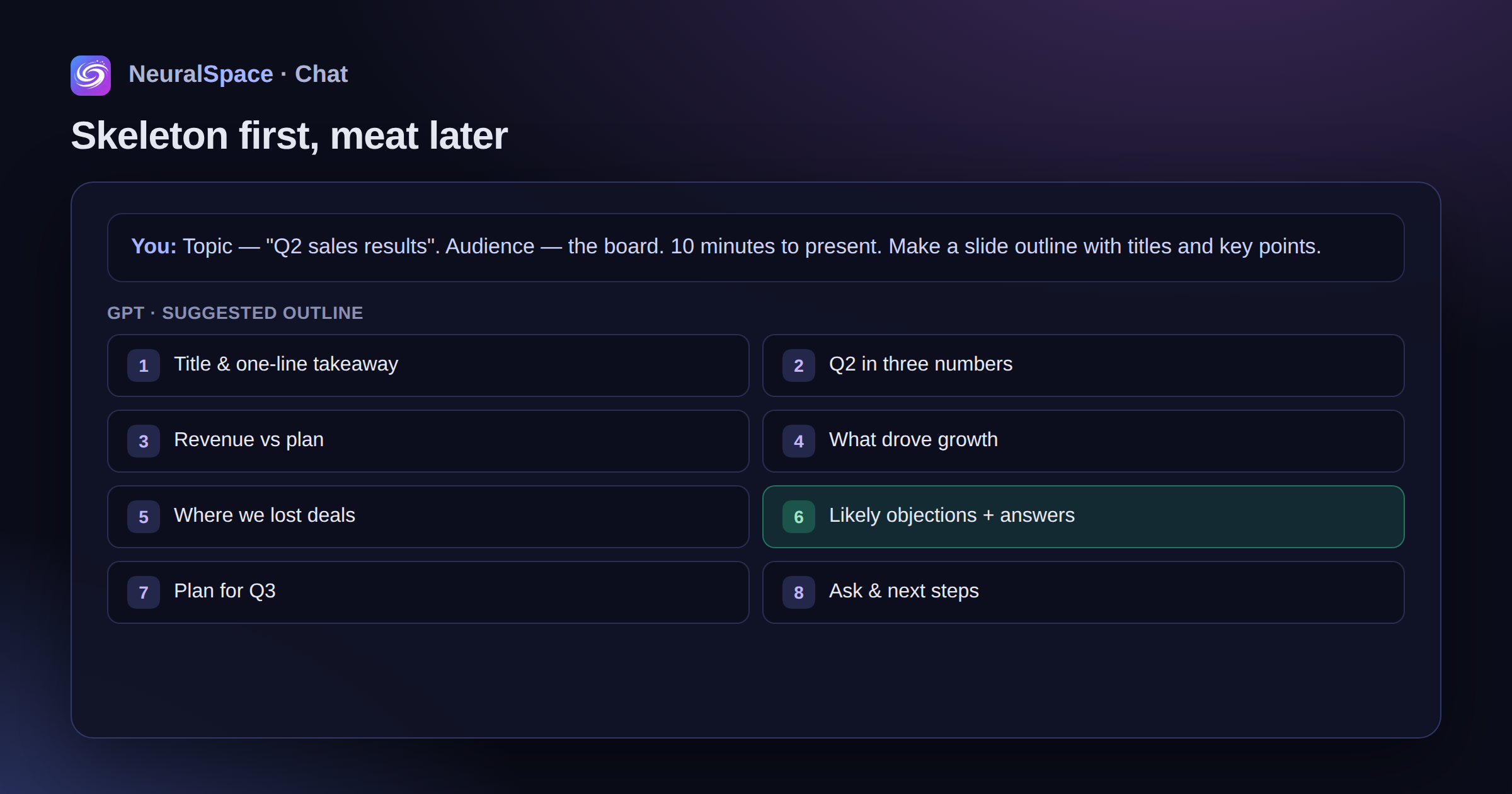
Смотри, как это работает. Заходишь в GPT, описываешь тему, кто будет слушать, сколько у тебя времени на выступление и что хочешь донести. Через минуту — готовый план на 10–15 слайдов с заголовками и тезисами.
Маленький лайфхак: сразу попроси добавить слайд с возражениями аудитории и ответами на них. Без этого блока презентация часто выглядит однобоко. Проверено на себе.

Что писать на слайдах (и чего НЕ писать)
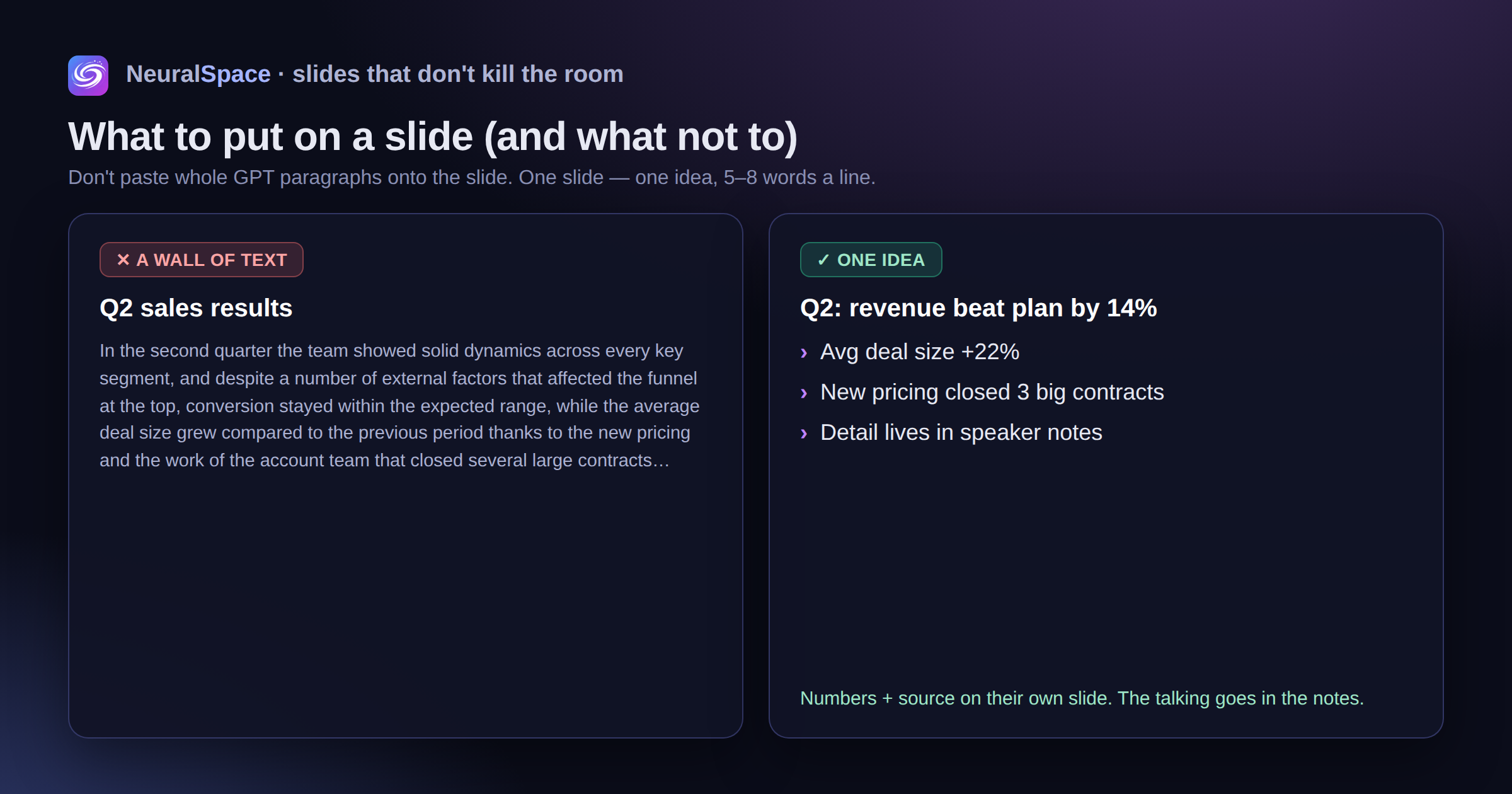
Вот тут многие ошибаются — копируют целые абзацы из GPT прямо на слайд. Не надо так.
- Bullet-пойнты. Короткие, ёмкие — по 5–8 слов максимум.
- Один слайд — одна мысль. Если не можешь сформулировать суть в одной фразе — разбивай на два слайда, не жадничай.
- Цифры и факты — на отдельный слайд, с источником.
- Speaker notes пусть тоже модель пишет. По ним удобно репетировать, и на выступлении не забудешь, что хотел сказать. Я так делаю постоянно — реально спасает, когда волнуешься.
Картинки, которые не стыдно показать
Для каждого слайда нужен визуал — фото, иллюстрация, диаграмма. Без картинок слайды выглядят как документ Word, только в горизонтальной рамке.
Генератор изображений выручает, когда нужны нестандартные иллюстрации или фоны. А GPT может вернуть готовый код графика — matplotlib, mermaid, plantuml — и ты вставляешь его в слайд как SVG.
Честно? Иногда картинки получаются странноватые — руки не той формы, текст на изображении кривой. Приходится перегенерировать 2–3 раза. Но всё равно быстрее, чем час рыться на фотостоках в поисках чего-то подходящего.
Из нейросети — в PowerPoint за пару кликов
Попроси модель выдать структуру в Markdown или в pptx-совместимом JSON. Дальше импортируешь в PowerPoint, Keynote или Google Slides — готово.
Фишка: если есть бренд-гайд, закинь его в системный запрос. Нейросеть будет держать единый стиль — шрифты, цвета, тон. Не идеально попадает, но процентов на 80 — точно. Остальное доведёшь руками за 10 минут.
А если нужно ещё и озвучить?
Иногда слайды нужно не показывать вживую, а отправить — инвестору, клиенту, руководству. Тогда пригодится голосовой ассистент для озвучки и Kling AI Avatar — он добавит «говорящую голову» в угол кадра. Выглядит солидно.
Попробовать всё это можно после регистрации. Оплата в рублях — без танцев с VPN и иностранными картами.
Часто задаваемые вопросы (FAQ)
Вопрос: Как получить лучший результат от нейросети?
Ответ: Используйте подробные промпты (описания) на английском языке, задавайте стиль и детали сцены.
Вопрос: Можно ли использовать эти материалы в коммерческих целях?
Ответ: Да, сгенерированный контент полностью принадлежит вам.