HyperFrames: как собрать видео из кадров и анимации

HyperFrames — вкладка раздела «Видео-аватары», которая превращает подготовленную анимацию в видеофайл: вы собираете композицию из кадров, текста и движения, отдаёте её архивом или по ссылке — и раздел рендерит из неё готовое видео в нужном разрешении, формате и соотношении сторон. Это способ получить аккуратные интро, титры, анимированные слайды и заставки, а также наложить анимацию и подписи поверх своего материала без монтажной программы. Ниже — что именно можно настроить, как запустить рендер по шагам и сколько он стоит. Инструмент живёт во вкладке HyperFrames.
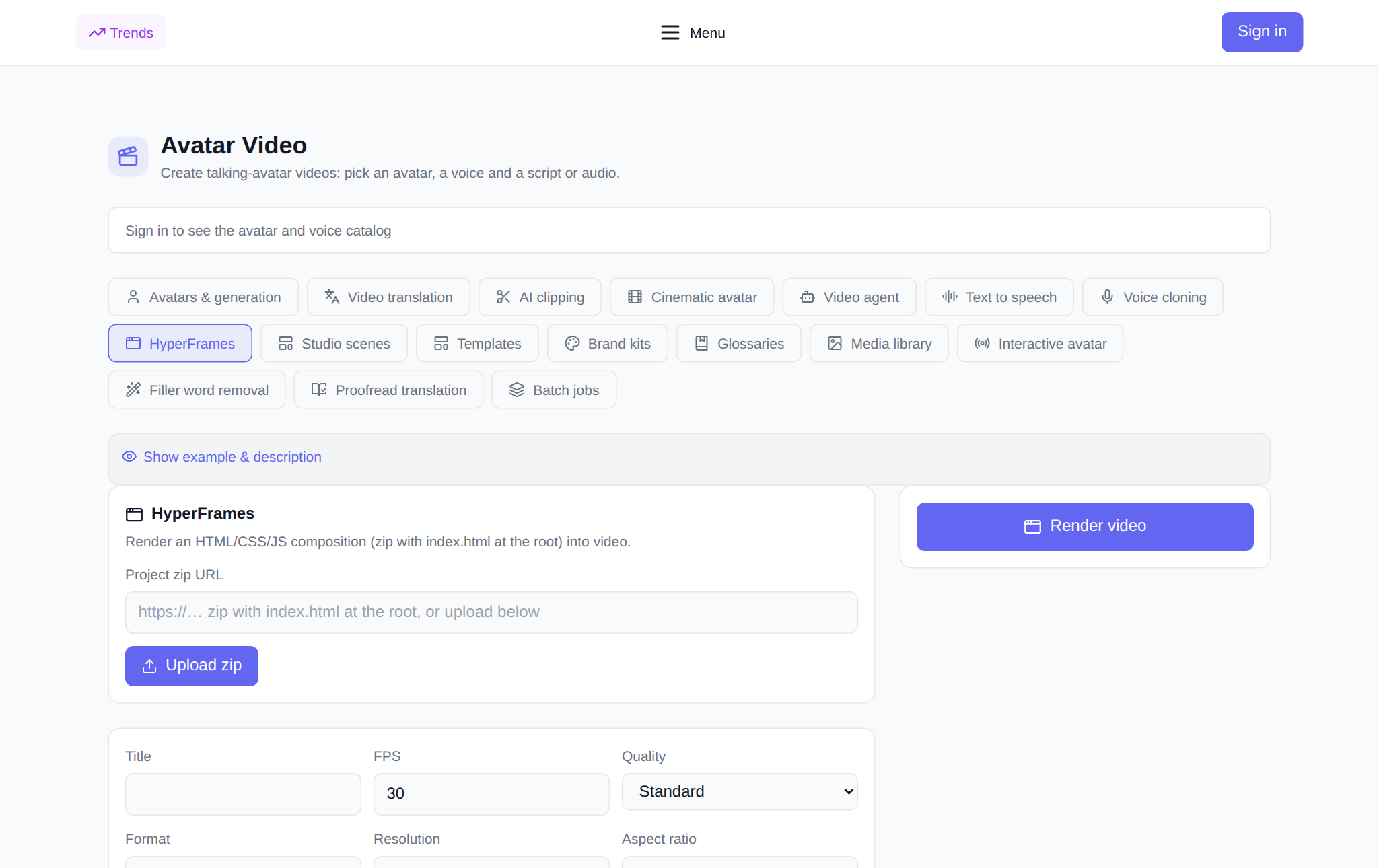
Что делает HyperFrames
HyperFrames берёт проект-композицию и рендерит её в видеофайл. Композиция — это набор страниц и анимации, упакованный в zip-архив, в корне которого лежит index.html. Раздел открывает эту точку входа, проигрывает анимацию покадрово и собирает готовый ролик с заданными разрешением, частотой кадров и форматом. Вы не ограничены одним статичным кадром: в композиции может быть последовательность сцен, движение, появление текста и переходы — всё это оживает в видео. Именно поэтому инструмент удобен, когда нужен не говорящий аватар, а оформленный ролик: заставка, слайды, титры или анимация поверх ваших кадров.
Что можно задать перед рендером
- Ссылка на zip-проект — публичный адрес архива с index.html в корне; либо загрузка архива кнопкой «Загрузить zip».
- Название — подпись рендера в истории.
- FPS — частота кадров, по умолчанию 30.
- Качество — Черновик, Стандартное или Высокое.
- Формат — MP4, WebM или MOV.
- Разрешение — 720p, 1080p или 4K.
- Соотношение сторон — 16:9, 9:16 или 1:1.
- Входной HTML — необязательно: другое имя файла вместо index.html, например compositions/intro.html.
- Переменные композиции — необязательный JSON, которым подставляются значения в текст композиции, например {"headline": "Привет"}.
Как запустить рендер: пошагово
- Откройте вкладку HyperFrames в разделе «Видео-аватары» и войдите в аккаунт.
- Укажите ссылку на zip-проект или нажмите «Загрузить zip» — архив поднимется в хранилище и подставится автоматически.
- Введите название, при необходимости поменяйте FPS, качество, формат, разрешение и соотношение сторон.
- Если точка входа не index.html, укажите входной HTML; если композиция ждёт данные — впишите JSON переменных.
- Проверьте цену в токенах: она показывается до запуска.
- Нажмите «Отрендерить видео». Рендер появится в блоке «Мои рендеры» со статусом ожидания, а карточка сама обновит его по готовности.
- Когда ролик готов, он проигрывается прямо в карточке и скачивается одной кнопкой.
Когда это пригодится
- Интро и заставки: короткая анимированная шапка канала или ролика.
- Титры и подписи: появление текста, имена, сноски.
- Анимированные слайды: презентация, где каждый кадр — отдельная сцена с движением.
- Оформление поверх материала: анимация, плашки и подписи поверх ваших картинок и видео.
- Вертикаль для соцсетей: тот же проект в 9:16 для Shorts, Reels и TikTok.
- Повторяемый шаблон: один раз собрали композицию — дальше меняете данные переменными и рендерите заново.
Чем это отличается от других вкладок
Вкладки «Аватары и генерация», «Cinematic-аватар» и «Видео-агент» делают видео из человека и текста, а HyperFrames работает с готовым дизайном и анимацией: вы сами решаете, что и как двигается. Это ближе к моушн-дизайну, чем к говорящему аватару. А если после рендера нужно добавить речь, готовый ролик удобно озвучить в соседних вкладках и перевести на другие языки.
Связка с другими вкладками раздела
HyperFrames хорошо встраивается в конвейер. Озвучьте ролик во вкладке «Озвучка текста» или своим клоном в «Клонировании голоса», переведите на другие языки в «Переводе видео», нарежьте на короткие фрагменты в «Нарезке клипов». Цвета, шрифты и лого для композиции удобно держать в бренд-китах, а готовые материалы — в «Медиатеке».
Сколько стоит рендер
Оплата идёт в токенах, без подписки: новым пользователям при регистрации начисляются стартовые токены, дальше баланс пополняется на нужную сумму. Цена рендера зависит от разрешения и частоты кадров и показывается в интерфейсе до нажатия кнопки — сколько видно, столько и спишется. Если рендер завершился ошибкой, токены возвращаются на баланс. Готовый файл скачивается из карточки, а старые рендеры можно удалить из истории.
Частые вопросы
Что такое zip-проект для HyperFrames?
Это архив с вашей композицией: разметкой, стилями, скриптами и анимацией, у которого в корне лежит index.html. Раздел берёт его по ссылке или из загруженного архива и рендерит в видеофайл.
Нужно ли уметь программировать?
Собрать простую композицию можно и по готовому образцу: достаточно обычной страницы с разметкой и анимацией. Чем лучше вы владеете вёрсткой и скриптами, тем сложнее сцены сможете сделать — но базовый ролик из кадров и текста по силам и новичку.
В каком разрешении и формате отдаётся видео?
Вы выбираете сами: 720p, 1080p или 4K, соотношение 16:9, 9:16 или 1:1 и формат MP4, WebM или MOV. Готовый файл скачивается из карточки рендера.
Что делать, если рендер не удался?
Токены возвращаются на баланс автоматически. Проверьте архив: в корне должен быть index.html, а все ссылки на изображения и шрифты — доступны извне; затем запустите рендер снова.