HyperFrames: cum să asamblați un videoclip din cadre și animație

HyperFrames - Fila Secțiune „Avatare video”, care transformă animația pregătită într-un fișier video: asamblezi o compoziție din cadre, text și mișcare, o trimiți ca arhivă sau printr-un link - iar secțiunea redă videoclipul finit din acesta în rezoluția, formatul și raportul de aspect necesar. Aceasta este o modalitate de a obține intrări, titluri, diapozitive animate și economizoare de ecran, precum și animații și subtitrări suprapuse pe materialul dvs. fără un program de editare. Mai jos este ce anume poate fi configurat, cum se rulează randarea pas cu pas și cât costă. Instrumentul locuiește în filă HyperFrames.
Ce face HyperFrames?
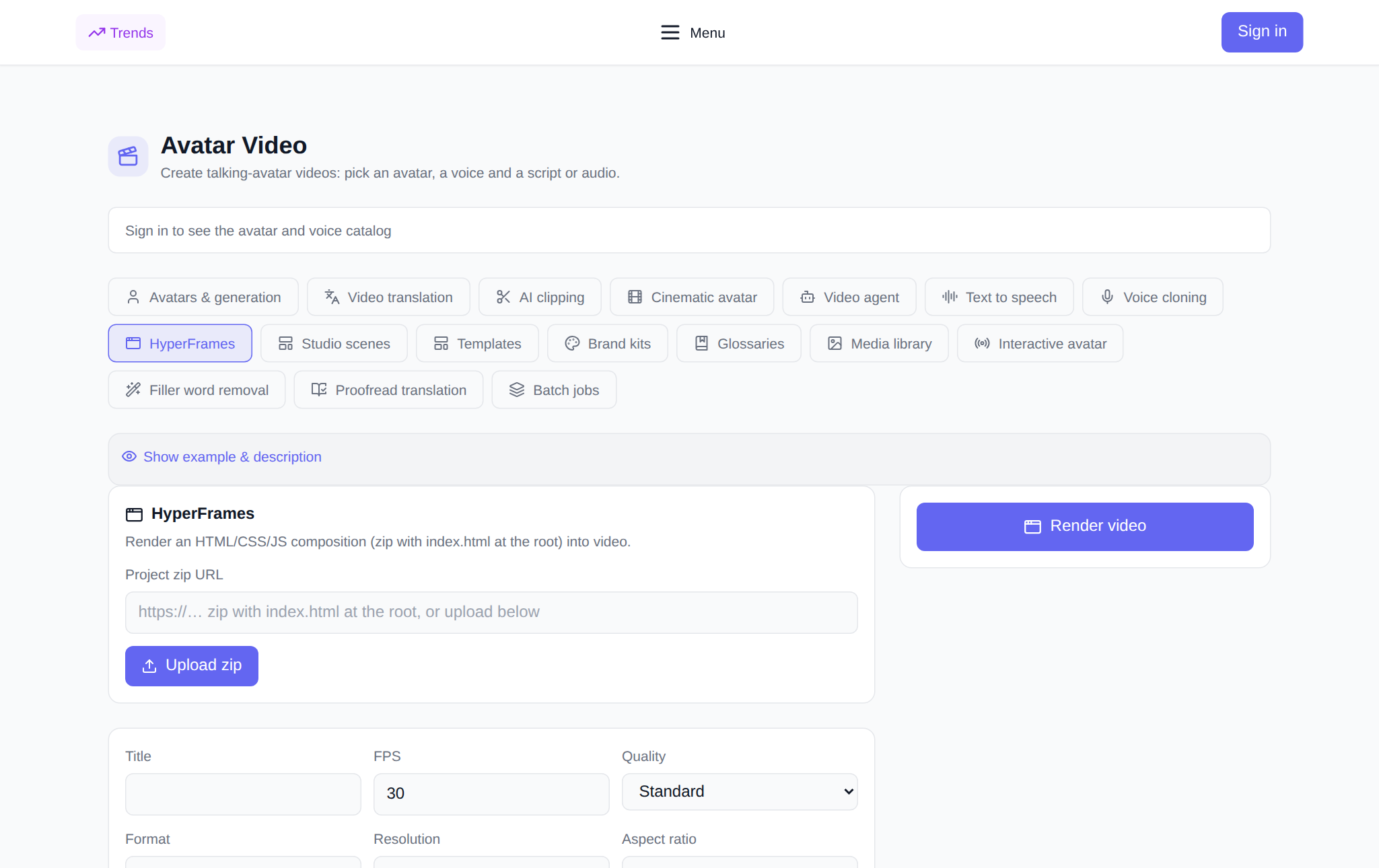
HyperFrames preia un proiect de compoziție și îl redă într-un fișier video. O compoziție este un set de pagini și animații ambalate într-o arhivă zip, a cărei rădăcină este index.html. Secțiunea deschide acest punct de intrare, redă animația cadru cu cadru și asamblează videoclipul finit cu rezoluția, rata de cadre și formatul specificate. Nu sunteți limitat la un cadru static: compoziția poate include o secvență de scene, mișcare, apariția textului și tranziții - toate acestea prind viață în videoclip. Acesta este motivul pentru care instrumentul este convenabil atunci când nu aveți nevoie de un avatar vorbitor, ci de un videoclip proiectat: un ecran de deschidere, diapozitive, titluri sau animație peste cadrele dvs.
Ce poți cere înainte de a randa?
- Link către proiectul zip — adresa publică a arhivei cu index.html în rădăcină; sau descărcați arhiva folosind butonul „Descărcați zip”.
- Nume — redă semnătura în istorie.
- FPS — frame rate, implicit 30.
- Calitate — Draft, Standard sau High.
- Format - MP4, WebM sau MOV.
- Permisiune — 720p, 1080p sau 4K.
- Raportul de aspect - 16:9, 9:16 sau 1:1.
- Introduceți HTML - opțional: alt nume de fișier în loc de index.html, de exemplu compositions/intro.html.
- Variabile de compoziție — JSON opțional, care înlocuiește valori în textul compoziției, de exemplu {"headline": "Hello"}.
Cum să rulați o randare: pas cu pas
- Deschide fila HyperFrames în secțiunea „Avatare video” și conectați-vă la contul dvs.
- Furnizați un link către proiectul zip sau faceți clic pe „Descărcați zip” - arhiva va fi mutată în spațiul de stocare și inserată automat.
- Introduceți un nume, modificați FPS, calitatea, formatul, rezoluția și raportul de aspect, dacă este necesar.
- Dacă punctul de intrare nu este index.html, furnizați codul HTML de intrare; dacă compoziția așteaptă date, introduceți variabile JSON.
- Verificați prețul în jetoane: este afișat înainte de lansare.
- Faceți clic pe „Rendați videoclipul”. Randarea va apărea în blocul „My Renders” cu o stare în așteptare, iar cardul în sine îl va actualiza când este gata.
- Când videoclipul este gata, este redat direct pe card și descărcat cu un singur buton.
Când va veni la îndemână
- Introducere și screensavere: un antet scurt animat pentru un canal sau videoclip.
- Titluri și subtitrări: aspectul textului, numelor, notelor de subsol.
- Diapozitive animate: prezentare, în care fiecare cadru este o scenă separată cu mișcare.
- Design deasupra materialului: animație, matrițe și subtitrări pe deasupra imaginilor și videoclipurilor tale.
- Vertical pentru rețelele sociale: același proiect în 9:16 pentru Shorts, Reels și TikTok.
- Model repetabil: Odată ce ați asamblat compoziția, atunci modificați datele cu variabile și randați din nou.
Prin ce diferă acest lucru de alte file?
Filele „Avataruri și generație”, „Avatar cinematografic” și „Agent video” creează un videoclip de la o persoană și un text, iar HyperFrames funcționează cu design și animație gata făcute: tu decizi ce se mișcă și cum. Acest lucru este mai aproape de designul în mișcare decât de un avatar vorbitor. Și dacă trebuie să adăugați vorbire după randare, este convenabil să exprimați videoclipul terminat în filele adiacente și să îl traduceți în alte limbi.
Conectarea cu alte file de secțiune
HyperFrames se potrivește bine într-o conductă. Voce peste videoclipul din filă „Text Voiceover” sau clona dvs. în „Clonarea vocii”, traduceți în alte limbi în „Traducere video”, tăiate în bucăți scurte în "Tăierea clipurilor". Este convenabil să păstrați culorile, fonturile și logo-urile pentru compoziție în kituri de marcă și materialele finite - în "Mediatek".
Cât costă un randament?
Plata se face în jetoane, fără abonament: utilizatorilor noi li se acordă jetoane de pornire la înregistrare, apoi soldul este completat cu suma necesară. Prețul de randare depinde de rezoluție și rata de cadre și este afișat în interfață înainte de a apăsa butonul - atât cât puteți vedea, atât veți fi taxat. Dacă redarea eșuează, jetoanele sunt returnate la sold. Fișierul terminat este descărcat de pe card, iar randările vechi pot fi șterse din istoric.
Întrebări frecvente
Ce este un proiect zip pentru HyperFrames?
Aceasta este o arhivă cu compoziția dvs.: marcaj, stiluri, scripturi și animație, care are index.html la rădăcină. Secțiunea îl preia dintr-un link sau dintr-o arhivă descărcată și îl redă într-un fișier video.
Trebuie să știi să programezi?
Puteți asambla o compoziție simplă folosind un eșantion gata făcut: o pagină obișnuită cu marcare și animație este suficientă. Cu cât stăpâniți mai bine aspectul și scripturile, cu atât mai complexe sunt scenele pe care le puteți realiza - dar un videoclip de bază cu cadre și text este în capacitatea unui începător.
În ce rezoluție și format este furnizat videoclipul?
Alegeți: 720p, 1080p sau 4K, raport 16:9, 9:16 sau 1:1 și format MP4, WebM sau MOV. Fișierul terminat este descărcat de pe cardul de randare.
Ce să faci dacă redarea eșuează?
Jetoanele sunt returnate automat în soldul dvs. Verificați arhiva: ar trebui să existe index.html în rădăcină, iar toate linkurile către imagini și fonturi ar trebui să fie accesibile extern; apoi rulați din nou render.