Agente de vídeo: vídeo pronto a partir de uma descrição de

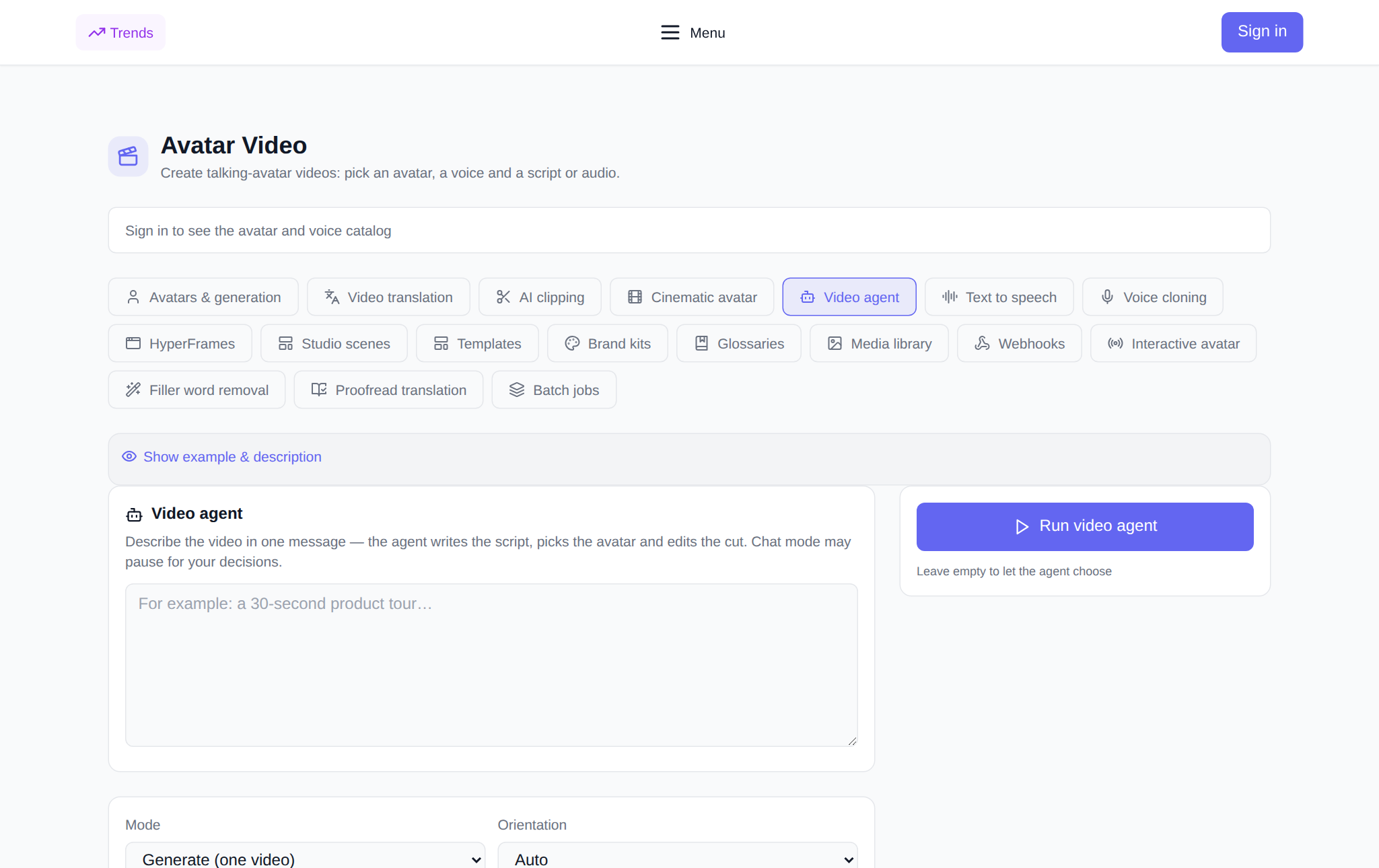
Agente de vídeo - guia de seção "Avatares de vídeo", onde o vídeo é montado a partir de uma descrição de texto: você escreve que tipo de vídeo precisa, e o próprio agente cria um roteiro, seleciona avatar e voz, escolhe um estilo e edita a cena. Ao contrário das abas manuais, onde cada parâmetro é definido manualmente, aqui basta indicar a tarefa - o agente cuida do resto. No artigo veremos o que exatamente pode ser especificado, como o modo Gerar difere do Chat, como escrever uma descrição para obter o resultado desejado e quanto custa para iniciar. A ferramenta fica na guia "Agente de Vídeo".
O que um agente de vídeo faz?
A forma usual de criar um vídeo é montá-lo em partes: escolher um avatar, escolher uma voz, escrever um texto, montar um cenário, aguardar a edição. Um agente de vídeo reduz isso a uma etapa: você descreve o resultado em palavras e ele mesmo planeja o trabalho. A partir da descrição, o agente deriva um roteiro, decide qual avatar e voz são adequados, seleciona o estilo visual e a orientação do quadro e edita o vídeo finalizado. Sua função é definir uma tarefa e avaliar o resultado, não configurar uma dúzia de campos.
O que pode ser incluído na tarefa?
- Descrição do vídeo — até 10.000 caracteres. O espaço reservado sugere o formato: “Por exemplo: análise do produto em 30 segundos...”.
- Modo — Gerar (um vídeo) ou Chat (o agente pode fazer perguntas).
- Orientação — Automático, Paisagem 16:9 ou Retrato 9:16.
- Estilo — estilo visual pronto do agente; o padrão é "Automático".
- Conjunto de marca — cores, logotipos e fontes que o agente aplicará ao vídeo.
- Glossário — um dicionário de termos e nomes para que o agente os pronuncie corretamente.
- avatar - opcional: vazio - o próprio agente escolherá.
- Voz - opcional, com escuta antes do lançamento.
- Aplicativos — até 20 links, um por linha: o agente os levará em consideração no script.
Como iniciar um vídeo: passo a passo
- Abrir Guia "Agente de vídeo" na seção “Avatares de vídeo” e faça login em sua conta - catálogos de avatares, vozes e estilos são carregados após o login.
- Descreva o vídeo no campo grande: o que é o vídeo, para quem, qual é a ideia e qual o tom.
- Selecione um modo, orientação e, se desejar, estilo, kit de marca, glossário, avatar e voz.
- Verifique o preço em tokens – é mostrado antes do lançamento.
- Clique em "Iniciar agente de vídeo". A sessão aparecerá no bloco “My Video Agent Sessions”: o próprio cartão atualiza o status e o progresso, e o vídeo finalizado é reproduzido e baixado com um botão.
Gerar ou Chat: qual modo escolher
O modo gerar é para tarefas claras: o agente recebe uma descrição e coleta imediatamente um vídeo sem distraí-lo. Modo chat - para casos em que há bifurcações na tarefa: o agente pode parar e fazer uma pergunta, e o status da sessão mostrará “Aguardando sua confirmação”. Isso é útil quando você ainda não decidiu os detalhes — por exemplo, você não decidiu entre dois cenários ou não tem certeza sobre o tom. Se a tarefa estiver clara, escolha Gerar: é mais rápido e não requer sua participação.
Como escrever uma descrição para obter o vídeo que você deseja
Quanto mais específica a tarefa, melhor o agente trabalha. Liste três coisas: o propósito do vídeo, o público e a mensagem principal. Adicione duração, tom e detalhes obrigatórios – nome do produto, call to action, fatos que não podem ser distorcidos. Exemplo: “Revisão de 30 segundos de um curso online de fotografia para iniciantes: um tom calmo e amigável, mostra três vantagens - prática, análise do trabalho, acesso para sempre, no final uma ligação para inscrição.” Quanto menos contradições na descrição, menos esclarecimentos serão necessários no modo Chat.
Onde um agente de vídeo é útil?
- Críticas e promoções: um pequeno vídeo de um parágrafo sobre um produto ou serviço.
- Inserções educacionais: explicação do tema na voz de um avatar sem filmagem.
- Redes sociais: vídeo vertical 9:16 para Shorts, Reels e TikTok.
- Notícias e anúncios: liberação rápida quando a velocidade é mais importante que o polimento manual.
- Localização: o mesmo script pode ser facilmente revisto e traduzido em outras guias da seção.
Quanto custa para lançar
O pagamento na plataforma é feito em tokens, sem assinatura; novos usuários recebem tokens iniciais no momento do registro e, em seguida, o saldo é reabastecido com a quantia necessária. O preço de um agente de vídeo depende da duração do vídeo: antes do lançamento é mostrado um ponto de referência e, após a conclusão, a cobrança é ajustada à duração real do vídeo. Se a sessão terminar com erro, os tokens serão devolvidos ao saldo. A quantidade exata fica visível na interface antes de apertar o botão, portanto o consumo é previsível.
Vinculando com outras guias de seção
O agente de vídeo funciona bem em conjunto: o vídeo finalizado pode ser convenientemente traduzido para outros idiomas na guia "Tradução de vídeo", cortado em pedaços curtos - em "Corte de clipe"e leve dublagem e clonagem de voz separadas para "Voz off de texto" E "Clonagem de voz". Os estilos e kits de marca que o agente utiliza são configurados nas abas de mesmo nome, e caso precise de controle manual total sobre cada quadro, retorne à aba "Avatares e Geração".
Perguntas frequentes
Qual a diferença entre um agente de vídeo e a geração normal de avatar? Na guia normal, você mesmo define cada parâmetro: avatar, voz, texto, cena. O agente de vídeo recebe uma descrição e planeja ele mesmo o roteiro, seleciona avatar e voz, escolhe um estilo e edita o vídeo.
Preciso escolher um avatar e uma voz? Não, ambos os campos são opcionais: deixe-os em branco e o agente selecionará os mais adequados. Se você tiver um avatar ou voz específica, especifique-a - o agente a utilizará.
O que fazer se o agente fizer perguntas? Este é o modo Chat: o agente para em uma bifurcação e aguarda sua resposta, e o status da sessão mostra “Aguardando sua confirmação”. Responda na sessão ou selecione o modo Gerar se quiser que o agente decida tudo sozinho.
Posso anexar meus materiais? Sim, até 20 links, um por linha: o agente os levará em consideração no script. E é conveniente definir cores, logotipos e fontes como um kit de marca para que o vídeo corresponda imediatamente ao seu estilo.