Cenas de estúdio: juntando vídeo de várias cenas
Cenas de estúdio - guia de seção "Avatares de vídeo", onde o vídeo é montado como uma montagem: você adiciona várias cenas inteiras - uma cena com um avatar falante, uma imagem ou um fragmento de vídeo finalizado - define a ordem e as configurações gerais, e a seção as combina em um arquivo de vídeo. Isso é conveniente quando você não precisa de um vídeo curto de uma foto, mas de um vídeo completo: um avatar representa o produto, slides e imagens mostram detalhes e os clipes adicionam dinâmica. Veja abaixo de quais cenas tudo é montado, o que configurar antes do lançamento, como seguir as etapas e quanto custa. A ferramenta abre em uma guia Cenas de estúdio.
O que são cenas de estúdio
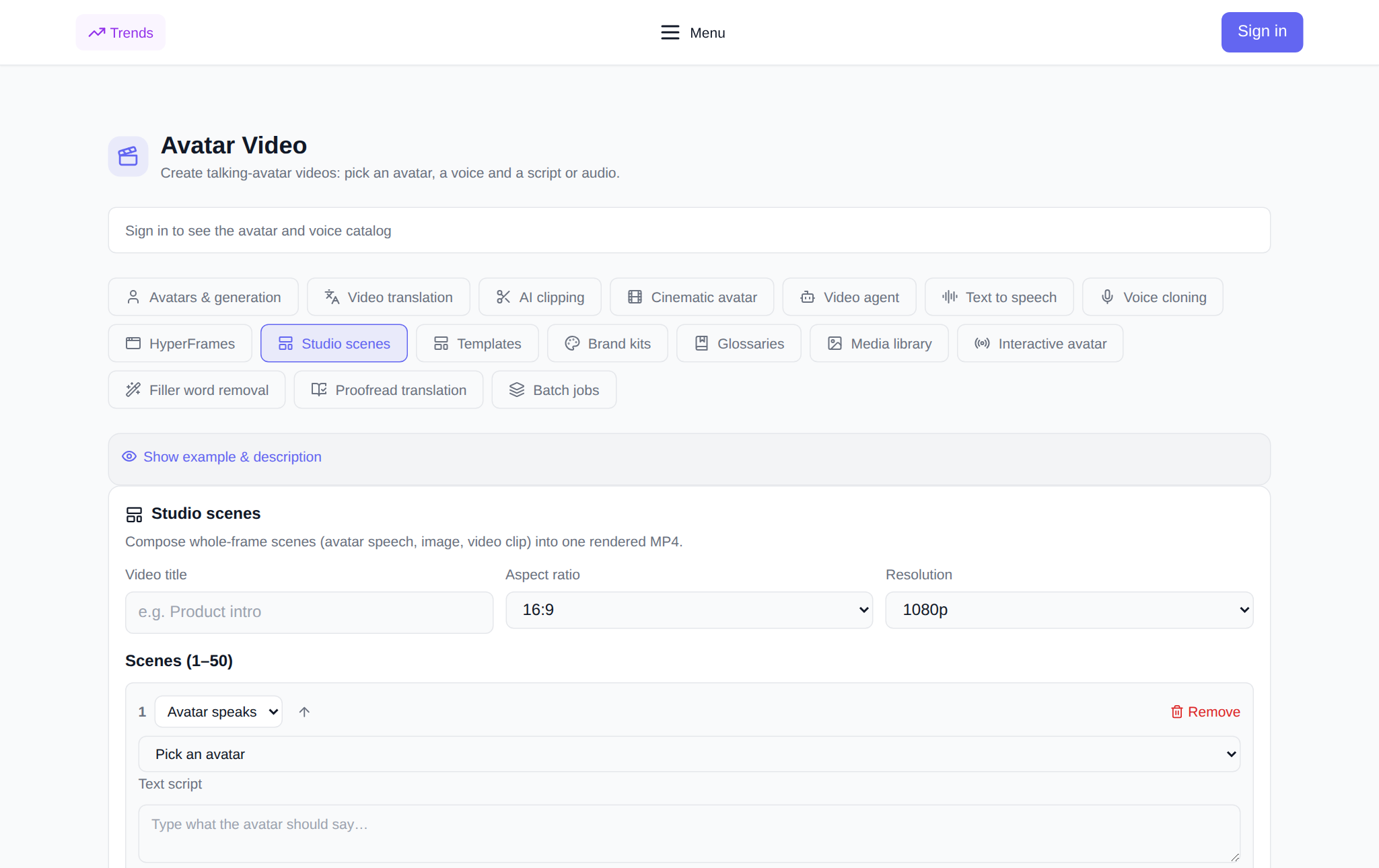
Cenas de estúdio - um criador de vídeo a partir de quadros individuais concluídos. Cada cena é um fragmento independente do vídeo futuro: um avatar falante com fala ou áudio, uma imagem com narração ou uma pausa silenciosa, ou um clipe finalizado. Você organiza as cenas na ordem desejada, escolhe a resolução geral e a proporção - e obtém um único MP4, onde os fragmentos vêm um após o outro. Sem edição em programa de terceiros: a seção cuida da mixagem de frames, dublagens e emendas.
De quais cenas o vídeo é feito?
- O avatar fala. Você seleciona um avatar do catálogo, insere texto de até 5.000 caracteres ou anexa uma gravação de áudio pronta, seleciona uma voz - você pode ouvi-la antes de iniciar - e, se desejar, define um prompt de movimento para avatares fotográficos.
- Imagem. Carregue uma foto ou cole um link. A cena pode ser dublada - texto ou áudio - ou pode ser silenciosa: então você especifica quantos segundos ela dura na tela.
- Grampo. Forneça um link para o fragmento de vídeo finalizado e, se necessário, adicione narração ou texto a ele.
Pode haver de uma a cinquenta cenas em um vídeo. A ordem é alterada com um botão, cenas desnecessárias são excluídas - monte exatamente o script que você precisa.
O que configurar antes do lançamento
- Título do vídeo - a cola aparecerá embaixo dela na história.
- Proporção: 16:9 para YouTube, 9:16 para Shorts, Reels e TikTok, 1:1 para feed, bem como 4:5, 5:4 e automático.
- Permissão: 720p, 1080p ou 4K.
- Ordem e composição das cenas — as cenas são movidas para cima, as desnecessárias são excluídas.
Como montar um vídeo: passo a passo
- Abrir Guia "Cenas de estúdio" na seção “Avatares de vídeo” e faça login em sua conta.
- Defina o título, proporção e resolução.
- Colete a primeira cena: selecione seu tipo - um avatar falante, uma imagem ou um clipe - e preencha os campos. Para uma cena de avatar, selecione um avatar, uma voz e insira texto ou anexe áudio; para uma foto, carregue um arquivo ou cole um link; para o clipe, insira um link para o vídeo.
- Adicione as seguintes cenas usando o botão “Adicionar cena” e organize-as na ordem desejada.
- Verifique o preço em tokens – é mostrado antes do lançamento.
- Clique em "Mesclar vídeo". O vídeo aparecerá no bloco “Meus vídeos de estúdio” com status pendente e será atualizado automaticamente.
- Quando o vídeo estiver pronto, ele será reproduzido diretamente no cartão e baixado com um botão.
Quanto custa a colagem?
O pagamento é feito em tokens, sem assinatura: novos usuários recebem tokens iniciais no momento do registro e, em seguida, o saldo é reabastecido com a quantia necessária. O preço é visível antes do lançamento e consiste em partes pagas: cenas com avatar falante são contadas por segundo, dublagem para cenas de texto é contada pela duração da fala; imagens e clipes silenciosos não são cobrados separadamente. O que é mostrado na interface é o que será amortizado. Se a colagem falhar, os tokens serão devolvidos à balança automaticamente.
Quando isso será útil
- Apresentação do produto: o avatar fala, e entre seus comentários há slides, fotos e fragmentos de filmagens.
- Vídeo de treinamento: a teoria do apresentador é substituída por imagens visuais.
- Promoção do material acabado: os clipes são coletados em um vídeo com a narração do avatar.
- Série vertical: o mesmo cenário em 9:16 para redes sociais.
- Conteúdo normal: um avatar e uma estrutura de cena comprovada - lançamento rápido de novos vídeos.
Como é diferente das guias vizinhas?
“Avatars and Generation” faz um vídeo a partir de um avatar e texto, “Video Agent” monta um vídeo a partir de uma descrição de texto da tarefa, HyperFrames renderiza animação HTML e as cenas de Studio são cortadas pelo diretor: você decide quais frames e em que ordem serão incluídos no vídeo e como cada cena será reproduzida.
Vinculando com outras guias
Os materiais da cena são fáceis de segurar "Mediatek", leia o texto na guia "Locução de texto" ou com sua própria voz "Clonagem de voz", e o vídeo finalizado é traduzido para outros idiomas em "Tradução de vídeo" e corte em pedaços curtos "Corte de clipe".
Perguntas frequentes
Quantas cenas podem ser combinadas em um vídeo?
De um a cinquenta. Cada cena é um quadro completo separado: um avatar, imagem ou clipe falante; A ordem das cenas pode ser alterada.
Como as cenas de estúdio são diferentes de Avatares e Geração?
Na aba “Avatares e Geração”, você obtém um vídeo de avatar, foto e texto. As cenas de estúdio montam um vídeo a partir de diversas cenas independentes e permitem alternar entre um avatar falante, fotos e videoclipes prontos.
Como o preço é calculado?
O preço fica visível antes do lançamento: cenas com avatar falante e dublagem para cenas de texto são contadas por segundo; imagens e clipes silenciosos não são cobrados separadamente. Se houver um erro, os tokens serão devolvidos ao saldo.
Posso usar meus próprios vídeos, fotos e áudio?
Sim. Imagens e clipes são adicionados por upload ou link, e você pode anexar seu próprio áudio à cena e imagem do avatar em vez de síntese de fala.