HyperFrames: como montar um vídeo a partir de frames e animação

HyperFrames - Guia Seção "Avatares de vídeo", que transforma a animação preparada em um arquivo de vídeo: você monta uma composição a partir de frames, texto e movimento, envia como arquivo ou por meio de um link - e a seção renderiza o vídeo finalizado na resolução, formato e proporção necessários. Esta é uma maneira de obter introduções, títulos, slides animados e protetores de tela elegantes, bem como sobrepor animações e legendas em seu material sem um programa de edição. Abaixo está o que exatamente pode ser configurado, como executar a renderização passo a passo e quanto custa. A ferramenta fica na guia HiperFrames.
O que o HyperFrames faz?
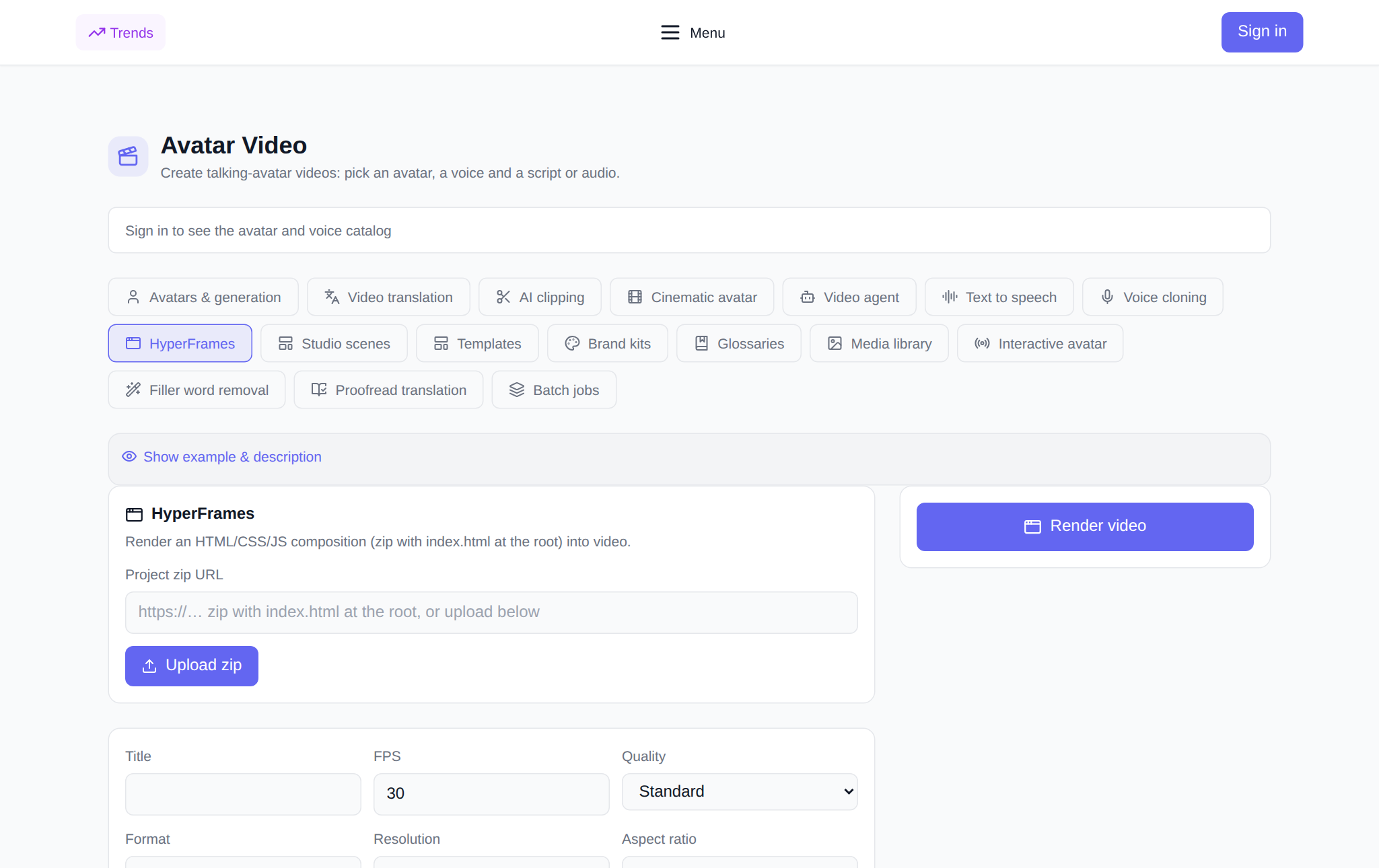
HyperFrames pega um projeto de composição e o renderiza em um arquivo de vídeo. Uma composição é um conjunto de páginas e animações compactadas em um arquivo zip, cuja raiz é index.html. A seção abre este ponto de entrada, reproduz a animação quadro a quadro e monta o vídeo finalizado com a resolução, taxa de quadros e formato especificados. Você não está limitado a um quadro estático: a composição pode incluir uma sequência de cenas, movimentos, aparência de texto e transições - tudo isso ganha vida no vídeo. É por isso que a ferramenta é conveniente quando você não precisa de um avatar falante, mas de um vídeo projetado: uma tela inicial, slides, títulos ou animação sobre seus frames.
O que você pode perguntar antes de renderizar?
- Link para zipar o projeto — endereço público do arquivo com index.html na raiz; ou baixe o arquivo usando o botão “Baixar zip”.
- Nome - renderizar assinatura no histórico.
- FPS — taxa de quadros, padrão 30.
- Qualidade — Rascunho, Padrão ou Alto.
- Formatar - MP4, WebM ou MOV.
- Permissão – 720p, 1080p ou 4K.
- Proporção - 16:9, 9:16 ou 1:1.
- Insira HTML - opcional: outro nome de arquivo em vez de index.html, por exemplo composições/intro.html.
- Variáveis de composição — JSON opcional, que substitui valores no texto da composição, por exemplo {"headline": "Hello"}.
Como executar uma renderização: passo a passo
- Abrir Guia HiperFrames na seção “Avatares de vídeo” e faça login em sua conta.
- Forneça um link para o projeto zip ou clique em “Baixar zip” - o arquivo será movido para o armazenamento e inserido automaticamente.
- Digite um nome, altere FPS, qualidade, formato, resolução e proporção, se necessário.
- Se o ponto de entrada não for index.html, forneça o HTML de entrada; se a composição estiver aguardando dados, insira variáveis JSON.
- Verifique o preço em tokens: é mostrado antes do lançamento.
- Clique em "Renderizar vídeo". A renderização aparecerá no bloco “My Renders” com status pendente, e o próprio cartão irá atualizá-la quando estiver pronta.
- Quando o vídeo estiver pronto, ele será reproduzido diretamente no cartão e baixado com um botão.
Quando isso será útil
- Introdução e protetores de tela: um pequeno cabeçalho animado para um canal ou vídeo.
- Títulos e legendas: aparência de texto, nomes, notas de rodapé.
- Slides animados: apresentação, onde cada quadro é uma cena separada com movimento.
- Design em cima do material: animação, matrizes e legendas em cima de suas fotos e vídeos.
- Vertical para redes sociais: o mesmo projeto em 9:16 para Shorts, Reels e TikTok.
- Padrão repetível: Depois de montar a composição, você altera os dados com variáveis e renderiza novamente.
Como isso é diferente de outras guias?
As abas “Avatares e Geração”, “Avatar Cinematográfico” e “Agente de Vídeo” fazem um vídeo a partir de uma pessoa e texto, e o HyperFrames trabalha com design e animação prontos: você decide o que se move e como. Isso está mais próximo do motion design do que de um avatar falante. E se você precisar adicionar fala após a renderização, é conveniente dar voz ao vídeo finalizado em guias adjacentes e traduzi-lo para outros idiomas.
Vinculando com outras guias de seção
HyperFrames se encaixa bem em um pipeline. Voz sobre o vídeo na guia "Locução de texto" ou seu clone em "Clonagem de voz", traduza para outros idiomas em "Tradução de vídeo", corte em pedaços curtos em "Corte de clipe". É conveniente manter cores, fontes e logotipos para composição em kits de marca e materiais acabados - em "Mediatek".
Quanto custa uma renderização?
O pagamento é feito em tokens, sem assinatura: novos usuários recebem tokens iniciais no momento do registro e, em seguida, o saldo é reabastecido com a quantia necessária. O preço de renderização depende da resolução e da taxa de quadros e é mostrado na interface antes de você pressionar o botão - pelo que você pode ver, é quanto será cobrado. Se a renderização falhar, os tokens serão devolvidos ao saldo. O arquivo finalizado é baixado do cartão e as renderizações antigas podem ser excluídas do histórico.
Perguntas frequentes
O que é um projeto zip para HyperFrames?
Este é um arquivo com sua composição: marcação, estilos, scripts e animação, que possui index.html em sua raiz. A seção pega de um link ou de um arquivo baixado e o renderiza em um arquivo de vídeo.
Você precisa saber programar?
Você pode montar uma composição simples usando uma amostra pronta: basta uma página normal com marcação e animação. Quanto melhor for o seu domínio do layout e dos scripts, mais complexas serão as cenas que você poderá criar - mas um vídeo básico de quadros e texto está ao alcance de um iniciante.
Em que resolução e formato o vídeo é fornecido?
Você escolhe: 720p, 1080p ou 4K, proporção 16:9, 9:16 ou 1:1 e formato MP4, WebM ou MOV. O arquivo finalizado é baixado do cartão de renderização.
O que fazer se a renderização falhar?
Os tokens são devolvidos ao seu saldo automaticamente. Verifique o arquivo: deve haver index.html na raiz e todos os links para imagens e fontes devem estar acessíveis externamente; em seguida, execute render novamente.