3D Animatic: renderização aproximada da cena diretamente no navegador, sem Blender
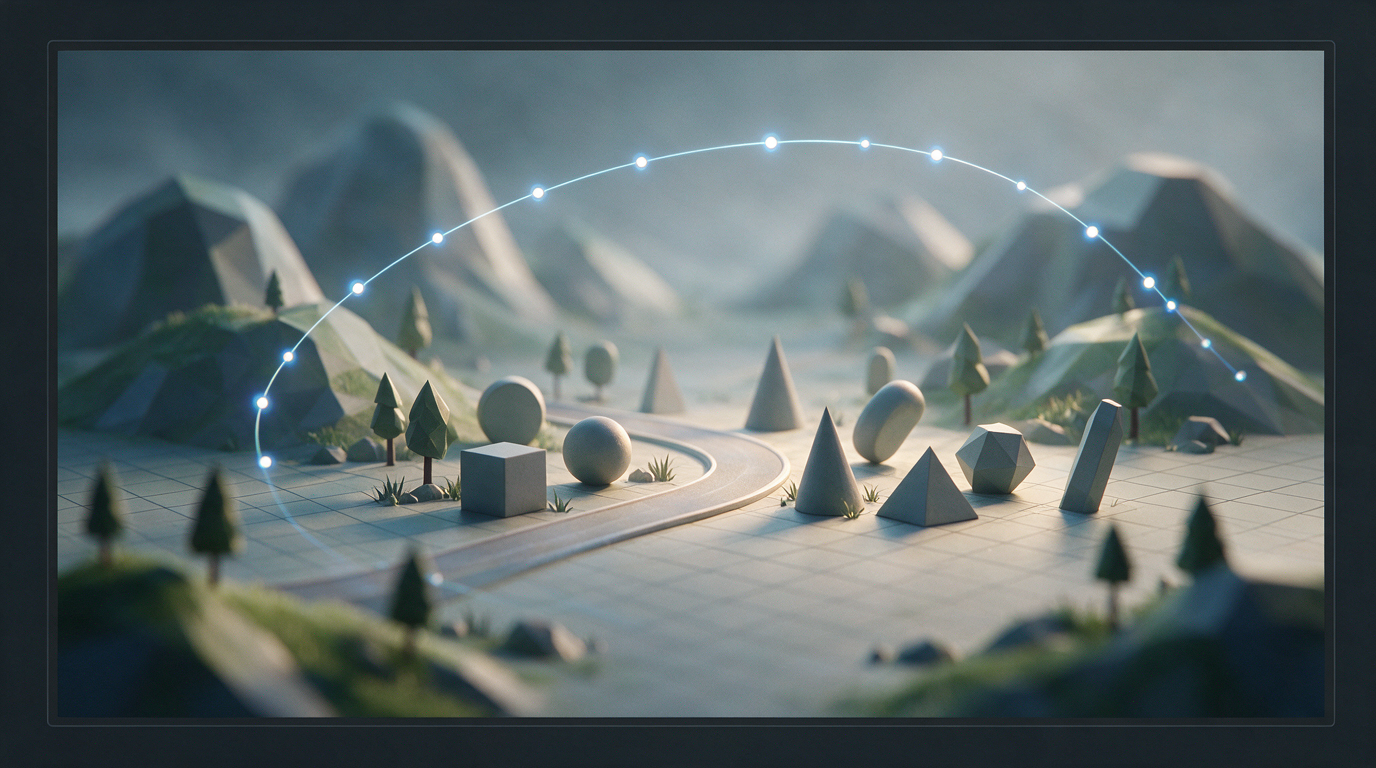
Um animatic é uma renderização aproximada de um vídeo futuro: uma cena 3D aproximada na qual os objetos já foram colocados, o movimento da câmera foi definido e o tempo foi definido em segundos. Anteriormente, para tal previsão você tinha que configurar Blender, entender sua interface e renderizá-la em sua máquina. Agora a mesma coisa é coletada diretamente no navegador: você descreve a cena em palavras, obtém uma cena 3D editável com uma linha do tempo e envia o animatic finalizado para Seedance ou outro modelo de vídeo.
Animado, previz, bloqueio - como quer que chamem
Esse palco tem muitos nomes no cinema e na publicidade, e todos tratam da mesma coisa. Um animatic é um storyboard animado: os frames estão na linha do tempo, a câmera está se movendo, as durações estão definidas. Previs (previs, previz) - visualização preliminar de toda a cena antes da produção cara. Bloqueio - disposição de objetos e personagens em locais, sem detalhes. Layout - quando uma câmera e tempo são adicionados ao bloqueio. Storyboard - quadros estáticos em papel a partir dos quais o animatic cresce.
Só há um ponto: primeiro verifique a composição, o movimento e o ritmo da geometria barata, e só depois gaste o dinheiro na renderização final. É para isso que serve uma renderização aproximada - é intencionalmente áspera, mas rápida.
Anteriormente, esse palco vivia em pipelines de estúdio: Maya, Blender, Cinema 4D. Era impossível para um indivíduo ou uma equipe pequena chegar lá - leva muito tempo para dominar.
Blender não necessário: o que exatamente funciona no navegador
Nosso “3D Animatic” é um modelo separado na seção de vídeos. Você escreve uma solicitação como “a câmera voa ao redor do Coliseu em círculo, luz quente da noite”, anexa referências - e você não obtém uma imagem, mas uma cena: um conjunto de objetos, uma câmera e quadros-chave na linha do tempo.
Dentro estão Three.js e WebGL, ou seja, gráficos normais do navegador. Nada é instalado e nada é renderizado em nosso servidor: a cena é montada e reproduzida em seu dispositivo. Abra uma guia e comece a trabalhar.
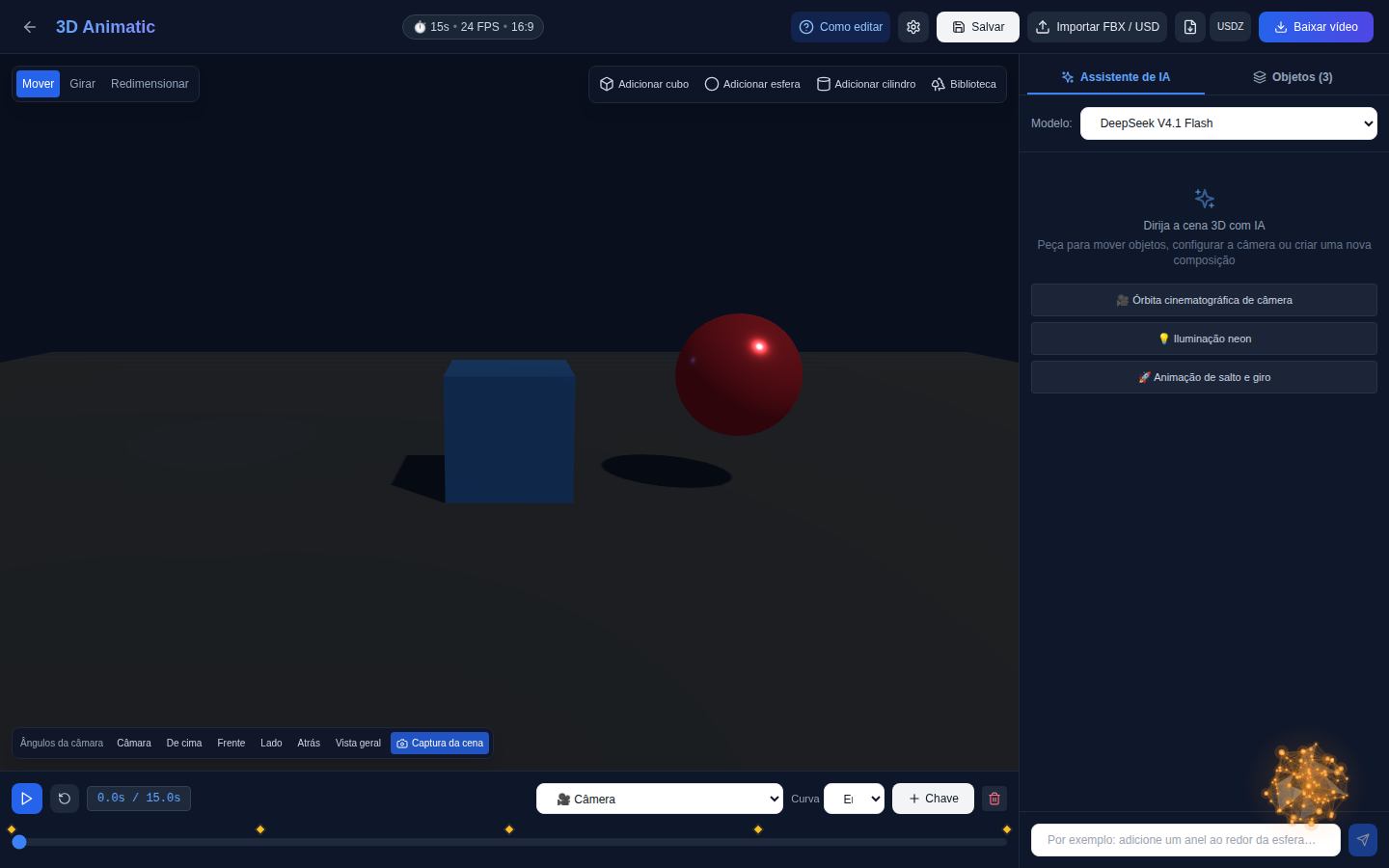
O que você pode fazer no editor: adicionar primitivos (cubo, esfera, cilindro, cone, toro, plano), movê-los, girá-los e dimensioná-los, alterar a cor, rugosidade e metalicidade do material, definir quadros-chave para objetos e a câmera, selecionar curvas de animação (linear, atenuar, atenuar, atenuar/atenuar), alternar visualizações da câmera - superior, frontal, lateral, isométrica. Existe uma biblioteca de modelos low-poly prontos: árvores, carros, pessoas.
Um tópico separado é importação e exportação. A cena pode ser complementada com seu próprio arquivo FBX ou USD e carregada de volta para FBX ou USDZ. Ou seja, o animatic não fica trancado dentro do serviço: ele vai para o pipeline que você já possui.
Como é isso na prática?
Esta é a ordem. Você seleciona “3D Animatic” na lista de modelos, define a duração (até 60 segundos), proporção de aspecto, FPS e o modelo de IA que irá montar a cena. Você escreve um prompt e anexa fotos ou uma referência de vídeo. O editor abre imediatamente em uma nova guia - você pode ver como a cena é montada à medida que avança e a geração pode ser interrompida.
A seguir vem o trabalho habitual do diretor, apenas com o mouse. Você move o cursor de reprodução ao longo da linha do tempo, coloca o objeto no ponto desejado e pressiona “Tecla”. Você repete em outro momento - entre as tonalidades a cena se interpola. A câmera é animada da mesma forma: selecione-a na linha do tempo, defina uma tecla, mova-a, defina uma segunda.
Se você não gosta de alguma coisa, não precisa refazer tudo manualmente: o editor conversa com a IA. Você escreve “adicionar luz neon e estilo futurista” ou “fazer a câmera voar pelo palco” - a cena muda na hora. A modelo vê uma captura de tela da cena atual, então ela entende do que se trata.
O resultado final é baixado como um vídeo: os frames são renderizados no seu navegador, o arquivo não é baixado em lugar nenhum.
Onde está o problema?
Honestamente sobre as limitações. Primeiro: esta é uma renderização aproximada, não a imagem final. A geometria é simples, os materiais são básicos - isso é suficiente para a previsão e o bloqueio, mas não para a moldura final. Segundo: você paga apenas pelas solicitações ao modelo de IA selecionado, conforme na seção “Código”; O próprio editor e a renderização do vídeo são gratuitos. Terceiro: você precisa de um navegador moderno com WebGL - em um telefone antigo a cena será lenta.
E o mais importante: o animatic não substitui o modelo de vídeo. Ele prepara a entrada para ela.
O que fazer com um animatic pronto: Seedance e outros modelos de vídeo
É aqui que a diversão começa. Um animatic é uma predefinição para geração: a disposição dos objetos, o movimento da câmera, o tempo e os ângulos já estão especificados. Você dá ao modelo de vídeo como referência - e obtém o vídeo final com a mesma composição e o mesmo movimento de câmera, apenas com texturas, luzes e detalhes reais.
Isso funciona com qualquer modelo que aceite referência de vídeo: Seedance 2.5, Kling, VEO, Sora. O procedimento é simples: montei um animatic no navegador, carreguei o vídeo e anexei para geração junto com o prompt. A modelo não precisa adivinhar onde a câmera deve ficar - você já mostrou.
Isso economiza tentativas. Em vez de dez execuções “e se a câmera se mover como deveria”, duas ou três são suficientes: o movimento é definido com antecedência e fica visível antes que pelo menos um token seja gasto na renderização final.
Por onde começar
Abrir 3D Animado na seção de vídeos - está no final da lista de modelos. Comece com uma cena curta de 5 a 10 segundos e um movimento de câmera: dessa forma você pode ver a composição e o tempo, e pouco tempo é perdido. Quando estiver satisfeito com o rascunho, carregue o vídeo e leve-o para Seedance 2.5.
Blender não é necessário para isso. Nem definir nem ensinar.