Agent wideo: gotowy film z jednego opisu zadania

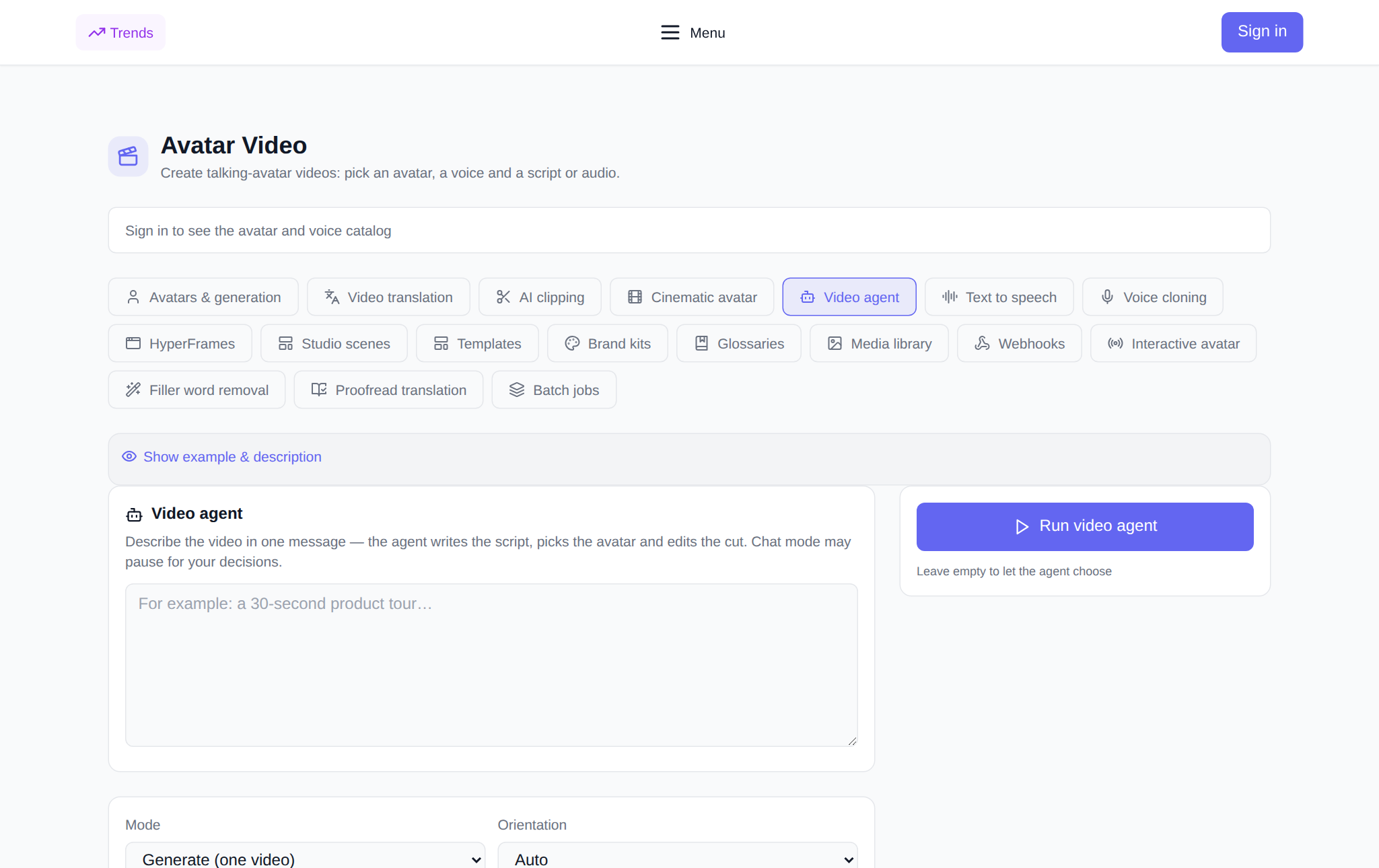
Agent wideo - zakładka sekcja „Awatary wideo”, gdzie wideo składa się z jednego opisu tekstowego: piszesz, jakiego rodzaju filmu potrzebujesz, a agent sam wymyśla scenariusz, wybiera awatar i głos, wybiera styl i edytuje scenę. W odróżnieniu od zakładek manualnych, gdzie każdy parametr ustawia się ręcznie, tutaj wystarczy podać zadanie – resztą zajmuje się agent. W artykule przyjrzymy się, co dokładnie można określić, czym różni się tryb Generuj od Czatu, jak napisać opis, aby uzyskać pożądany efekt i ile kosztuje uruchomienie. Narzędzie znajduje się w zakładce „Agent wideo”.
Czym zajmuje się agent wideo?
Typowym sposobem tworzenia filmu jest złożenie go w częściach: wybierz awatar, wybierz głos, napisz tekst, ustaw scenę i poczekaj na edycję. Agent wideo ogranicza to do jednego kroku: Ty opisujesz wynik słownie, a on sam planuje pracę. Na podstawie opisu agent tworzy scenariusz, decyduje, który awatar i głos są odpowiednie, wybiera styl wizualny i orientację klatki oraz edytuje gotowy film. Twoją rolą jest ustawienie zadania i ocena wyniku, a nie konfiguracja kilkunastu pól.
Co można uwzględnić w zadaniu?
- Opis wideo — do 10 000 znaków. Symbol zastępczy sugeruje format: „Na przykład: 30-sekundowa recenzja produktu…”.
- Tryb — Generuj (jeden film) lub Czat (agent może zadawać pytania).
- Orientacja — Automatyczny, Krajobraz 16:9 lub Portret 9:16.
- Styl — gotowy styl wizualny agenta; wartość domyślna to „Auto”.
- Markowy zestaw — kolory, logo i czcionki, które agent zastosuje w filmie.
- Słowniczek — słownik terminów i nazw, aby agent mógł je poprawnie wymówić.
- Awatara - opcjonalnie: puste - agent sam je wybierze.
- Głos - opcjonalnie, z odsłuchem przed startem.
- Aplikacje — do 20 linków, po jednym w wierszu: agent uwzględni je w skrypcie.
Jak rozpocząć wideo: krok po kroku
- Otwarte Zakładka „Agent wideo”. w sekcji „Awatary wideo” i zaloguj się na swoje konto - katalogi awatarów, głosów i stylów ładują się po zalogowaniu.
- Opisz film w dużym polu: czym jest film, dla kogo, jaki jest pomysł i jaki jest ton.
- Wybierz tryb, orientację i, jeśli chcesz, styl, zestaw marki, słownik, awatar i głos.
- Sprawdź cenę w tokenach - jest ona pokazywana przed uruchomieniem.
- Kliknij „Uruchom agenta wideo”. Sesja pojawi się w bloku „Moje sesje agenta wideo”: karta sama aktualizuje status i postęp, a gotowe wideo można odtwarzać i pobierać za pomocą jednego przycisku.
Generuj lub Czat: jaki tryb wybrać
Tryb generowania przeznaczony jest do jasnych zadań: agent otrzymuje opis i natychmiast zbiera jeden film, nie rozpraszając Cię. Tryb czatu – w przypadkach, gdy w zadaniu występują rozwidlenia: agent może się zatrzymać i zadać pytanie, a status sesji będzie wskazywał „Oczekiwanie na Twoje potwierdzenie”. Jest to przydatne, gdy sam nie zdecydowałeś się na szczegóły — na przykład nie zdecydowałeś się między dwoma scenariuszami lub nie masz pewności co do tonu. Jeśli zadanie jest jasne, wybierz opcję Generuj: jest szybsza i nie wymaga Twojego udziału.
Jak napisać opis, aby uzyskać żądany film
Im bardziej szczegółowe zadanie, tym lepiej działa agent. Wymień trzy rzeczy: cel filmu, odbiorców i kluczowe przesłanie. Dodaj czas trwania, ton i obowiązkowe szczegóły - nazwę produktu, wezwanie do działania, fakty, których nie można przekręcić. Przykład: „30-sekundowa recenzja kursu fotografii online dla początkujących: spokojny, przyjazny ton, ukazujący trzy zalety – praktykę, analizę pracy, stały dostęp, na koniec wezwanie do zapisów.” Im mniej sprzeczności w opisie, tym mniej wyjaśnień będzie potrzebnych w trybie czatu.
Gdzie przyda się wideo agent?
- Recenzje i promocje: krótki, jednoakapitowy film o produkcie lub usłudze.
- Wkładki edukacyjne: wyjaśnienie tematu głosem awatara bez filmowania.
- Sieci społecznościowe: pionowy film 9:16 dla Shorts, Reels i TikTok.
- Nowości i ogłoszenia: szybkie zwolnienie, gdy prędkość jest ważniejsza niż ręczne polerowanie.
- Lokalizacja: ten sam skrypt można łatwo przetłumaczyć i przetłumaczyć w innych zakładkach sekcji.
Ile kosztuje uruchomienie
Płatność na platformie odbywa się w tokenach, bez abonamentu; nowi użytkownicy otrzymują tokeny startowe po rejestracji, a następnie saldo jest uzupełniane wymaganą kwotą. Cena wideopośrednika uzależniona jest od długości filmu: przed uruchomieniem pokazywany jest punkt odniesienia, a po zakończeniu opłata jest dostosowywana do rzeczywistej długości filmu. Jeżeli sesja zakończy się błędem, tokeny wracają na saldo. Dokładna ilość widoczna jest w interfejsie przed naciśnięciem przycisku, dzięki czemu zużycie jest przewidywalne.
Łączenie z innymi zakładkami sekcji
Agent wideo świetnie sprawdza się w połączeniu: gotowe wideo można wygodnie przetłumaczyć na inne języki w zakładce „Tłumaczenie wideo”, pokroić na krótkie kawałki - w „Cięcie klipu”i weź osobne aktorstwo głosowe i klonowanie głosu „Nagrywanie tekstu” I „Klonowanie głosu”. Style i zestawy marki, z których korzysta agent, konfiguruje się w zakładkach o tej samej nazwie, a jeśli potrzebujesz pełnej ręcznej kontroli nad każdą ramką, wróć do zakładki „Awatary i pokolenie”.
Często zadawane pytania
Czym różni się agent wideo od zwykłego generowania awatarów? W zwykłej zakładce sam ustawiasz każdy parametr: awatar, głos, tekst, scena. Agent wideo otrzymuje jeden opis i sam planuje scenariusz, wybiera awatar i głos, wybiera styl i edytuje wideo.
Czy muszę wybierać awatar i głos? Nie, oba pola są opcjonalne: zostaw je puste, a agent wybierze odpowiednie. Jeśli masz konkretny awatar lub głos, określ go - agent go użyje.
Co zrobić, jeśli agent zadaje pytania? To jest tryb czatu: agent zatrzymuje się na rozwidleniu i czeka na Twoją odpowiedź, a status sesji to „Oczekiwanie na Twoje potwierdzenie”. Odpowiedz w sesji lub wybierz tryb Generuj, jeśli chcesz, aby agent sam o wszystkim decydował.
Czy mogę załączyć swoje materiały? Tak, do 20 linków, po jednym w linii: agent uwzględni je w skrypcie. Wygodne jest także ustawienie kolorów, logo i czcionek jako zestawu marki, dzięki czemu wideo będzie natychmiast dopasowane do Twojego stylu.