Sceny studyjne: łączenie wideo z kilku scen
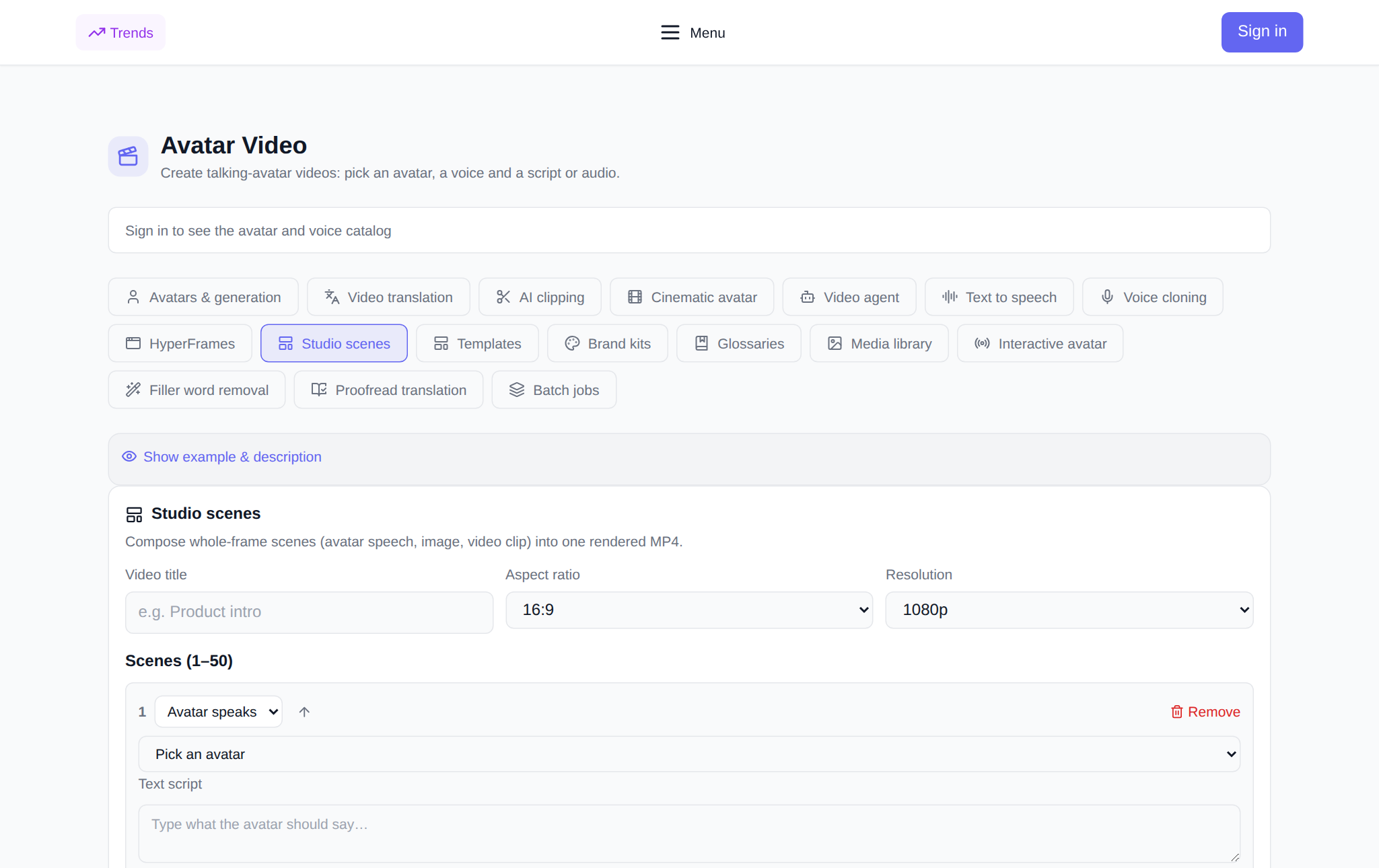
Sceny studyjne - zakładka sekcja „Awatary wideo”, gdzie wideo składa się w formie montażu: dodajesz kilka całych scen – scenę z mówiącym awatarem, zdjęciem lub gotowym fragmentem wideo – ustalasz kolejność i ustawienia ogólne, a sekcja łączy je w jeden plik wideo. Jest to wygodne, gdy nie potrzebujesz krótkiego filmu z jednego zdjęcia, ale pełnoprawnego wideo: awatar reprezentuje produkt, slajdy i zdjęcia pokazują szczegóły, a klipy dodają dynamiki. Poniżej znajdziesz sceny, z których wszystko jest zmontowane, co skonfigurować przed uruchomieniem, jak wykonać kolejne kroki i ile to kosztuje. Narzędzie otwiera się w zakładce Sceny studyjne.
Czym są sceny studyjne
Sceny studyjne - kreator wideo z pojedynczych, ukończonych klatek. Każda scena jest niezależnym fragmentem przyszłego wideo: mówiącym awatarem z mową lub dźwiękiem, obrazem z lektorem lub cichą pauzą lub gotowym klipem. Układasz sceny w żądanej kolejności, wybierasz ogólną rozdzielczość i proporcje - i otrzymujesz pojedynczy plik MP4, w którym fragmenty następują jeden po drugim. Brak edycji w programie innej firmy: sekcja zajmuje się miksowaniem klatek, narracji i splotów.
Z jakich scen składa się wideo?
- Awatar mówi. Wybierasz awatara z katalogu, wpisujesz tekst do 5000 znaków lub dołączasz gotowe nagranie audio, wybierasz głos – możesz go odsłuchać przed uruchomieniem – i w razie potrzeby ustawiasz monit ruchowy dla zdjęć awatarów.
- Obraz. Prześlij zdjęcie lub wklej link. Scena może być udźwiękowiona – tekstem lub dźwiękiem – lub może być cicha: następnie określasz, ile sekund ma ona trwać na ekranie.
- Klips. Podaj link do gotowego fragmentu wideo i w razie potrzeby dodaj do niego lektora lub tekst.
W jednym filmie może znajdować się od jednej do pięćdziesięciu scen. Kolejność zmienia się jednym przyciskiem, niepotrzebne sceny są usuwane – zmontuj dokładnie taki scenariusz, jakiego potrzebujesz.
Co skonfigurować przed uruchomieniem
- Tytuł wideo - klej pojawi się pod nim w historii.
- Współczynnik proporcji: 16:9 dla YouTube, 9:16 dla Shorts, Reels i TikTok, 1:1 dla kanału, a także 4:5, 5:4 i automatyczne.
- Pozwolenie: 720p, 1080p lub 4K.
- Kolejność i kompozycja scen — sceny zostają przeniesione w górę, niepotrzebne usunięte.
Jak zmontować wideo: krok po kroku
- Otwarte Zakładka „Sceny studyjne”. w sekcji „Awatary wideo” i zaloguj się na swoje konto.
- Ustaw tytuł, proporcje i rozdzielczość.
- Zbierz pierwszą scenę: wybierz jej typ – mówiący awatar, obraz lub klip – i wypełnij pola. W przypadku sceny z awatarem wybierz awatar, głos i wprowadź tekst lub dołącz dźwięk; aby uzyskać zdjęcie, prześlij plik lub wklej link; dla klipu wstaw link do filmu.
- Dodaj kolejne sceny za pomocą przycisku „Dodaj scenę” i ułóż je w żądanej kolejności.
- Sprawdź cenę w tokenach - jest ona pokazywana przed uruchomieniem.
- Kliknij „Połącz wideo”. Film pojawi się w bloku „Moje filmy studyjne” ze statusem „Oczekujący” i sam się zaktualizuje.
- Gdy film jest gotowy, odtwarza się go bezpośrednio na karcie i pobiera za pomocą jednego przycisku.
Ile kosztuje klejenie?
Płatność odbywa się w tokenach, bez abonamentu: nowi użytkownicy otrzymują tokeny startowe po rejestracji, następnie saldo jest uzupełniane wymaganą kwotą. Cena jest widoczna przed premierą i składa się z płatnych części: sceny z mówiącym awatarem liczone są w sekundach, głos w przypadku scen tekstowych liczony jest przez czas trwania wypowiedzi; nieme obrazy i klipy nie są pobierane osobno. To, co zostanie pokazane w interfejsie, zostanie zapisane. Jeżeli sklejenie nie powiedzie się, żetony zostaną automatycznie zwrócone na wagę.
Kiedy to się przyda
- Prezentacja produktu: awatar opowiada, a pomiędzy jego uwagami pojawiają się slajdy, zdjęcia i fragmenty filmów.
- Film szkoleniowy: teorię prezentera zastępuje materiał wizualny.
- Promocja z gotowego materiału: klipy są zebrane w jeden film z głosem awatara.
- Seria pionowa: ten sam scenariusz w 9:16 dla sieci społecznościowych.
- Regularna zawartość: jeden awatar i sprawdzona struktura scen - szybkie wydawanie nowych filmów.
Czym różni się od sąsiednich zakładek?
„Avatars and Generation” tworzy jedno wideo z awatara i tekstu, „Video Agent” składa wideo z tekstowego opisu zadania, HyperFrames renderuje animację HTML, a sceny Studio to wersja reżyserska: Ty decydujesz, które klatki i w jakiej kolejności zostaną uwzględnione w filmie oraz jak każda scena będzie brzmiała.
Łączenie z innymi zakładkami
Materiały sceniczne są łatwe do trzymania „Mediatek”, przeczytaj tekst w zakładce „Nagrywanie tekstu” lub własnym głosem „Klonowanie głosu”, a gotowy film jest tłumaczony na inne języki w „Tłumaczenie wideo” i pokroić na krótkie kawałki „Cięcie klipu”.
Często zadawane pytania
Ile scen można połączyć w jeden film?
Od jednego do pięćdziesięciu. Każda scena to osobna, kompletna klatka: mówiący awatar, obraz lub klip; Istnieje możliwość zmiany kolejności scen.
Czym sceny studyjne różnią się od awatarów i generacji?
W zakładce „Awatary i generacja” otrzymujesz jeden film z awatara, zdjęcia i tekstu. Sceny studyjne składają wideo z kilku niezależnych scen i pozwalają na przełączanie pomiędzy mówiącym awatarem, obrazami i gotowymi fragmentami wideo.
Jak obliczana jest cena?
Cena widoczna jest przed premierą: sceny z mówiącym awatarem i podkładem głosowym dla scen tekstowych liczone są co sekundę; ciche obrazy i klipy nie są pobierane osobno. W przypadku błędu żetony wracają na saldo.
Czy mogę używać własnych filmów, zdjęć i plików audio?
Tak. Zdjęcia i klipy można dodawać poprzez przesyłanie lub łącze, a zamiast syntezy mowy można dołączyć własny dźwięk do sceny i obrazu awatara.