HyperFrames: jak złożyć wideo z klatek i animacji

HyperFrames — zakładka Sekcja „Awatary wideo”, który zamienia przygotowaną animację w plik wideo: składasz kompozycję z klatek, tekstu i ruchu, wysyłasz ją jako archiwum lub poprzez link - a sekcja renderuje z niej gotowy film w wymaganej rozdzielczości, formacie i proporcjach. Jest to sposób na uzyskanie schludnych wstępów, tytułów, animowanych slajdów i wygaszaczy ekranu, a także animacji nakładek i podpisów na materiał bez programu do edycji. Poniżej znajdziesz co dokładnie można skonfigurować, jak krok po kroku uruchomić render i ile to kosztuje. Narzędzie znajduje się w zakładce HyperFrames.
Co robi HyperFrames?
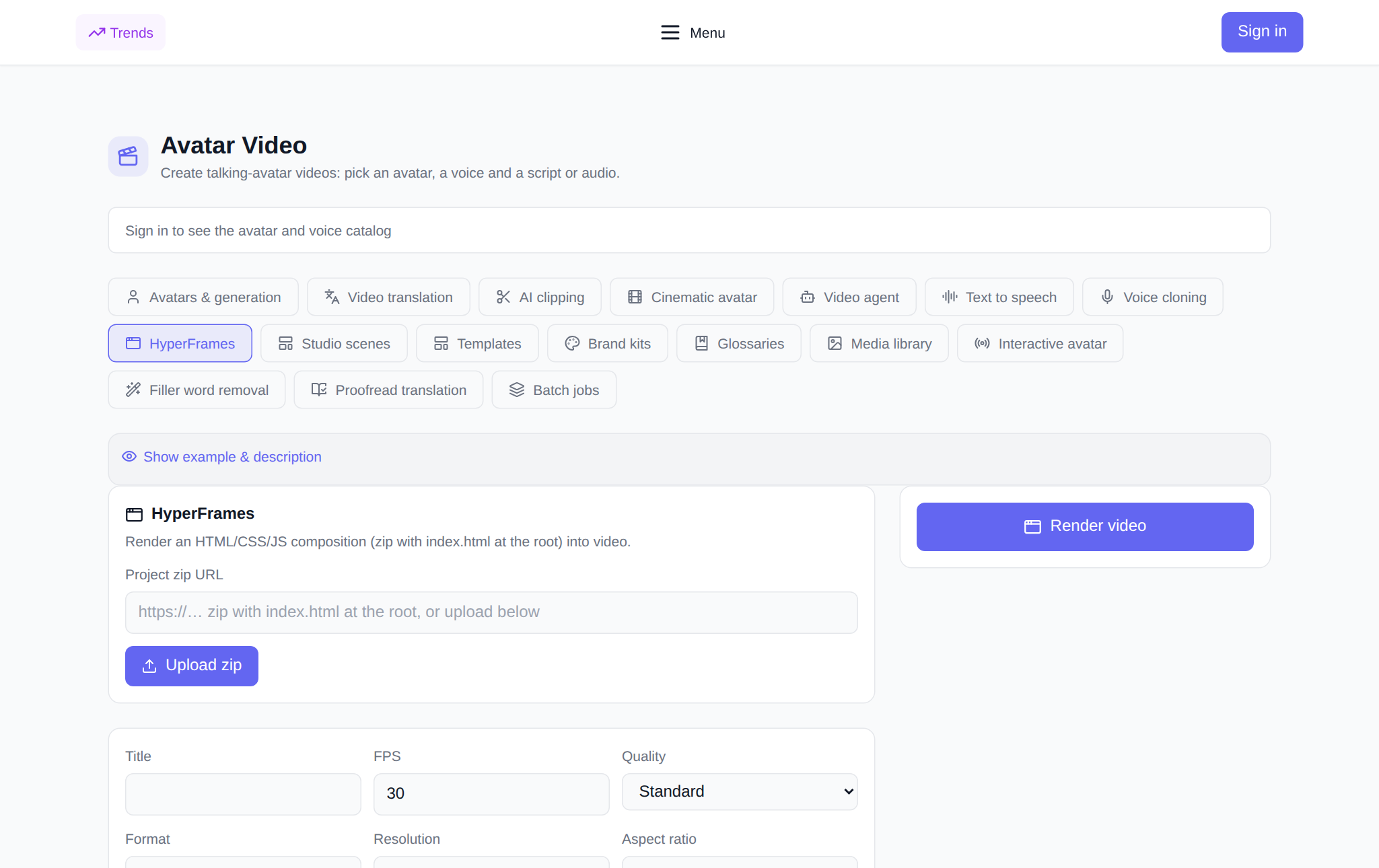
HyperFrames pobiera projekt kompozycji i renderuje go w pliku wideo. Kompozycja to zestaw stron i animacji spakowanych w archiwum ZIP, którego katalogiem głównym jest plik Index.html. Sekcja otwiera ten punkt wejścia, odtwarza animację klatka po klatce i składa gotowe wideo z określoną rozdzielczością, liczbą klatek na sekundę i formatem. Nie jesteś ograniczony do jednej statycznej klatki: kompozycja może zawierać sekwencję scen, ruch, wygląd tekstu i przejścia – wszystko to ożywa w filmie. Dlatego narzędzie jest wygodne, gdy nie potrzebujesz mówiącego awatara, ale zaprojektowanego wideo: ekranu powitalnego, slajdów, tytułów lub animacji nad ramkami.
O co możesz zapytać przed renderowaniem?
- Link do projektu zip — adres publiczny archiwum z plikiem Index.html w katalogu głównym; lub pobierz archiwum za pomocą przycisku „Pobierz zip”.
- Nazwa — renderuj podpis w historii.
- FPS — liczba klatek na sekundę, domyślnie 30.
- Jakość — Wersja robocza, standardowa lub wysoka.
- Format - MP4, WebM lub MOV.
- Pozwolenie — 720p, 1080p lub 4K.
- Współczynnik proporcji - 16:9, 9:16 lub 1:1.
- Wprowadź kod HTML - opcjonalnie: inna nazwa pliku zamiast indeksu.html, np. kompozycje/intro.html.
- Zmienne składu — opcjonalny JSON, który podstawia wartości do tekstu kompozycji, np. {"headline": "Hello"}.
Jak uruchomić render: krok po kroku
- Otwarte Zakładka HyperFrames w sekcji „Awatary wideo” i zaloguj się na swoje konto.
- Podaj link do projektu zip lub kliknij „Pobierz zip” - archiwum zostanie przeniesione do magazynu i wstawione automatycznie.
- Wprowadź nazwę, w razie potrzeby zmień liczbę klatek na sekundę, jakość, format, rozdzielczość i proporcje.
- Jeśli punktem wejścia nie jest plik Index.html, podaj wejściowy kod HTML; jeśli kompozycja czeka na dane, wprowadź zmienne JSON.
- Sprawdź cenę w tokenach: jest ona pokazywana przed uruchomieniem.
- Kliknij „Renderuj wideo”. Render pojawi się w bloku „Moje Rendery” ze statusem Oczekujący, a sama karta zaktualizuje go, gdy będzie gotowy.
- Gdy film jest gotowy, odtwarza się go bezpośrednio na karcie i pobiera za pomocą jednego przycisku.
Kiedy to się przyda
- Intro i wygaszacze ekranu: krótki animowany nagłówek kanału lub filmu.
- Tytuły i podpisy: wygląd tekstu, nazw, przypisów.
- Animowane slajdy: prezentacja, gdzie każda klatka jest osobną sceną z ruchem.
- Wzór na wierzchu materiału: animacje, matryce i podpisy na zdjęciach i filmach.
- Pion dla sieci społecznościowych: ten sam projekt w 9:16 dla Shorts, Reels i TikTok.
- Powtarzalny wzór: Po złożeniu kompozycji zmieniasz dane za pomocą zmiennych i renderujesz ponownie.
Czym różni się to od innych zakładek?
Zakładki „Awatary i generacja”, „Awatar filmowy” i „Agent wideo” tworzą wideo z osoby i tekstu, a HyperFrames współpracuje z gotowym projektem i animacją: Ty decydujesz, jakie ruchy i w jaki sposób. Bliżej to do projektowania ruchu niż do gadającego awatara. A jeśli po renderowaniu chcesz dodać mowę, wygodnie jest przekazać głos gotowemu filmowi w sąsiednich zakładkach i przetłumaczyć go na inne języki.
Łączenie z innymi zakładkami sekcji
HyperFrames dobrze pasuje do potoku. Głosuj nad filmem w zakładce „Nagrywanie tekstu” lub twój klon „Klonowanie głosu”, przetłumacz na inne języki w „Tłumaczenie wideo”, pokroić na krótkie kawałki „Cięcie klipu”. Wygodnie jest zachować kolory, czcionki i logo kompozycji w zestawach marki, a gotowe materiały - w „Mediatek”.
Ile kosztuje render?
Płatność odbywa się w tokenach, bez abonamentu: nowi użytkownicy otrzymują tokeny startowe po rejestracji, następnie saldo jest uzupełniane wymaganą kwotą. Cena renderowania zależy od rozdzielczości i liczby klatek na sekundę i jest pokazywana w interfejsie przed naciśnięciem przycisku – tyle, ile widzisz, tyle zapłacisz. Jeśli renderowanie się nie powiedzie, tokeny wracają na saldo. Gotowy plik zostanie pobrany z karty, a stare rendery można usunąć z historii.
Często zadawane pytania
Co to jest projekt zip dla HyperFrames?
To jest archiwum z Twoją kompozycją: znacznikami, stylami, skryptami i animacją, które w swoim katalogu głównym ma plik Index.html. Sekcja pobiera go z łącza lub z pobranego archiwum i renderuje go w pliku wideo.
Czy musisz umieć programować?
Możesz złożyć prostą kompozycję, korzystając z gotowej próbki: wystarczy zwykła strona ze znacznikami i animacją. Im lepiej znasz układ i skrypty, tym bardziej złożone sceny możesz tworzyć — ale podstawowy film składający się z klatek i tekstu jest w zasięgu początkującego.
W jakiej rozdzielczości i formacie udostępniany jest film?
Wybierasz: 720p, 1080p lub 4K, współczynnik 16:9, 9:16 lub 1:1 oraz format MP4, WebM lub MOV. Gotowy plik jest pobierany z karty renderowania.
Co zrobić, jeśli renderowanie nie powiedzie się?
Tokeny są automatycznie zwracane na Twoje saldo. Sprawdź archiwum: w katalogu głównym powinien znajdować się plik Index.html, a wszystkie linki do obrazów i czcionek powinny być dostępne z zewnątrz; następnie uruchom render ponownie.