3D Animatic: przybliżone renderowanie scen bezpośrednio w przeglądarce, bez Blender
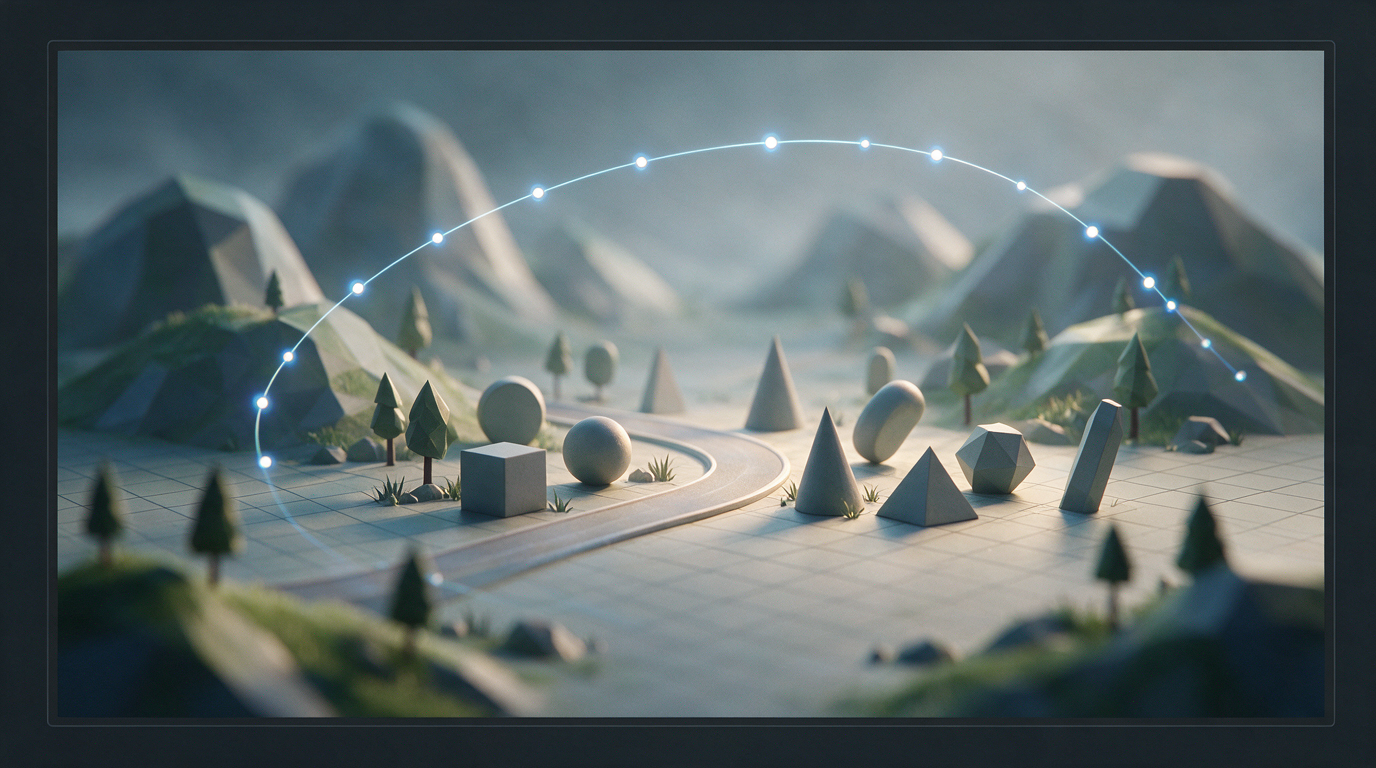
Animatik to przybliżony render przyszłego wideo: przybliżona scena 3D, w której obiekty zostały już umieszczone, rozplanowano ruch kamery i czas ustawiono w sekundach. Poprzednio dla takiego previsu trzeba było ustawić Blender, zrozumieć jego interfejs i wyrenderować go na swojej maszynie. Teraz to samo jest gromadzone bezpośrednio w przeglądarce: opisujesz scenę słowami, otrzymujesz edytowalną scenę 3D z osią czasu i wysyłasz gotowy animatik do Seedance lub innego modelu wideo.
Animatic, previz, blokowanie – jakkolwiek to nazywają
Ta scena ma wiele nazw w kinie i reklamie, a wszystkie dotyczą tego samego. Animatic to scenorys, który został animowany: klatki znajdują się na osi czasu, kamera się porusza, czas trwania jest ustawiony. Previs (previs, previz) - wstępna wizualizacja całej sceny przed kosztowną produkcją. Blokowanie - układanie obiektów i postaci w miejscach, bez szczegółów. Układ - po dodaniu kamery i synchronizacji do blokowania. Storyboard - statyczne klatki na papierze, z których wyrasta animatik.
Punkt jest tylko jeden: najpierw sprawdź kompozycję, ruch i rytm na taniej geometrii, a dopiero potem wydaj pieniądze na ostateczny render. Do tego właśnie służy przybliżony render – jest celowo szorstki, ale szybki.
Wcześniej ta scena mieszkała w studyjnych rurociągach: Maya, Blender, Cinema 4D. Nie było to możliwe, aby pojechać tam indywidualnie lub w małym zespole – opanowanie tego zajmuje zbyt dużo czasu.
Blender niepotrzebne: co dokładnie działa w przeglądarce
Nasz „3D Animatic” to osobny model w dziale wideo. Piszesz zachętę w stylu „kamera leci po Koloseum po okręgu, ciepłe wieczorne światło”, dołączasz odniesienia - i otrzymujesz nie obraz, ale scenę: zestaw obiektów, kamerę i kluczowe klatki na osi czasu.
Wewnątrz znajdują się Three.js i WebGL, czyli zwykła grafika przeglądarkowa. Na naszym serwerze nic nie jest instalowane i nic nie jest renderowane: scena jest montowana i odtwarzana na Twoim urządzeniu. Otwórz kartę i rozpocznij pracę.
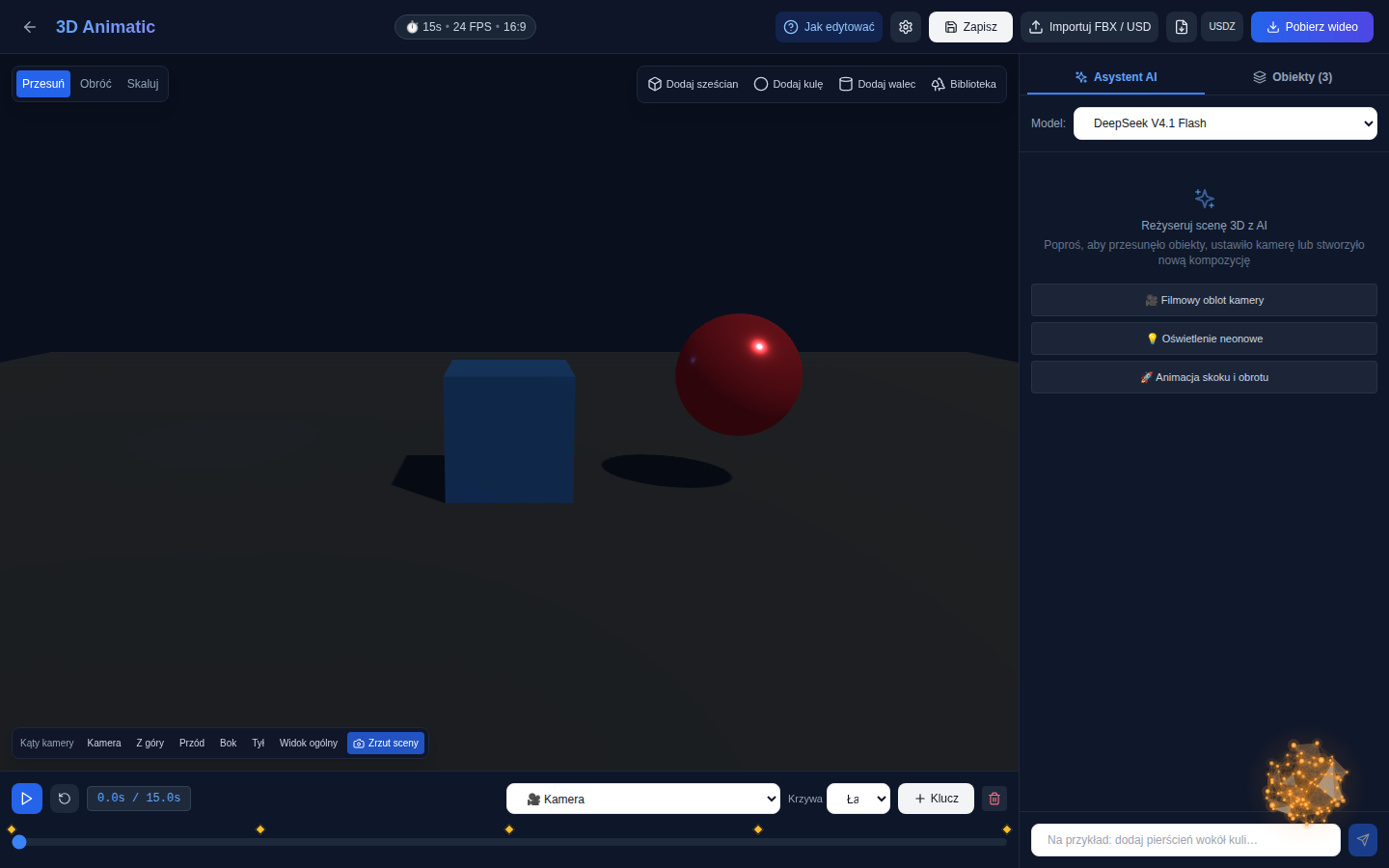
Co możesz zrobić w edytorze: dodawać prymitywy (sześcian, kula, walec, stożek, torus, płaszczyzna), przesuwać, obracać i skalować, zmieniać kolor, chropowatość i metaliczność materiału, ustawiać kluczowe klatki dla obiektów i kamery, wybierać krzywe animacji (liniowe, rozluźnianie, zmniejszanie, zmniejszanie, zmniejszanie), przełączanie widoków kamery - góra, przód, bok, izometryczny. Istnieje biblioteka gotowych modeli low-poly: drzew, samochodów, ludzi.
Osobnym tematem jest import i eksport. Scenę można uzupełnić własnym plikiem FBX lub USD i przesłać z powrotem do FBX lub USDZ. Oznacza to, że animatic nie jest zamknięty w usłudze: trafia do potoku, który już posiadasz.
Jak to wygląda w praktyce?
Taki jest porządek. Wybierasz „3D Animatic” na liście modeli, ustawiasz czas trwania (do 60 sekund), współczynnik proporcji, FPS i model AI, który złoży scenę. Piszesz monit i dołączasz zdjęcia lub odniesienia wideo. Edytor od razu otwiera się w nowej karcie – możesz zobaczyć, jak scena jest montowana na bieżąco, a generowanie można zatrzymać.
Dalej jest zwykła praca reżysera, tylko za pomocą myszki. Przesuwasz głowicę wzdłuż osi czasu, umieszczasz obiekt w żądanym miejscu i naciskasz „Klawisz”. Powtarzasz w innym momencie – pomiędzy klawiszami scena interpoluje się sama. Animacja kamery odbywa się w ten sam sposób: wybierz ją na osi czasu, ustaw klawisz, przesuń, ustaw drugi.
Jeśli coś Ci się nie podoba, nie musisz wszystkiego przerabiać ręcznie: redaktor rozmawia z AI. Piszesz „dodaj neon i futurystyczny styl” lub „spraw, aby kamera latała po scenie” – scena zmienia się w mgnieniu oka. Modelka widzi zrzut ekranu aktualnej sceny, więc rozumie, o co w niej chodzi.
Gotowy wynik jest pobierany w postaci wideo: klatki są renderowane w przeglądarce, plik nie jest nigdzie pobierany.
Gdzie jest haczyk?
Szczerze mówiąc o ograniczeniach. Po pierwsze: jest to przybliżony render, a nie ostateczny obraz. Geometria jest prosta, materiały podstawowe - to wystarczy do previsu i blokowania, ale nie do ostatecznej ramy. Po drugie: płacisz tylko za żądania do wybranego modelu AI, jak w sekcji „Kod”; Sam edytor i renderowanie wideo są bezpłatne. Po trzecie: potrzebujesz nowoczesnej przeglądarki z WebGL – na starym telefonie scena będzie powolna.
I co najważniejsze: animatik nie zastępuje modelu wideo. Przygotowuje dla niej wejście.
Co zrobić z gotowym animaticiem: Seedance i innymi modelami wideo
Tutaj zaczyna się zabawa. Animatik jest gotowym ustawieniem do generowania: rozmieszczenie obiektów, ruch kamery, czas i kąty są już określone. Dajesz go modelowi wideo jako odniesienie i otrzymujesz ostateczne wideo z tą samą kompozycją i tym samym ruchem kamery, tylko z prawdziwymi teksturami, światłem i szczegółami.
Działa to z każdym modelem, który akceptuje odniesienia wideo: Seedance 2.5, Kling, VEO, Sora. Procedura jest prosta: zmontuj animatik w przeglądarce, prześlij wideo i załącz je do generacji wraz z zachętą. Modelka nie musi zgadywać, gdzie powinna skierować się kamera – już to pokazałaś.
Oszczędza to prób. Zamiast dziesięciu przebiegów „co, jeśli kamera poruszy się tak, jak powinna”, wystarczą dwa lub trzy: ruch jest ustalany z góry i jest widoczny, zanim przynajmniej jeden żeton zostanie wydany na końcowy render.
Od czego zacząć
Otwórz 3D Animatyczny w sekcji wideo - znajduje się na dole listy modeli. Zacznij od krótkiej sceny trwającej 5–10 sekund i jednego ruchu kamery: w ten sposób możesz zobaczyć zarówno kompozycję, jak i synchronizację, a marnujesz niewiele czasu. Kiedy będziesz zadowolony z wersji roboczej, prześlij film i zanieś go do Seedance 2.5.
Blender nie jest do tego potrzebne. Ani ustawiać, ani uczyć.