Oversette videoer med dubbing: hvordan dubber du en video

Videooversettelse er et verktøy som tar en ferdig video og lager en versjon av den på et annet språk: stemmen erstattes med dubbing, leppesynkronisering med den nye talen, og undertekster legges til om ønskelig. På NeuralSpace ligger den i «Videooversettelse»-fanen i «Videoavatarer»-delen: du laster opp en fil eller setter inn en lenke, velger språk og modus, og får en stemmeversjon, klar for publisering. Nedenfor er nøyaktig hva verktøyet kan gjøre, hvilke innstillinger som påvirker resultatet, og hvordan du går fra kilden til den ferdige dubbingen.
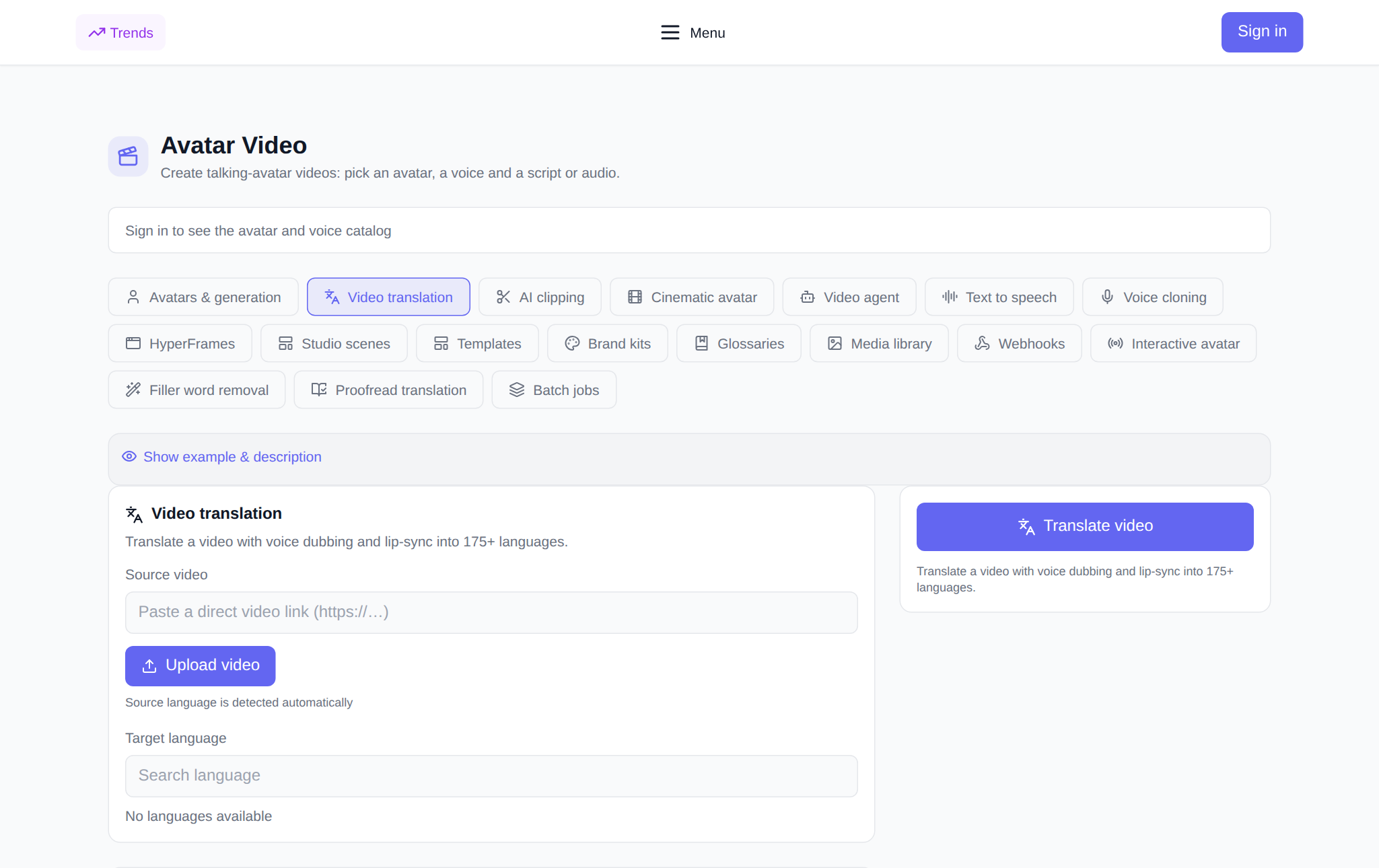
Hva kan «videooversettelse» gjøre?
Verktøyet oversetter talen i videoen til et annet språk og uttaler den på nytt. Originalspråket bestemmes automatisk - du trenger ikke spesifisere det, bare velg oversettelsesspråket: listen åpnes med et søk, 175+ språk er tilgjengelige. Deretter kan du aktivere leppesynkronisering slik at artikulasjonen matcher den oversatte talen, legge til undertekster, fjerne bakgrunnsmusikk, eller omvendt forbedre talen. Ferdige oversettelser lagres i "Mine oversettelser"-blokken: derfra lastes videoen ned, og undertekstene lastes ned som en separat SRT-fil.
Hvordan oversette en video: trinn for trinn
- Åpne fanen. Adresse - neuralspace.pro/no/avatars/video-translation. Seksjonen er åpen for alle: du kan inspisere verktøyet uten å logge inn; innloggingsvinduet vises kun ved oppstart.
- Legg til en video. Last opp filen ved å bruke "Last opp video"-knappen eller lim inn en direkte lenke til videoen. Filnavnet vises ved siden av, slik at du kan se at kilden er vedlagt.
- Velg oversettelsesspråket. Skriv inn navnet på språket i søket og velg det fra listen. Systemet vil selv bestemme originalspråket.
- Sett opp dubbing. "Speed"-modus er raskere, "Nøyaktighet"-modus gir høyere kvalitet på leppesynkronisering. Nedenfor er veksler for leppesynkronisering, undertekster, dynamisk varighet, fjerning av musikk og taleforbedring.
- Start oversettelsen. Prisen i tokens er synlig før du trykker på knappen. Den ferdige videoen vil vises i "Mine oversettelser" med en status og en nedlastingsknapp.
Innstillinger som påvirker resultatet
Oversettelsesmodus er hovedvalget: "Speed" passer for nyheter og korte klipp, "Nøyaktighet" er når nøyaktig artikulasjon er viktig. Leppesynkronisering gjør dubbing naturlig, men kan slås av hvis du bare vil ha oversatt lyd. Dynamisk varighet justerer taletempoet til originalen slik at videoen ikke "spres fra hverandre" i tide. Hvis musikken i rammen forstyrrer stemmen, slå på "Fjern bakgrunnsmusikk"; For rolige opptak vil "Speech Improvement" komme godt med. La antall høyttalere stå tomt - systemet bestemmer det selv, og for dialoger med flere stemmer, spesifiser den nøyaktige verdien.
Undertekster og ordliste
Avmerkingsboksen "Opprett undertekster" legger til et tekstspor til oversettelsen: det kan lastes ned som SRT og lastes opp til videoplattformen. For å sikre at termer og navn blir oversatt identisk i alle videoer, koble til en ordliste - den er satt i en egen fane "Ordlister" og velges direkte i oversettelsesskjemaet. Etter oversettelse kan teksten sjekkes i fanen "Korrekturlesing av oversettelse", og lagre stemmen for fremtidige videoer via "Stemmekloning".
Hvor mye koster det
Hvor er det nyttig?
Videooversettelse dekker oppgaver hvor én video skal fungere for flere markeder: lokalisering av reklame og presentasjoner, kurs for ansatte fra ulike land, intervjuer og podcaster med undertekster, korte klipp for utenlandske sosiale nettverk. Én kilde gjøres om til flere språkversjoner - uten re-shoots og uten voice-over-studio.
Ofte stilte spørsmål
Må jeg angi originalspråket? Nei, systemet oppdager det automatisk. Du velger kun oversettelsesspråket fra listen.
Ja: slå av leppesynkronisering og slå på «Lag undertekster» – få et oversatt tekstspor som kan lastes ned som SRT.
Hvor mange språk støttes?