Videoagent: ferdiglaget video fra én oppgavebeskrivelse

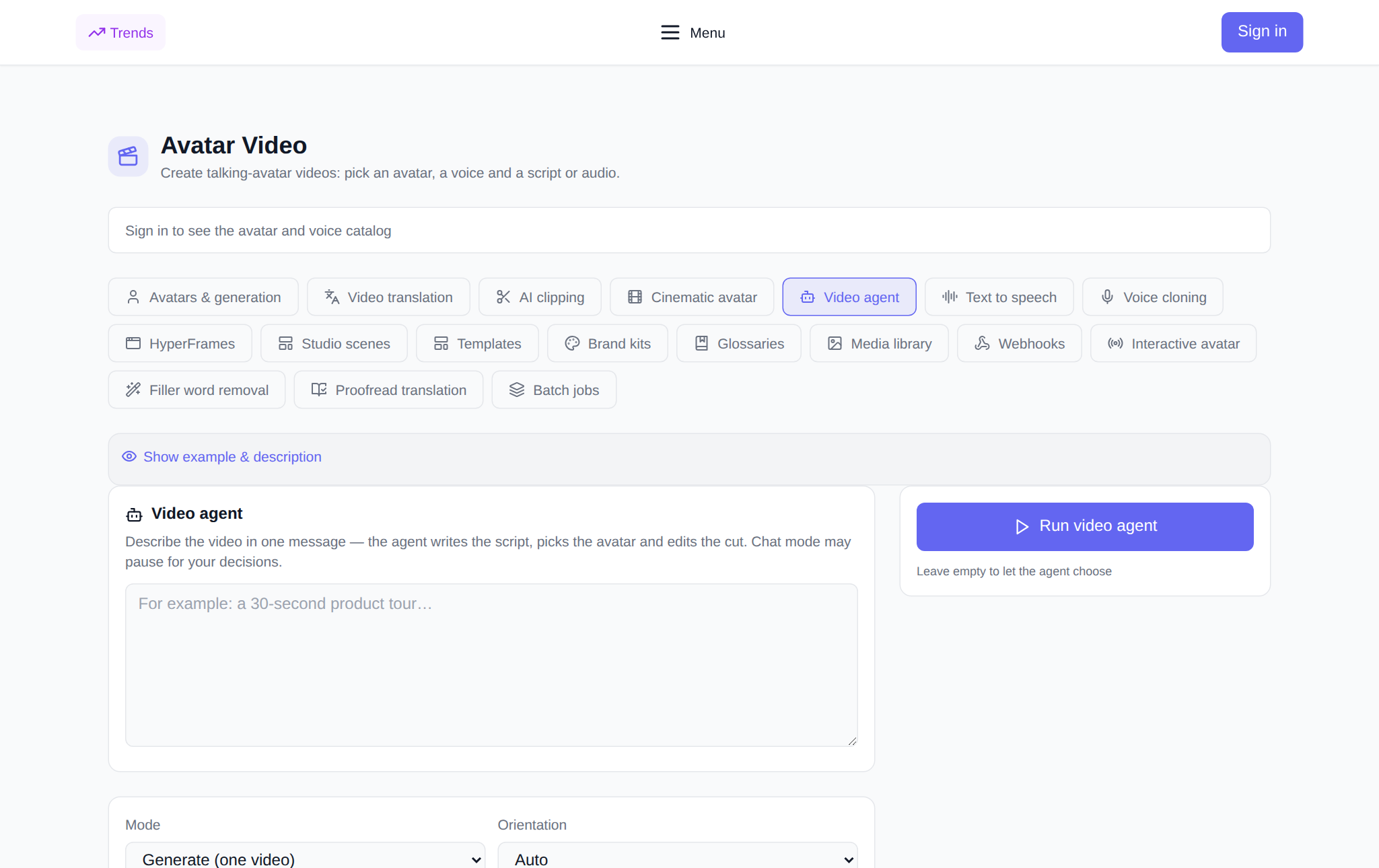
Videoagent - seksjonsfane "Videoavatarer", hvor videoen er satt sammen fra én tekstbeskrivelse: du skriver hva slags video du trenger, og agenten selv kommer med et manus, velger en avatar og stemme, velger en stil og redigerer scenen. I motsetning til manuelle faner, hvor hver parameter settes manuelt, er det her nok å angi oppgaven - agenten tar seg av resten. I artikkelen ser vi på hva som kan spesifiseres, hvordan Generer-modusen skiller seg fra Chat, hvordan man skriver en beskrivelse for å få ønsket resultat, og hvor mye det koster å lansere. Verktøyet ligger i fanen "Videoagent".
Hva gjør en videoagent?
Den vanlige måten å lage en video på er å sette den sammen i deler: velg en avatar, velg en stemme, skriv tekst, sett en scene, vent på redigering. En videoagent reduserer dette til ett trinn: du beskriver resultatet med ord, og han planlegger arbeidet selv. Fra beskrivelsen henter agenten et manus, bestemmer hvilken avatar og stemme som passer, velger den visuelle stilen og orienteringen til rammen, og redigerer den ferdige videoen. Din rolle er å sette en oppgave og evaluere resultatet, ikke å konfigurere et dusin felt.
Hva kan inkluderes i oppgaven?
- Videobeskrivelse – opptil 10 000 tegn. Plassholderen foreslår formatet: «For eksempel: 30-sekunders produktgjennomgang...».
- Modus — Generer (én video) eller Chat (agent kan stille spørsmål).
- Orientering — Auto, Landskap 16:9 eller Portrett 9:16.
- Stil — ferdigstilt visuell stil til agenten; standard er "Auto".
- Merkesett — farger, logoer og fonter som agenten vil bruke på videoen.
- Ordliste — en ordbok med termer og navn slik at agenten uttaler dem riktig.
- Avatar - valgfritt: tom - agenten velger det selv.
- Stemme - valgfritt, med lytting før lansering.
- Søknader — opptil 20 lenker, én per linje: agenten vil ta hensyn til dem i skriptet.
Slik starter du en video: trinn for trinn
- Åpne "Video Agent"-fanen i delen "Videoavatarer" og logg på kontoen din - kataloger med avatarer, stemmer og stiler lastes inn etter pålogging.
- Beskriv videoen i det store feltet: hva videoen er, for hvem, hva ideen er og hva tonen er.
- Velg en modus, orientering og, om ønskelig, en stil, merkesett, ordliste, avatar og stemme.
- Sjekk prisen i tokens – den vises før lansering.
- Klikk "Start Video Agent". Økten vil vises i "My Video Agent Sessions"-blokken: selve kortet oppdaterer status og fremdrift, og den ferdige videoen spilles av og lastes ned med én knapp.
Generer eller Chat: hvilken modus du skal velge
Generer-modus er for klare oppgaver: Agenten mottar en beskrivelse og samler umiddelbart én video uten å distrahere deg. Chat-modus - for tilfeller der det er gafler i oppgaven: agenten kan stoppe og stille et spørsmål, og øktstatusen vil vise "Venter på bekreftelsen din." Dette er nyttig når du ikke har bestemt deg for detaljene selv – for eksempel hvis du ikke har bestemt deg mellom to scenarier eller du er usikker på tonen. Hvis oppgaven er klar, ta Generer: den er raskere og krever ikke din deltakelse.
Hvordan skrive en beskrivelse for å få videoen du ønsker
Jo mer spesifikk oppgaven er, jo bedre fungerer agenten. Nevn tre ting: formålet med videoen, publikummet og nøkkelbudskapet. Legg til varighet, tone og obligatoriske detaljer – produktnavn, oppfordring til handling, fakta som ikke kan vrides. Eksempel: «30-sekunders gjennomgang av et nettbasert fotokurs for nybegynnere: en rolig, vennlig tone, vis tre fordeler - øvelse, analyse av arbeidet, evig tilgang, på slutten en oppfordring om å registrere deg.» Jo færre motsetninger i beskrivelsen, jo mindre avklaring vil være nødvendig i Chat-modus.
Hvor er en videoagent nyttig?
- Anmeldelser og kampanjer: en kort video med ett avsnitt om et produkt eller en tjeneste.
- Pedagogiske innlegg: forklaring av emnet i stemmen til en avatar uten å filme.
- Sosiale nettverk: vertikal video 9:16 for Shorts, Reels og TikTok.
- Nyheter og kunngjøringer: hurtigutløser når hastighet er viktigere enn håndpolering.
- Lokalisering: det samme skriptet kan enkelt gjengis og oversettes i andre faner i seksjonen.
Hvor mye koster det å lansere
Betaling på plattformen gjøres i tokens, uten abonnement; nye brukere tildeles startbrikker ved registrering, og deretter fylles saldoen opp med det nødvendige beløpet. Prisen på en videoagent avhenger av lengden på videoen: før lanseringen vises et referansepunkt, og etter fullføring justeres kostnaden til den faktiske lengden på videoen. Hvis økten avsluttes med en feil, returneres tokens til saldoen. Den nøyaktige mengden er synlig i grensesnittet før du trykker på knappen, så forbruket er forutsigbart.
Kobling til andre seksjonsfaner
Videoagenten fungerer godt sammen: den ferdige videoen kan enkelt oversettes til andre språk i fanen "Videooversettelse", kuttet i korte biter - inn "Klippklipping", og ta separat stemmeskuespill og stemmekloning inn "Tekst voice-over" Og "Stemmekloning". Stilene og merkesettene som agenten bruker er konfigurert i fanene med samme navn, og hvis du trenger full manuell kontroll over hver ramme, gå tilbake til fanen "Avatarer og generasjon".
Ofte stilte spørsmål
Hvordan skiller en videoagent seg fra vanlig avatargenerering? I den vanlige fanen setter du hver parameter selv: avatar, stemme, tekst, scene. Videoagenten mottar én beskrivelse og planlegger selv manuset, velger en avatar og stemme, velger en stil og redigerer videoen.
Må jeg velge avatar og stemme? Nei, begge feltene er valgfrie: la dem stå tomme, og agenten vil velge passende. Hvis du har en spesifikk avatar eller stemme, spesifiser den - agenten vil bruke den.
Hva skal jeg gjøre hvis agenten stiller spørsmål? Dette er chat-modus: agenten stopper ved en gaffel og venter på svaret ditt, og øktstatusen viser "Venter på bekreftelsen din." Svar i økten eller velg Generer-modus hvis du vil at agenten skal bestemme alt selv.
Kan jeg legge ved materialene mine? Ja, opptil 20 lenker, én per linje: agenten vil ta hensyn til dem i skriptet. Og det er praktisk å sette farger, logoer og fonter som et merkesett slik at videoen umiddelbart matcher stilen din.