Voice over tekst: hvordan gjøre tekst om til naturlig tale

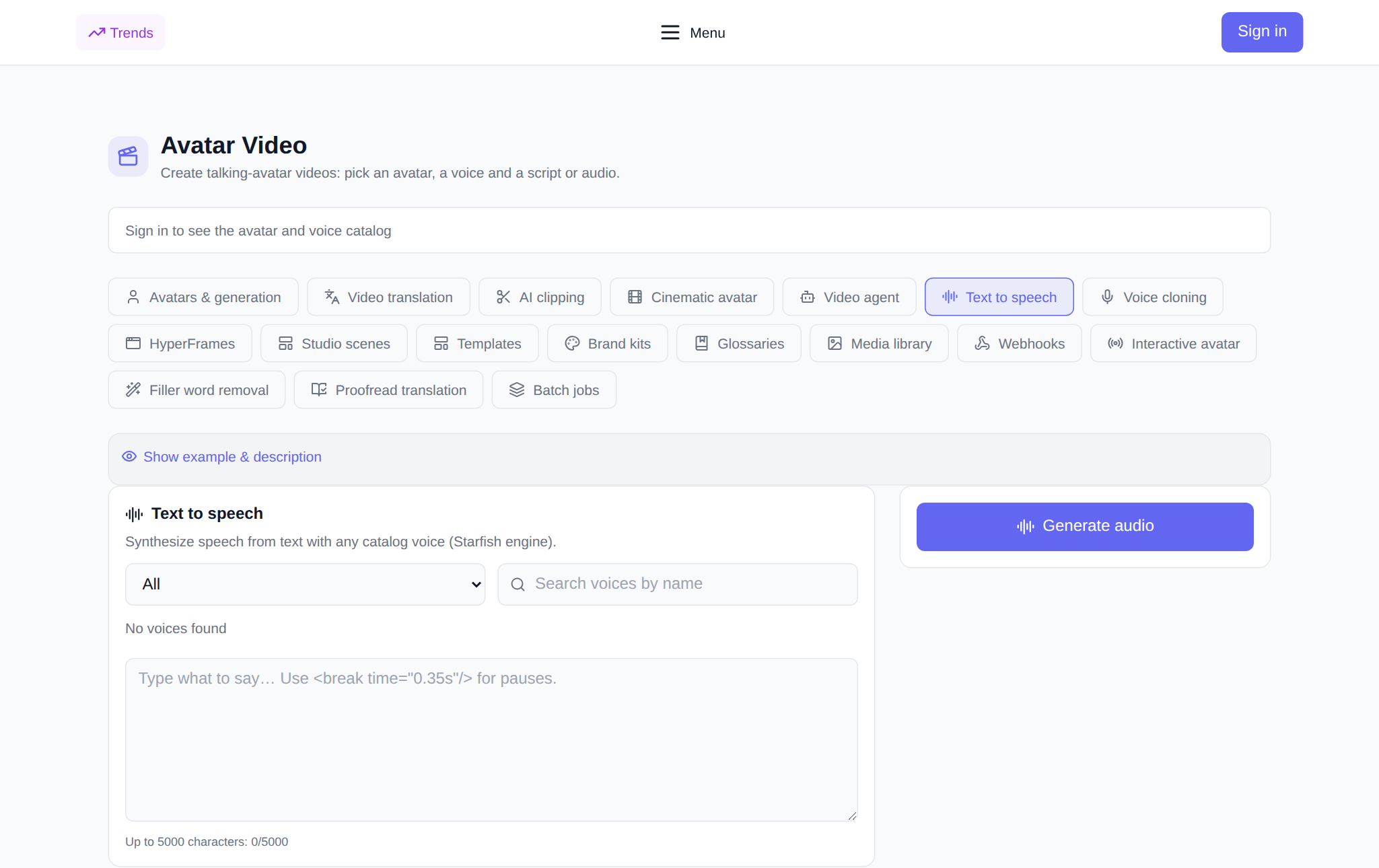
Voice over tekst - seksjonsfane "Videoavatarer", som gjør skrevet tekst om til naturlig tale: du setter inn en artikkel, manus, brev eller kort bemerkning, velger en stemme fra katalogen og får en ferdig lydfil som du umiddelbart kan lytte til og laste ned. Det er ikke nødvendig å ta opp deg selv med en mikrofon og redigere den - stemmen syntetiseres fra teksten, og språk, tempo og pauser settes direkte i grensesnittet. Nedenfor skal vi se på hvordan man velger stemme og språk, hvordan man forbereder teksten slik at talen høres livlig ut, hvor den vil komme godt med og hvor mye stemmeføring koster. Verktøyet ligger i fanen "Tekst Voiceover".
Hva gjør voiceover?
Fanen tar tekst og gir lyd. Du velger en stemme fra katalogen, setter inn tekst på opptil 5000 tegn, endrer hastigheten om ønskelig og klikker på "Stemme" - syntesen fortsetter synkront, og filen vises i historikken nesten umiddelbart. Du kan lytte til den ferdige voiceoveren direkte på siden og laste den ned med én knapp. Dette er den raskeste måten å få en stemme uten studio, stemmeopptaker og opptak: Hvis du ikke liker tempoet, endre hastigheten og stemmen på nytt.
Hvorfor er dette nødvendig?
- Lydversjoner av artikler og blogger: samme tekst, men i hodetelefoner - for de som leser på veien.
- Videoskript: grov voiceover for å høre rytmen og lengden på videoen før filming.
- Brev, utsendelser, kunngjøringer: en talemelding høres varmere ut enn tørr tekst.
- Podcaster og introer: jingle-eyeliner, utgivelsestittel, kort innlegg.
- Automatiske svar og instruksjoner: Telefonhilsener, voice-overs for lysbilder og kurs.
- Blank for kloning: forstå hvordan teksten høres ut før du sier den med din egen stemme.
Slik kommer du i gang på nettstedet: trinn for trinn
- Åpne "Tekst Voiceover"-fanen i delen "Videoavatarer" og logg på kontoen din - stemmekatalogen lastes inn etter pålogging.
- Velg et språk i filteret og finn eventuelt en stemme etter navn i søket.
- Lytt til stemmen med knappen ved siden av navnet: Samplingen forberedes av serveren og bufres, så gjenlytting er øyeblikkelig.
- Sett inn tekst i feltet - opptil 5000 tegn. Pauser kan settes ved hjelp av BLK0-taggen.
- Still inn hastigheten fra 0,5 til 2,0 - standard er 1.
- Sjekk prisen i tokens: den vises før lansering og avhenger av lengden på teksten.
- Klikk "Stemme". Den ferdige filen vil vises i "My Voiceovers"-blokken: der kan du lytte til den og laste den ned.
Hvordan velge stemme og språk
Katalogen over stemmer filtreres etter språk og søkes etter navn, og hver stemme har sitt språk og kjønn spesifisert. Filteret inneholder omtrent tre dusin språk: engelsk, russisk, arabisk, kinesisk, japansk, koreansk, tysk, fransk, spansk, hindi, vietnamesisk og andre. En praktisk prosedyre: velg først et språk, lytt til to eller tre stemmer og hold den som passer tonen - rolig for instruksjoner, energisk for reklame, varm for skriving. Hvis stemmeskuespill er nødvendig for en video med en avatar, bruk en stemme som passer godt til avatarens talehastighet.
Hvordan forberede tekst for å få talen til å høres livlig ut
Syntese leser nøyaktig det du skrev, så teksten bør være lett kjemmet. Skriv i korte setninger og bruk tegnsetting – de skaper pauser. For ytterligere pause, bruk BLK1-taggen. Det er bedre å skrive tall, forkortelser og forkortelser i ord hvis du trenger en entydig uttale. Test navn, merker og termer i en kort snutt før du leser opp hele teksten. Velg hastighet i henhold til oppgaven: 0,9–1,0 for instruksjoner og opplæring, 1,1–1,2 for reklame og dynamiske innlegg.
Hvor er voice-over nyttig?
- Innhold: lydversjon av artikkelen, langlest voiceover, stemme for karusellen.
- Video: grov spor for en video med eller uten avatar.
- Utdannelse: stemmeskuespill for lysbilder, tester, korte leksjoner.
- Virksomhet: telefonhilsen, autosvar, talemelding.
- Personlig: talehilsen, lydbrev, minnenotat.
Kobling til andre seksjonsfaner
Stemmeskuespillet fungerer godt sammen. Det er praktisk å sette inn en ferdig stemme i en video med en avatar i fanen "Avatarer og generasjon", og selve videoen blir deretter oversatt til andre språk på "Videooversettelse". Hvis du trenger akkurat din klangfarge, lag først en klone inn "Stemmekloning" og si det til dem. Og hvis teksten kom fra andres innlegg, vil de komme godt med "Fjerner utfyllingsord" Og "Korrekturlesing av oversettelse".
Hvor mye koster stemmeskuespill?
Betaling på plattformen gjøres i tokens, uten abonnement: nye brukere tildeles startsymboler ved registrering, og deretter fylles saldoen på med det nødvendige beløpet. Prisen på en voiceover beregnes basert på lengden på teksten – omtrent per sekund av fremtidig lyd, med et minimumsbeløp per forespørsel – og vises i grensesnittet før du trykker på knappen. Hvis syntesen mislykkes, returneres tokenene til balansen. Den nøyaktige mengden er synlig før lansering, så forbruket er forutsigbart.
Ofte stilte spørsmål
Er det mulig å stemme tekst uten å ta opp fra en mikrofon?
Ja. Ingen mikrofon er nødvendig: du setter inn tekst, velger en stemme fra katalogen og får en ferdig lydfil. Du trenger bare et opptak hvis du vil bruke din egen stemme - så lag først en klone i "Stemmekloning"-fanen.
På hvor mange språk kan teksten stemmes?
Katalogfilteret inkluderer omtrent tre dusin språk, inkludert engelsk, russisk, arabisk, kinesisk, japansk, tysk, fransk, spansk og hindi. Velg et språk, lytt til stemmene og velg en tone som passer deg.
Hvor mange tegn kan du si på en gang?
Opptil 5000 tegn i én forespørsel. Det er praktisk å dele en lang tekst i deler og lese den opp i fragmenter, og deretter lime den sammen - dette gjør det lettere å redigere individuelle avsnitt.
Hvordan ta en pause mens du snakker?
Plasser skilletegn - de setter naturlige pauser. For en ekstra pause, sett inn BLK2-taggen i teksten, og angir ønsket varighet.