Snakker avatar fra et bilde: hvordan lage en video med en
En snakkende avatar fra et bilde er en video der personen på bildet uttaler teksten din: lepper, ansiktsuttrykk og hodevendinger er synkronisert med tale. På NeuralSpace samles slike videoer i delen "Videoavatarer": du laster opp et bilde eller velger en ferdig avatar, skriver inn et skript eller legger til en voice-over - og får en ferdig video. Nedenfor er hva som må gjøres trinn for trinn, hvilke innstillinger som virkelig påvirker resultatet og hva resultatet blir.
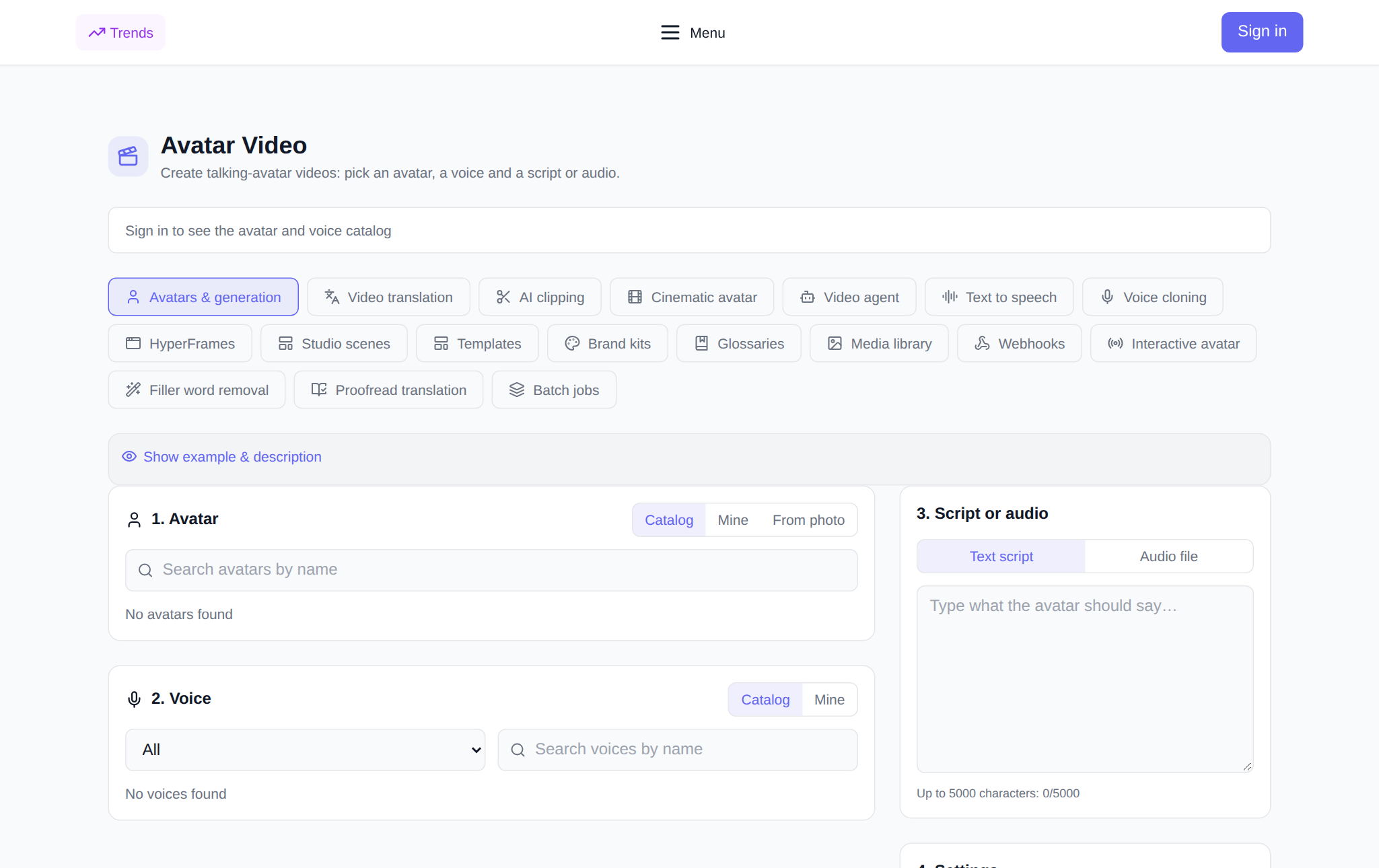
Hva delen "Videoavatarer" kan gjøre
Seksjonen er åpen for alle: du kan se verktøyene uten å registrere deg, og du trenger kun å logge på ved generasjonstidspunktet – akkurat som i seksjonene med videoer og bilder. Inne er det atten verktøy, og den snakkende avataren er bare den første av dem: oversette videoer med dubbing, klippe lange opptak til korte klipp, filmavatar, videoagent, voice-over av tekst, stemmekloning, maler, merkesett, oversettelsesordlister, mediebibliotek, webhooks, interaktiv avatar, fjerning av utfyllingsoppgaver, oversettelse av batch-oppgaver. Det er logisk å starte med avatarer: dette er det mest visuelle verktøyet i delen.
Hvordan lage en snakkende video fra et bilde: trinn for trinn
- Åpne delen. Adresse - neuralspace.pro/no/avatars/avatar-videos. Siden åpnes umiddelbart, uten å logge inn: du kan rolig inspisere instrumentet og fylle ut skjemaet.
- Velg en kilde. Enten en ferdig avatar fra katalogen (den har allerede et utseende og en stemme), eller ditt eget bilde - så vil personen din "snakke" videoen.
- Hold en tale. Skriv inn teksten til manuset – eller last opp et ferdig lydopptak hvis du allerede har stemmeskuespill. For lyd beregnes prisen mer nøyaktig: den avhenger av varigheten.
- Sett opp rammen. Velg motor, sideforhold (16:9 for YouTube, 9:16 for vertikale puter, 1:1 for tape) og oppløsning.
- Klikk "Generer". Kostnaden i tokens er synlig før lanseringen, og den ferdige videoen vises i listen nedenfor - den kan lastes ned.
Hva påvirker resultatet
Kvaliteten på originalbildet er viktigere enn noen innstillinger: Ansiktet må være synlig i sin helhet, skarpt, uten sterke skygger og uten andre personer i rammen. Lyset er jevnt, blikket er rettet mot kameraet. Det er bedre å skrive manuset i korte setninger: lange setninger med en overflod av termer høres mindre naturlig ut. Hvis intonasjon er viktig, legg til skilletegn i teksten - modellen er avhengig av dem når du legger inn pauser. For vertikale plattformer, velg umiddelbart 9:16, ellers må den ferdige videoen kuttes.
Hvor mye koster det
Betaling skjer med tokens, uten obligatorisk abonnement: nye brukere tildeles startbrikker, så fyller du opp saldoen med det nødvendige beløpet. Generasjonsprisen avhenger av motor, avatartype og varighet - den vises i skjemaet før knappen trykkes, så det vil ikke være noen overraskelser. Hvis du ikke er fornøyd med videoen, er det billigere å korrigere skriptet og regenerere det enn å sette sammen videoen manuelt.
Hvor er det nyttig?
En snakkende avatar dekker oppgaver der en person er nødvendig i rammen, men det er ikke tid til å filme ham: en hilsen på en landingsside, en kort forklaring av et produkt, en opplæringsvideo for ansatte, en personlig gratulasjon til en klient, voice-over av nyheter på et annet språk. Det samme skriptet kan utgis i flere formater - horisontalt for nettstedet og vertikalt for sosiale nettverk.
Ofte stilte spørsmål
Må jeg registrere meg for å se denne delen? Nei. "Videoavatarer"-siden er åpen for alle, et påloggingsvindu vises når du prøver å generere det - akkurat som i seksjonene med videoer og bilder.
Kan jeg stemme over en video med min egen stemme? Ja: last opp en lydfil med opptaket ditt eller klon stemmen først i et eget seksjonsverktøy og bruk den deretter i generering.
Hva skal jeg gjøre hvis bildet ikke passer? Systemet vil rapportere dette før generering. Et frontalt skudd i jevnt lys, uten briller med gjenskinn og uten å blokkere ansiktet, hjelper vanligvis.
Hvilke språk snakker avataren? På hvilket som helst av nettstedsspråkene: skriptteksten kan skrives på russisk, engelsk, arabisk, kinesisk og andre grensesnittspråk.