Studioscener: sette sammen video fra flere scener
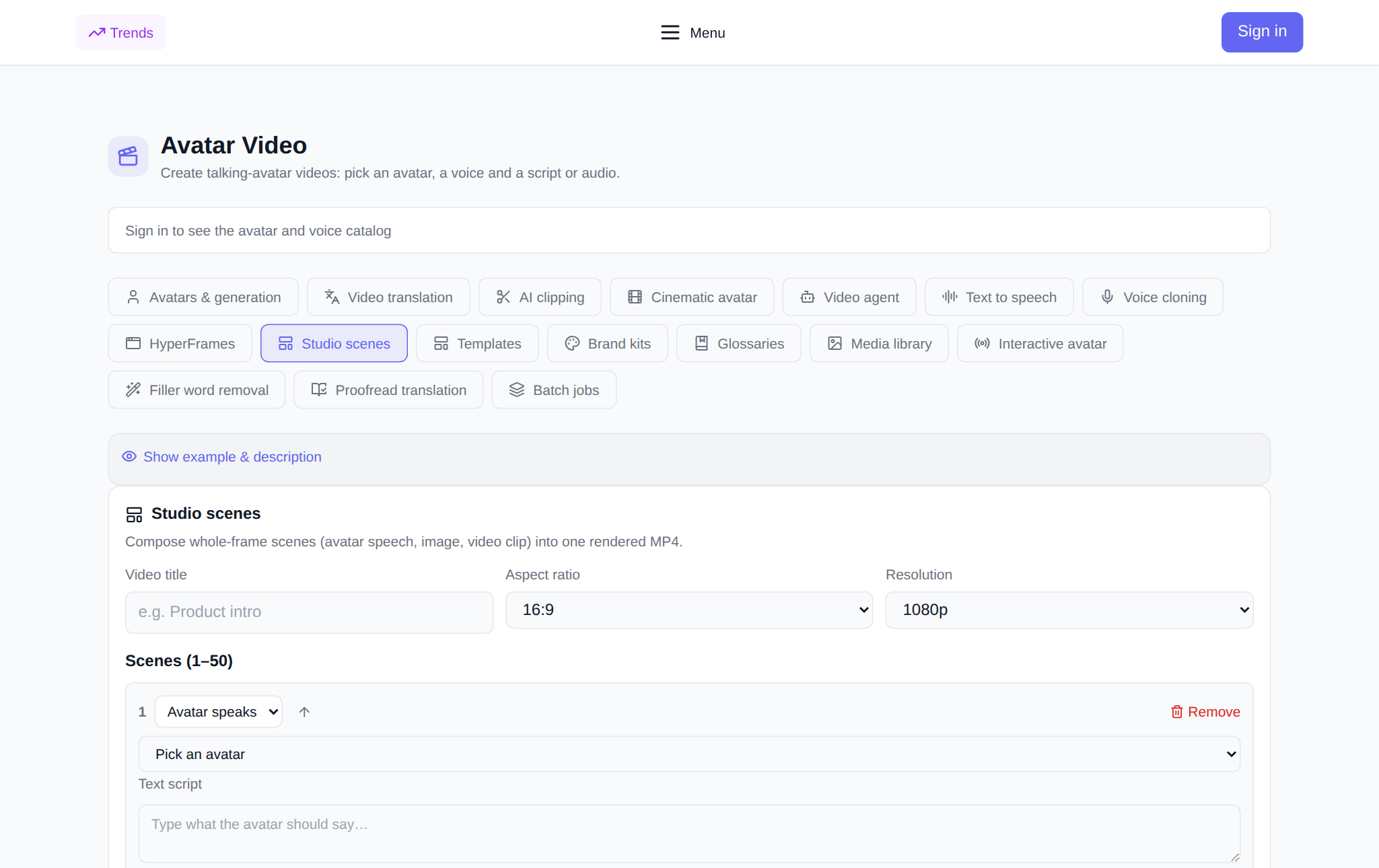
Studioscener - seksjonsfane "Videoavatarer", hvor videoen er satt sammen som en montasje: du legger til flere hele scener - en scene med en snakkende avatar, et bilde eller et ferdig videofragment - setter rekkefølgen og generelle innstillinger, og delen kombinerer dem til én videofil. Dette er praktisk når du ikke trenger en kort video fra ett bilde, men en fullverdig video: en avatar representerer produktet, lysbilder og bilder viser detaljer, og klipp legger til dynamikk. Nedenfor er hvilke scener alt er satt sammen fra, hva du skal sette opp før lansering, hvordan du går gjennom trinnene og hvor mye det koster. Verktøyet åpnes i en fane Studioscener.
Hva er Studio-scener
Studioscener - en videoskaper fra individuelle fullførte bilder. Hver scene er et uavhengig fragment av den fremtidige videoen: en talende avatar med tale eller lyd, et bilde med voiceover eller en stille pause, eller et ferdig klipp. Du arrangerer scener i ønsket rekkefølge, velger totaloppløsning og sideforhold – og får en enkelt MP4, hvor fragmentene kommer etter hverandre. Ingen redigering i et tredjepartsprogram: seksjonen tar seg av miksing av rammer, voiceovers og spleisinger.
Hvilke scener er videoen laget av?
- Avataren snakker. Du velger en avatar fra katalogen, skriver inn tekst på opptil 5000 tegn eller legger ved et ferdig lydopptak, velger en stemme – du kan lytte til den før oppstart – og, om ønskelig, stiller du inn en bevegelsesforespørsel for bildeavatarer.
- Bilde. Last opp et bilde eller lim inn en lenke. Scenen kan stemmes – tekst eller lyd – eller den kan være stille: så spesifiserer du hvor mange sekunder den varer på skjermen.
- Klipp. Oppgi en lenke til det ferdige videofragmentet, og legg om nødvendig til voiceover eller tekst til det.
Det kan være fra én til femti scener i én video. Rekkefølgen endres med én knapp, unødvendige scener slettes – sett sammen akkurat det manuset du trenger.
Hva skal konfigureres før lansering
- Videotittel - limet vil dukke opp under det i historien.
- Aspektforhold: 16:9 for YouTube, 9:16 for Shorts, Reels og TikTok, 1:1 for feed, samt 4:5, 5:4 og automatisk.
- Tillatelse: 720p, 1080p eller 4K.
- Rekkefølge og komposisjon av scener — scener flyttes opp, unødvendige slettes.
Hvordan sette sammen en video: trinn for trinn
- Åpne "Studioscener"-fanen i delen "Videoavatarer" og logg på kontoen din.
- Still inn tittel, sideforhold og oppløsning.
- Samle den første scenen: velg typen - en snakkende avatar, et bilde eller et klipp - og fyll ut feltene. For en avatarscene, velg en avatar, en stemme og skriv inn tekst eller legg ved lyd; for et bilde, last opp en fil eller lim inn en lenke; for klippet, sett inn en lenke til videoen.
- Legg til følgende scener ved å bruke "Legg til scene"-knappen og ordne dem i ønsket rekkefølge.
- Sjekk prisen i tokens – den vises før lansering.
- Klikk på "Slå sammen video". Videoen vil vises i «Mine studiovideoer»-blokken med en ventende status og vil oppdatere seg selv.
- Når videoen er klar spilles den av direkte i kortet og lastes ned med én knapp.
Hvor mye koster liming?
Betaling skjer i tokens, uten abonnement: nye brukere tildeles startbrikker ved registrering, deretter fylles saldoen på med det nødvendige beløpet. Prisen er synlig før lansering og består av betalte deler: scener med en talende avatar telles per sekund, stemmeskuespill for tekstscener telles etter varigheten av talen; stille bilder og klipp belastes ikke separat. Det som vises i grensesnittet er det som vil bli avskrevet. Hvis limingen mislykkes, returneres brikkene automatisk til balansen.
Når kommer det til nytte
- Produktpresentasjon: avataren snakker, og mellom replikkene hans er det lysbilder, bilder og fragmenter av filming.
- Treningsvideo: teori fra programlederen erstattes av visuelle opptak.
- Kampanje fra ferdig materiale: klippene er samlet til én video med avatarens voice-over.
- Vertikal serie: samme scenario i 9:16 for sosiale nettverk.
- Vanlig innhold: én avatar og en velprøvd scenestruktur – rask utgivelse av nye videoer.
Hvordan er det forskjellig fra nabofaner?
"Avatars and Generation" lager én video fra en avatar og tekst, "Video Agent" setter sammen en video fra en tekstbeskrivelse av oppgaven, HyperFrames gjengir HTML-animasjon, og Studio-scener er en regissør: du bestemmer hvilke rammer og i hvilken rekkefølge som skal inkluderes i videoen og hvordan hver scene skal høres ut.
Kobling til andre faner
Scenematerialer er enkle å holde "Mediatek", les opp teksten i fanen "Tekst Voiceover" eller med din egen stemme "Stemmekloning", og den ferdige videoen er oversatt til andre språk på "Videooversettelse" og kutt i korte biter "Klippskjæring".
Ofte stilte spørsmål
Hvor mange scener kan kombineres til én video?
Fra en til femti. Hver scene er en separat komplett ramme: en snakkende avatar, bilde eller klipp; Rekkefølgen på scenene kan endres.
Hvordan er Studio-scener forskjellige fra Avatarer og Generation?
I «Avatarer og generasjon»-fanen får du én video fra en avatar, bilde og tekst. Studioscener setter sammen en video fra flere uavhengige scener og lar deg veksle mellom en snakkende avatar, bilder og ferdige videoklipp.
Hvordan beregnes prisen?
Prisen er synlig før lansering: scener med en snakkende avatar og stemmeskuespill for tekstscener telles per sekund; stille bilder og klipp belastes ikke separat. Hvis det er en feil, returneres tokens til saldoen.
Kan jeg bruke mine egne videoer, bilder og lyd?
Ja. Bilder og klipp legges til ved opplasting eller lenke, og du kan legge ved din egen lyd til avatarscenen og bildet i stedet for talesyntese.