HyperFrames: hvordan sette sammen en video fra rammer og animasjon

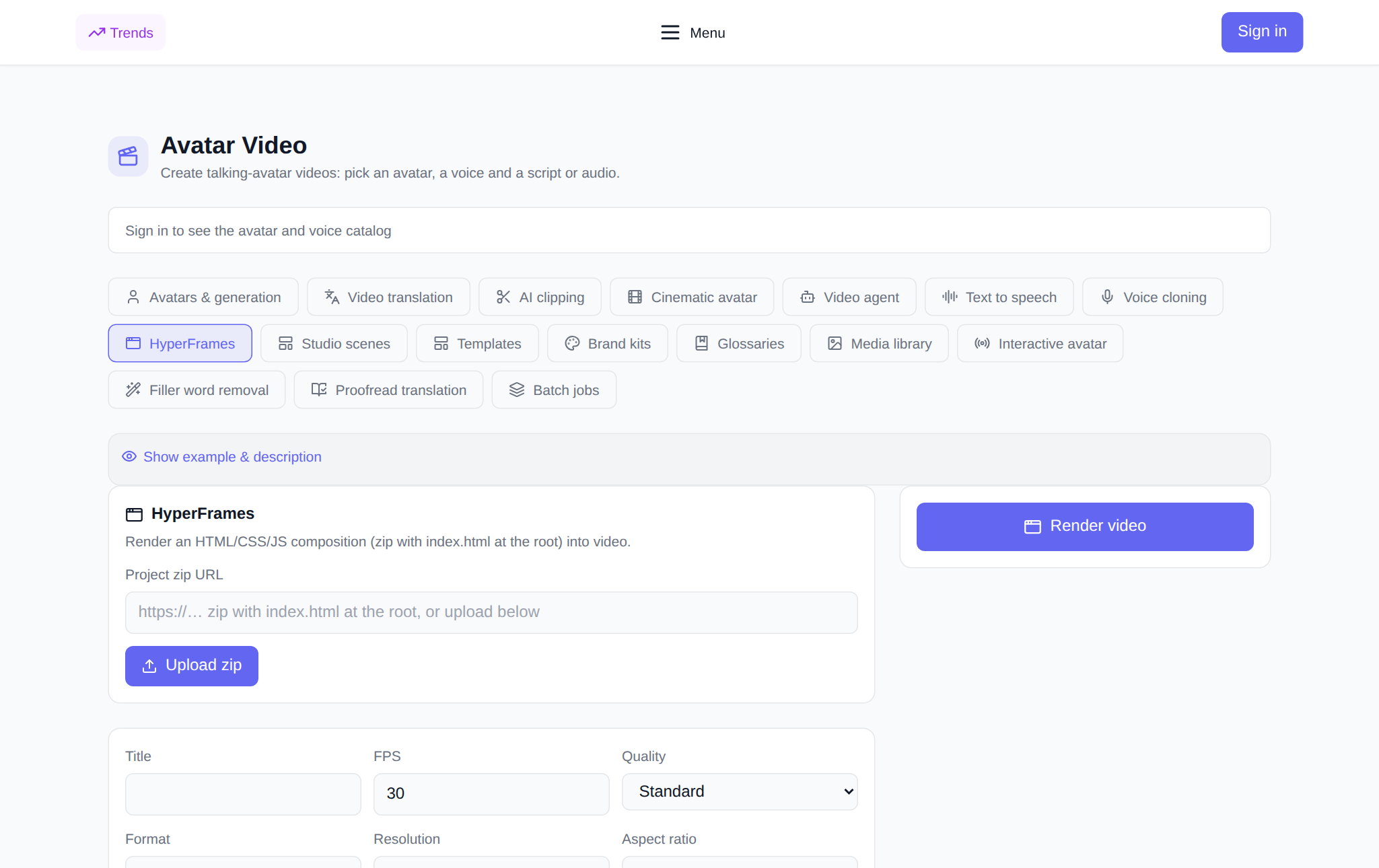
HyperFrames - Seksjonsfane "Videoavatarer", som gjør den forberedte animasjonen til en videofil: du setter sammen en komposisjon fra rammer, tekst og bevegelse, sender den som et arkiv eller via en lenke - og seksjonen gjengir den ferdige videoen fra den i ønsket oppløsning, format og sideforhold. Dette er en måte å få pene introer, titler, animerte lysbilder og skjermsparere, samt overleggsanimasjoner og bildetekster på toppen av materialet ditt uten et redigeringsprogram. Nedenfor er nøyaktig hva som kan konfigureres, hvordan du kjører gjengivelsen trinn for trinn og hvor mye det koster. Verktøyet ligger i fanen HyperFrames.
Hva gjør HyperFrames?
HyperFrames tar et komposisjonsprosjekt og gjengir det til en videofil. En komposisjon er et sett med sider og animasjoner pakket i et zip-arkiv, hvor roten er index.html. Seksjonen åpner dette inngangspunktet, spiller av animasjonen bilde for bilde og setter sammen den ferdige videoen med spesifisert oppløsning, bildefrekvens og format. Du er ikke begrenset til en statisk ramme: komposisjonen kan ha en sekvens av scener, bevegelse, utseendet til tekst og overganger - alt dette kommer til live i videoen. Dette er grunnen til at verktøyet er praktisk når du ikke trenger en snakkende avatar, men en designet video: en splash-skjerm, lysbilder, titler eller animasjon over rammene dine.
Hva kan du spørre før du gjengir?
- Link til zip-prosjektet — offentlig adresse til arkivet med index.html i roten; eller last ned arkivet ved å bruke "Last ned zip"-knappen.
- Navn — gjengi signatur i historien.
- FPS — bildefrekvens, standard 30.
- Kvalitet — Utkast, Standard eller Høy.
- Format - MP4, WebM eller MOV.
- Tillatelse — 720p, 1080p eller 4K.
- Aspektforhold - 16:9, 9:16 eller 1:1.
- Skriv inn HTML - valgfritt: et annet filnavn i stedet for index.html, for eksempel composities/intro.html.
- Komposisjonsvariabler — valgfri JSON, som erstatter verdier i teksten til komposisjonen, for eksempel {"headline": "Hei"}.
Slik kjører du en gjengivelse: trinn for trinn
- Åpne HyperFrames-fanen i delen "Videoavatarer" og logg på kontoen din.
- Oppgi en lenke til zip-prosjektet eller klikk på "Last ned zip" - arkivet vil bli flyttet til lageret og satt inn automatisk.
- Skriv inn et navn, endre FPS, kvalitet, format, oppløsning og sideforhold om nødvendig.
- Hvis inngangspunktet ikke er index.html, oppgi HTML-inndata; hvis sammensetningen venter på data, skriv inn JSON-variabler.
- Sjekk prisen i tokens: den vises før lansering.
- Klikk på "Gengi video". Gjengivelsen vil vises i «Mine gjengivelser»-blokken med en ventende status, og selve kortet vil oppdatere det når det er klart.
- Når videoen er klar spilles den av direkte i kortet og lastes ned med én knapp.
Når kommer det til nytte
- Introduksjon og skjermsparere: en kort animert overskrift for en kanal eller video.
- Titler og bildetekster: utseende av tekst, navn, fotnoter.
- Animerte lysbilder: presentasjon, hvor hver ramme er en egen scene med bevegelse.
- Design på toppen av materialet: animasjon, dies og bildetekster på toppen av bildene og videoene dine.
- Vertikal for sosiale nettverk: det samme prosjektet i 9:16 for Shorts, Reels og TikTok.
- Repeterbart mønster: Når du har satt sammen komposisjonen, endrer du dataene med variabler og gjengir igjen.
Hvordan er dette forskjellig fra andre faner?
Fanene "Avatarer og generasjon", "Kinomatisk avatar" og "Videoagent" lager en video fra en person og tekst, og HyperFrames jobber med ferdig design og animasjon: du bestemmer hva som beveger seg og hvordan. Dette er nærmere bevegelsesdesign enn en snakkende avatar. Og hvis du trenger å legge til tale etter gjengivelsen, er det praktisk å stemme den ferdige videoen i tilstøtende faner og oversette den til andre språk.
Kobling til andre seksjonsfaner
HyperFrames passer godt inn i en pipeline. Voice over videoen i fanen "Tekst Voiceover" eller klonen din inn "Stemmekloning", oversett til andre språk på "Videooversettelse", kuttet i korte biter i "Klippskjæring". Det er praktisk å beholde farger, fonter og logoer for komposisjonen i merkesett og ferdige materialer - i "Mediatek".
Hvor mye koster en gjengivelse?
Betaling skjer i tokens, uten abonnement: nye brukere tildeles startbrikker ved registrering, deretter fylles saldoen på med det nødvendige beløpet. Gjengivelsesprisen avhenger av oppløsningen og bildefrekvensen og vises i grensesnittet før du trykker på knappen - så mye du kan se, er det hvor mye du vil bli belastet. Hvis gjengivelsen mislykkes, returneres tokens til saldoen. Den ferdige filen lastes ned fra kortet, og gamle gjengivelser kan slettes fra historikken.
Ofte stilte spørsmål
Hva er et zip-prosjekt for HyperFrames?
Dette er et arkiv med komposisjonen din: markup, stiler, skript og animasjon, som har index.html i roten. Seksjonen henter den fra en lenke eller fra et nedlastet arkiv og gjengir den til en videofil.
Trenger du å vite hvordan du programmerer?
Du kan sette sammen en enkel komposisjon ved å bruke en ferdig prøve: en vanlig side med markering og animasjon er nok. Jo bedre du behersker layout og skript, jo mer komplekse scener kan du lage - men en grunnleggende video med rammer og tekst er innenfor mulighetene til en nybegynner.
I hvilken oppløsning og format leveres videoen?
Du velger: 720p, 1080p eller 4K, ratio 16:9, 9:16 eller 1:1 og MP4, WebM eller MOV-format. Den ferdige filen lastes ned fra gjengivelseskortet.
Hva skal jeg gjøre hvis gjengivelsen mislykkes?
Tokens returneres automatisk til saldoen din. Sjekk arkivet: det skal være index.html i roten, og alle lenker til bilder og fonter skal være tilgjengelige eksternt; kjør deretter render igjen.