Hvem snakket når gratis: stemmeseparasjon og live undertekster
Etter et møte, et intervju eller et foredrag sitter du igjen med et opptak hvor flere snakker, og en ordinær utskrift kan ikke fortelle deg hvem som sa hva. Hvem snakket når er et gratis nettleserverktøy: det deler opptaket i høyttalere (opptil fire), gjør talen om til en tidsstemplet dialog, og den andre fanen kjører direkte teksting rett fra mikrofonen din. Filen blir aldri lastet opp, ingen tokens blir brukt og ingen konto er nødvendig.
Hvordan det fungerer
Høyttalerseparasjon er drevet av NVIDIA Sortformer-modellen: den finner opptil fire høyttalere og legger opp tidsperioden hver enkelt ble hørt. Hvis du lar boksen "Transkriber også talen" være merket, blir ordene knyttet til høyttalerne - du får en dialogutskrift merket "Speaker 1", "Speaker 2" og på, som du kan kopiere eller laste ned som TXT, SRT, VTT eller JSON. Et merke ved siden av tidslinjen viser hvor mange høyttalere modellen fant.
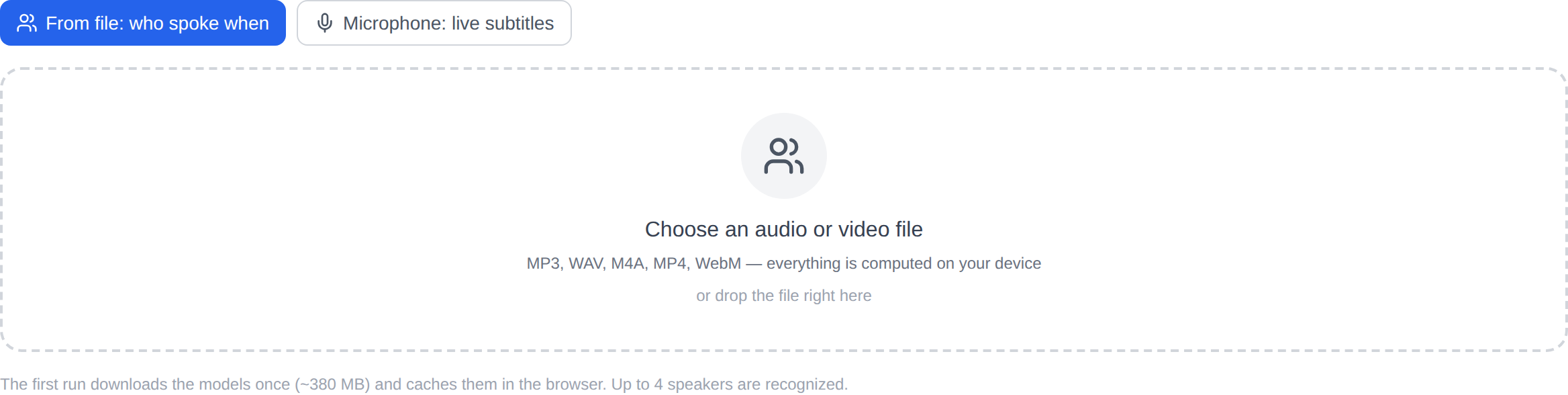
Den første kjøringen laster ned modellvektene til enheten din - omtrent 380 MB totalt. Etter det forblir de bufret i nettleseren din og senere kjører trenger ikke noe nettverk. Med et grafikkort (WebGPU) er analysen rask; uten den faller motoren tilbake til prosessoren (WASM) — merkbart tregere, men resultatet er det samme, og verktøyet vil fortelle deg når det skjer. Lyden brettes ned til 16 kHz mono inne i nettleseren; ingenting trenger opptak noe sted.
Merking av ditt eget opptak
- Åpne verktøy og velg en lyd- eller videofil: MP3, WAV, M4A, MP4 og WebM godtas, og du kan slippe filen på rammen.
- Bestem deg for «Transkriber også talen»-boksen: merket av, det gir deg en tidsstemplet dialog; umerket, bare "hvem og når snakket"-tidslinjen.
- Trykk på startknappen. På den første kjøringen, vent til modellene lastes ned - fremdriftslinjen holder deg oppdatert.
- Resultatet er tidslinjen pluss dialogen. Kopier teksten med en knapp eller last den ned i det formatet du trenger.
Direktetekst fra mikrofonen
Den andre fanen tar lyd rett fra mikrofonen og tekster den frase for frase mens du snakker: gjeldende frase vises store, ferdige forblir i listen nedenfor. Det passer for et møte, en forelesning eller en videosamtale, når teksting er nødvendig nå, i stedet for etter behandling av en fil. Mikrofontilgang bes ved å trykke på knappen; ingenting skrives til en fil og ingenting forlater nettleseren.
Hva du bør vite på forhånd
Verktøyet er ungt og eksperimentelt: kvaliteten på separasjonen avhenger av opptaket. Rene mikrofonsamtaler splittes trygt, mens støyende, ekkoende opptak med konstante avbrudd kan forvirre den. Talearbeid tar også minne – plan for omtrent 1 GB takhøyde. På prosessorbanen (WASM) tar et langt opptak merkbart lengre enn på et grafikkort. Modellen lærer ikke navn: "Høyttaler 1" og "Høyttaler 2"-etikettene er ment å få nytt navn etter eksport, for å matche minuttene dine.
Hvem trenger det
En journalist kan raskt finne hvor en ny stemme kommer inn i et intervju. En student kan legge et forelesningsopptak linje for linje: hvor professoren snakket og hvor publikum spurte. En podcastredaktør kan finne strekningene av en lang økt der alle snakket over hverandre og kuttet dem ut. En møtesekretær kan bygge et utkast til referatet med tidskoder uten å sende opptaket noe sted.
Når du trenger noe annet
Hvis det du vil ha er ren tekst i stedet for en stemmefordeling, åpner du lyd og video → tekst. De andre verktøyene i seksjonen lever på Lyd side, og flere gratis lokale verktøy er under Andre verktøy. Analysen gjøres av det åpne FluidAudio-biblioteket (MIT-lisens): koden og modellene lever i nettleseren din, uten omveier til andre servere.