Klippe en lang video til klipp: hvordan få ferdige shorts

Clip cutting er et verktøy som automatisk gjør lange horisontale videoer (webinarer, podcaster, forelesninger, strømmer eller intervjuer) til en serie ferdiglagde korte videoer for Shorts, Reels og TikTok. Det nevrale nettverket analyserer lydsporet og semantiske blokker, finner nøkkelfragmenter, kutter dem i ønsket format, legger til undertekster og beregner en viralitetspoeng. På NeuralSpace-plattformen er dette verktøyet tilgjengelig i fanen "Klippklipping" del "Videoavatarer". Nedenfor er en detaljert analyse av funksjonene, trinnvise instruksjoner for lansering, konfigurasjonsalternativer og praktiske brukstilfeller.
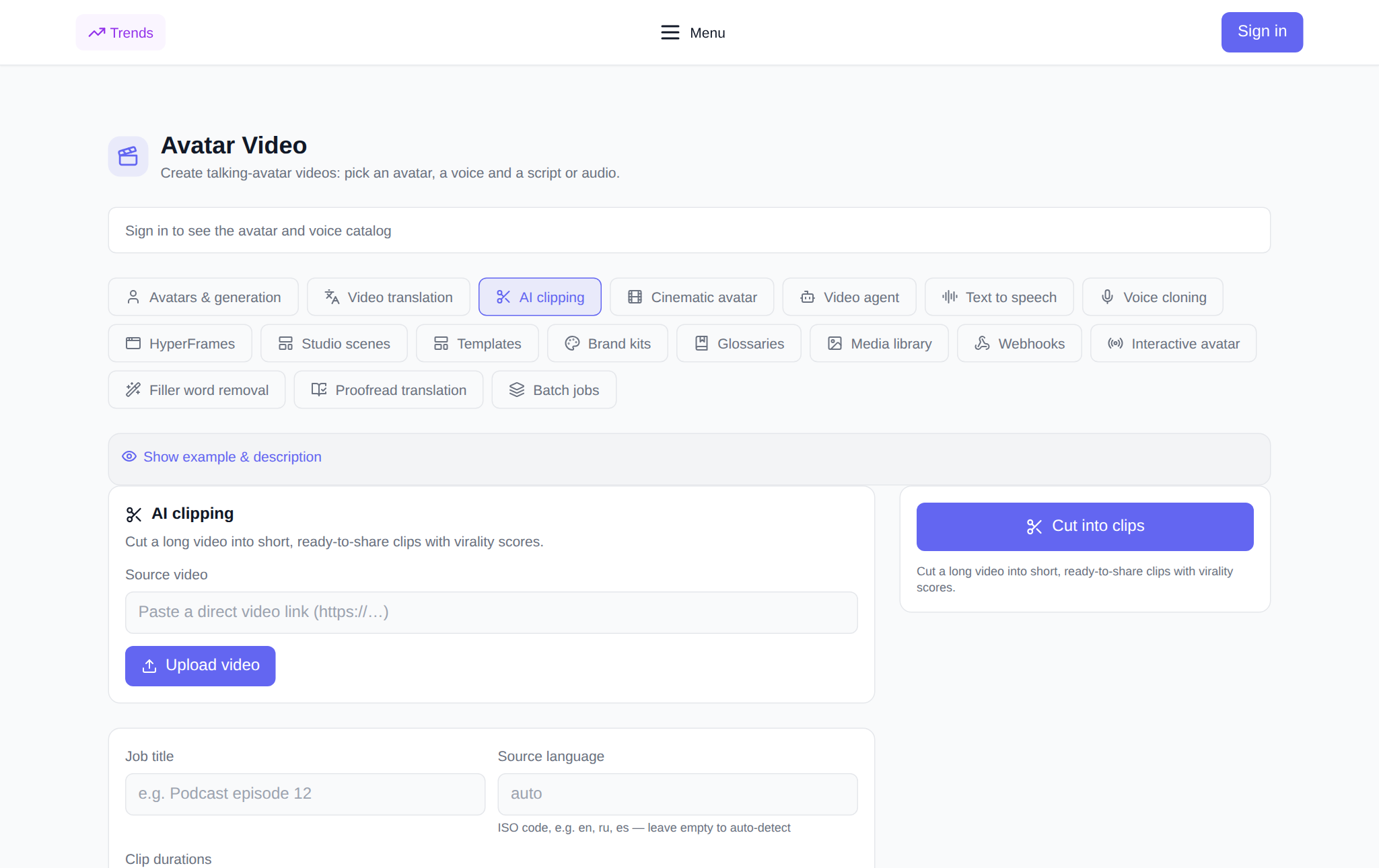
Hva Clip Cutting-verktøyet kan gjøre
I motsetning til manuell videoredigering, hvor du må bruke timer på å se på tidslinjen og plassere markører, automatiserer verktøyet hele den primære behandlingssyklusen. Du laster opp en videofil eller gir en direkte lenke til videoen. Det nevrale nettverket transkriberer tale, identifiserer fullførte tanker og genererer et utvalg dynamiske klipp. For hvert ferdige fragment vises en kjøretid, en forhåndsvisning av videospilleren, en nedlastingsknapp og en viralitetspoeng - en vurdering av hvor godt fragmentet holder oppmerksomheten til publikum. Du kan også umiddelbart legge inn undertekster i den valgte visuelle stilen slik at videoen er klar for publisering uten tredjeparts redaktører.
Trinn-for-trinn prosess: hvordan kutte videoer på nettet
- Åpne verktøyfanen. Gå til adressen neuralspace.pro/no/avatars/ai-clips. Seksjonen er åpen for gratis visning: grensesnittet og parameterne er tilgjengelig umiddelbart, og du trenger bare å logge på kontoen din når du starter oppgaven.
- Legg til originalvideoen din. Lim inn den direkte koblingen i videokoblingsfeltet eller klikk på Last opp video-knappen for å velge en lokal fil. Navnet på den vedlagte filen vises ved siden av den.
- Still inn tittel og språk. Oppgi et meningsfullt navn i feltet Oppgavetittel (for eksempel "Podcast #15: Markedsføring") for å enkelt finne resultatet i historien. I feltet "Originalspråk" kan du skrive inn en ISO-kode på to bokstaver (ru, en, es) eller la feltet stå tomt for automatisk talegjenkjenning.
- Velg ønsket varighet. Bruk filterknappene for å velge ønsket format: 30 sekunder, 60 sekunder, 3 minutter eller langt format. Du kan velge flere alternativer samtidig - systemet vil lage klipp for hvert valgt område.
- Still inn rammeformat og undertekster. I rullegardinlisten velger du sideforhold: vertikalt format 9:16 (for shorts og hjul), horisontalt 16:9 eller kvadratisk 1:1. Kryss av for «Bygg inn undertekster», og spesifiser om nødvendig designstilen (klassisk, fet).
- Legg til en redaksjonell melding (valgfritt). I feltet redaksjonelle instruksjoner forteller du modellens nøkkelemner: for eksempel "velg øyeblikk med praktiske råd, analyse av feil og veksttall."
- Begynn å kutte. Tokenverdianslag beregnes før lansering. Klikk på "Klipp ut klipp"-knappen. Fremdriften og ferdige videoer vil vises i «Mine klippeoppgaver»-blokken nedenfor på samme side.
Innstillinger som påvirker resultatet
Kvaliteten og innholdet på kuttede videoer avhenger direkte av flere nøkkelparametere:
- Varighetsområder: Valget av korte intervaller (30 og 60 sekunder) er ideelt for dynamiske shorts med én sterk tanke eller punchline. 3-minutters alternativet er egnet for fullverdige ekspertanalyser og saker.
- Redaksjonelle retningslinjer: hvis du lar feltet stå tomt, vil det nevrale nettverket velge de mest emosjonelle og semantiske toppene ved hjelp av en generell algoritme. Ved å spesifisere spesifikke triggere (som "investeringstips" eller "fiaskohistorier"), vil du styre utvalget mot å målrette emner for publikum.
- Undertekster: mer enn 70 % av brukerne ser vertikale videoer uten lyd. Innebygde undertekster øker sebarheten fra de første sekundene.
- Viralitetspoeng: Algoritmen tildeler en numerisk vurdering til hvert klipp. Jo høyere poengsum, jo mer engasjerer fragmentet seeren og egner seg for organisk promotering.
Kobling med andre verktøy i delen "Videoavatarer".
Klippskjæring komplementerer andre funksjoner i seksjonen perfekt. Etter å ha mottatt vellykkede shorts, kan du sende dem til fanen "Videooversettelse"å automatisk dubbe videoer til 175+ språk med leppesynkronisering og nå et internasjonalt publikum. Hvis kildeopptaket inneholder pauser og nøling, fjerner du det først i fanen "Fjerner utfyllingsord". Og for å lage merkede introer og outroer med en virtuell vert, vil faner være nyttige "Avatarer og generasjon" Og "Stemmekloning".
Hvor mye koster det å kutte klips?
Betaling på plattformen beregnes i tokens uten behov for et vanlig abonnement. Nye brukere tildeles startbrikker ved registrering, hvoretter saldoen kan fylles på med et hvilket som helst nødvendig beløp. Kostnaden for generering avhenger av varigheten til kildevideoen og antall valgte varighetsområder. Den nøyaktige beregningen vises i grensesnittet før du trykker på startknappen, slik at avskrivningen alltid er forutsigbar og transparent.
Hvem trenger automatisk skjæring og hvorfor?
Verktøyet løser problemene til innholdsskapere og bedrifter, og sparer dusinvis av timer med videoredigeringsarbeid:
- For podcastere og streamere: gjør en og en halv time til 10–15 virale klipp for uken som kommer.
- Nettskoler og eksperter: kutte lange webinarer til praktiske korte svar for oppvarming på sosiale nettverk.
- Markedsføringsteam: skalering av distribusjon av produktpresentasjoner og konferanseopptak uten involvering av en redaktør.
- HR og bedriftsavdelinger: opprettelse av kompakte treningsfragmenter fra interne treninger.
Ofte stilte spørsmål
Trenger jeg å klippe bort unødvendige deler av videoen manuelt? Nei, verktøyet skanner uavhengig av hele opptaket og velger komplette semantiske fragmenter med en tydelig begynnelse og slutt.
Hvordan fungerer viralitetspoeng? Det nevrale nettverket evaluerer dynamikken i tale, emosjonell intensitet, tetthet av semantisk informasjon og interesse for emnet, og danner en forutsagt indeks over attraktiviteten til videoen.
Er det mulig å kutte en video i horisontale klipp? Ja, både vertikale 9:16, horisontale 16:9 og kvadratiske 1:1 er tilgjengelige i Aspect Ratio-innstillingen.
Er det mulig å umiddelbart oversette de mottatte klippene til fremmedspråk? Ja, det nedlastede klippet kan overføres til fanen "Videooversettelse" og duplisere den til et av mer enn 175 støttede språk.