Video's vertalen met nasynchronisatie: hoe u een video

Videovertaling is een hulpmiddel dat van een voltooide video een versie in een andere taal maakt: de stem wordt vervangen door nasynchronisatie, lipsynchronisatie met de nieuwe spraak en indien gewenst worden ondertitels toegevoegd. Op NeuralSpace staat het op het tabblad “Videovertaling” van de sectie “Video-avatars”: u uploadt een bestand of voegt een link in, selecteert een taal en modus en krijgt een ingesproken versie, klaar voor publicatie. Hieronder ziet u wat de tool precies kan doen, welke instellingen het resultaat beïnvloeden en hoe u van de bron naar het voltooide dubben gaat.
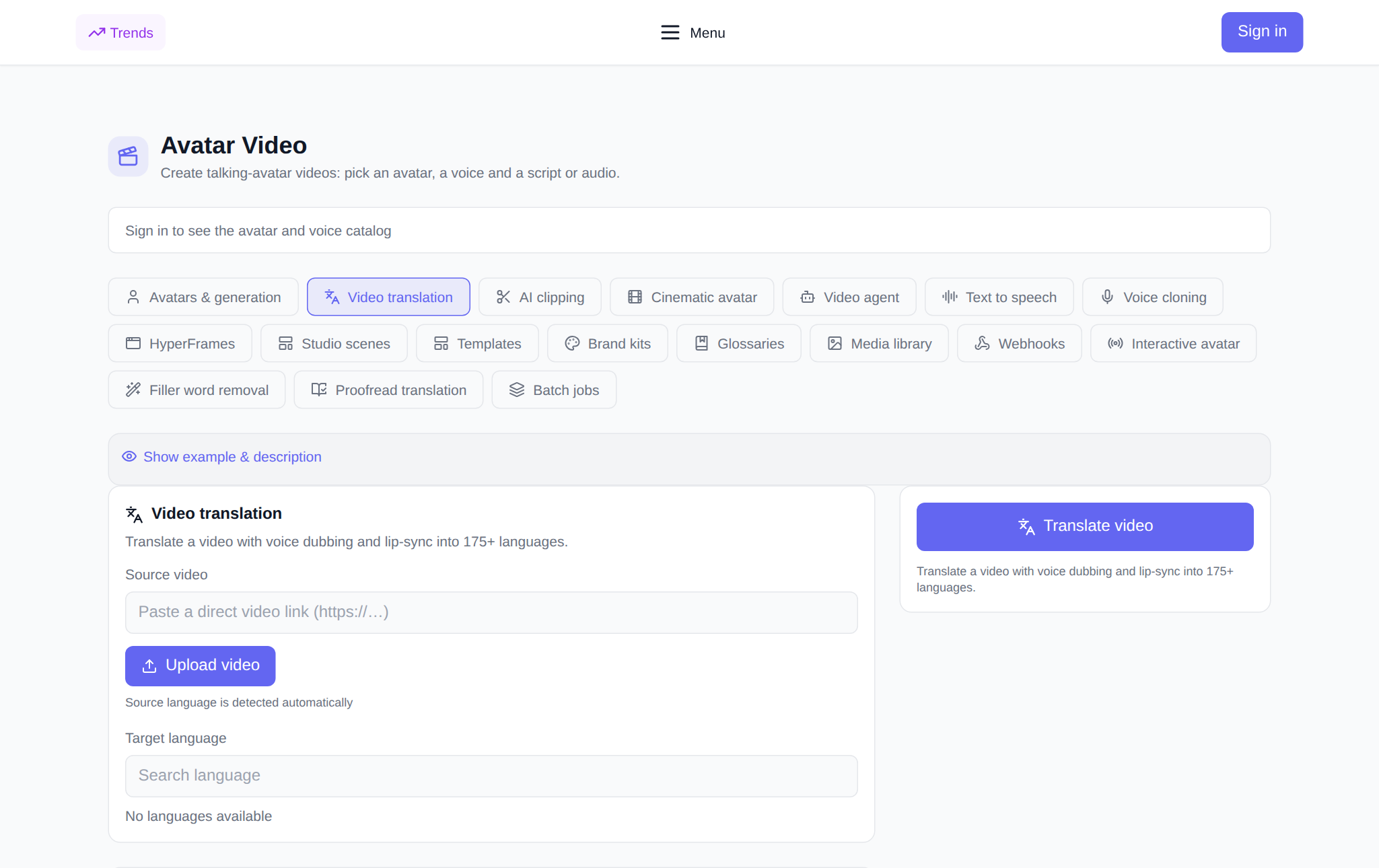
Wat kan “Videovertaling” doen?
De tool vertaalt de toespraak in de video naar een andere taal en spreekt deze opnieuw uit. De originele taal wordt automatisch bepaald - u hoeft deze niet op te geven, selecteer gewoon de vertaaltaal: de lijst wordt geopend met een zoekopdracht, er zijn meer dan 175 talen beschikbaar. Vervolgens kunt u lipsynchronisatie inschakelen zodat de articulatie overeenkomt met de vertaalde spraak, ondertitels toevoegen, achtergrondmuziek verwijderen of juist de spraak versterken. Kant-en-klare vertalingen worden opgeslagen in het blok “Mijn vertalingen”: van daaruit wordt de video gedownload en worden de ondertitels gedownload als een afzonderlijk SRT-bestand.
Een video vertalen: stap voor stap
- Open het tabblad. Adres - neuralspace.pro/nl/avatars/video-translation. De sectie is voor iedereen toegankelijk: u kunt de tool bekijken zonder in te loggen; het inlogvenster verschijnt alleen bij het opstarten.
- Voeg een video toe. Upload het bestand via de knop "Video uploaden" of plak een directe link naar de video. De bestandsnaam verschijnt ernaast, zodat u kunt zien dat de bron is bijgevoegd.
- Selecteer de vertalingstaal. Voer de naam van de taal in de zoekopdracht in en selecteer deze in de lijst. Het systeem bepaalt zelf de originele taal.
- Stel nasynchronisatie in. De "Speed"-modus is sneller, de "Accuracy"-modus geeft lipsynchronisatie van hogere kwaliteit. Hieronder vindt u schakelaars voor lipsynchronisatie, ondertitels, dynamische duur, muziekverwijdering en spraakverbetering.
- Begin met vertalen. De prijs in tokens is zichtbaar voordat u op de knop drukt. De voltooide video verschijnt in “Mijn vertalingen” met een status en een downloadknop.
Instellingen die het resultaat beïnvloeden
De vertaalmodus is de belangrijkste keuze: "Snelheid" is geschikt voor nieuws en korte clips, "Nauwkeurigheid" is wanneer nauwkeurige articulatie belangrijk is. Lipsynchronisatie maakt nasynchronisatie natuurlijk, maar kan worden uitgeschakeld als u alleen vertaalde audio wilt. Met de dynamische duur wordt het spraaktempo aangepast aan het origineel, zodat de video zich niet in de tijd ‘uit elkaar verspreidt’. Als de muziek in het frame de stem stoort, schakel dan 'Achtergrondmuziek verwijderen' in; Voor rustige opnames komt “Speech Improvement” van pas. Laat het aantal luidsprekers leeg - het systeem bepaalt dit zelf en geef voor dialogen met meerdere stemmen de exacte waarde op.
Ondertiteling en woordenlijst
Het selectievakje “Ondertitels maken” voegt een teksttrack toe aan de vertaling: deze kan worden gedownload als SRT en geüpload naar het videoplatform. Om ervoor te zorgen dat termen en namen in alle video's identiek worden vertaald, sluit u een woordenlijst aan - deze staat op een apart tabblad "Woordenlijsten" en wordt rechtstreeks in het vertaalformulier geselecteerd. Na vertaling kan de tekst in het tabblad worden gecontroleerd “Proeflezen van vertalingen”en bewaar de stem voor toekomstige video's via "Stemklonen".
Hoeveel kost het?
Betaling gebeurt met tokens, zonder verplicht abonnement: nieuwe gebruikers krijgen starttokens toegekend, waarna het saldo wordt aangevuld met het benodigde bedrag. De vertaalprijs is afhankelijk van de lengte van de video en de geselecteerde modus en wordt vóór de lancering in het formulier weergegeven. Als u niet tevreden bent met het resultaat, is het goedkoper om de instellingen te wijzigen en opnieuw te beginnen dan om het handmatig opnieuw te laten klinken.
Waar is het nuttig?
Videovertaling omvat taken waarbij één video voor meerdere markten moet werken: lokalisatie van advertenties en presentaties, trainingen voor medewerkers uit verschillende landen, interviews en podcasts met ondertiteling, korte clips voor buitenlandse sociale netwerken. Van één bron worden meerdere taalversies gemaakt - zonder re-shoots en zonder voice-overstudio.
Veelgestelde vragen
Moet ik de originele taal aangeven? Nee, het systeem detecteert het automatisch. U selecteert alleen de vertaaltaal uit de lijst.
Is het mogelijk om alleen ondertiteling te krijgen zonder nasynchronisatie? Ja: schakel lipsynchronisatie uit en schakel "Ondertitels maken" in - ontvang een vertaalde teksttrack die kan worden gedownload als SRT.
Hoeveel talen worden ondersteund? Meer dan 175: de lijst wordt geopend door rechtstreeks in het vertaalformulier op taalnaam te zoeken.
Wat te doen als de video lang is? De prijs wordt berekend op basis van de duur, dus het is logisch om lange opnames eerst in clips te knippen in het tabblad "Clipsnijden", en vertaal vervolgens de benodigde fragmenten.