Mediabibliotheek in de sectie ‘Video-avatars’: we slaan bestanden op en hergebruiken ze in nieuwe video’s
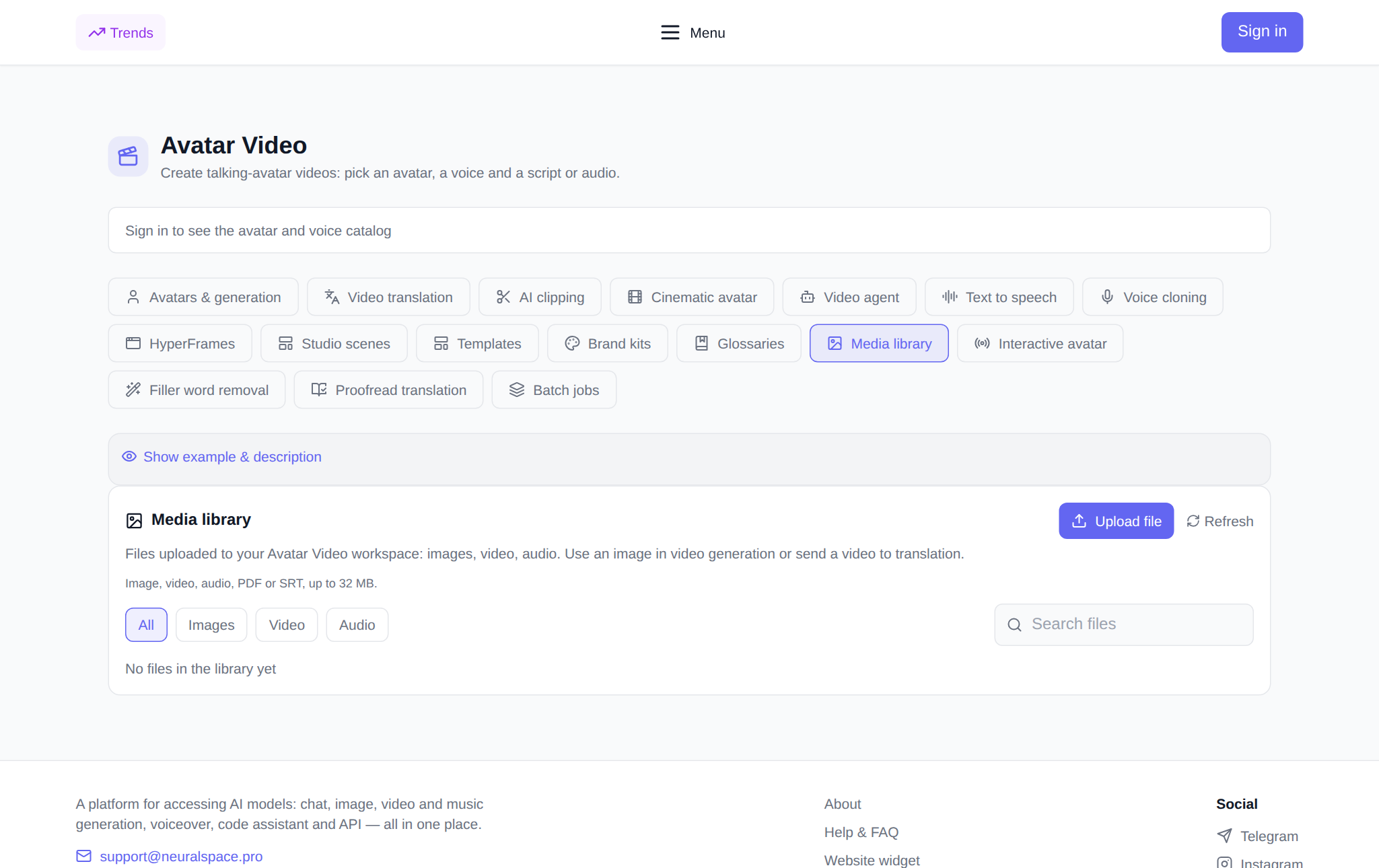
Mediabibliotheek - Tabblad Sectie "Video-avatars", waar al uw geüploade bestanden worden opgeslagen: afbeeldingen, video's en audio. Het idee is simpel: u downloadt het bestand één keer - en voegt het vervolgens met één klik in nieuwe video's in, zonder het opnieuw op de schijf te zoeken en zonder het opnieuw te uploaden. Er wordt onmiddellijk een afbeelding uit de mediabibliotheek verzonden om een video met avatar te genereren, en de video wordt ter vertaling met nasynchronisatie verzonden. Hieronder leest u wat u kunt downloaden, hoe u aan de slag gaat, hoe u bestanden kunt hergebruiken en hoeveel het kost.
Wat is een mediabibliotheek en waarom is deze nodig?
Bij het werken met video-avatars zijn steeds weer dezelfde bestanden nodig: een foto van de spreker voor een reeks video's, een branded screensaver, een opgenomen voice-over. Zonder bibliotheek begint elke nieuwe video met opnieuw downloaden - dit is tijdverspilling en verwarring in versies. De mediabibliotheek lost dit op: bestanden worden één keer naar uw ruimte geüpload, opgeslagen in één lijst met filters en zoeken, en vanuit dezelfde lijst worden ze vervangen voor generatie en vertaling. Dit zijn "Mijn bestanden" in het videogedeelte: gekomen, gevonden, toegepast.
Wat u kunt downloaden
De knop Bestand uploaden accepteert ondertitels voor afbeeldingen, video, audio, PDF of SRT - tot 32 MB per bestand. Het gedownloade item verschijnt in de lijst met kaarten: bestandsnaam, type en downloaddatum. Boven de lijst staan filters “Alles”, “Afbeeldingen”, “Video”, “Audio” en zoeken op naam, zodat zelfs in een grote bibliotheek een bestand binnen een paar seconden kan worden gevonden.
De bibliotheek leeft echt: volgens het downloadlogboek van het platform voor de maand 02-02-10-01/2026 hebben gebruikers 1.070 afbeeldingen (gemiddeld ongeveer 2 MB per bestand), 32 video's (gemiddeld ongeveer 20 MB) en 54 audiobestanden (ongeveer 2,5 MB) toegevoegd. De gemiddelde gedownloade video weegt ongeveer 20 MB, dat wil zeggen dat de limiet van 32 MB een normale download dekt; en een lang bronbestand van honderden megabytes kun je beter eerst comprimeren of in fragmenten knippen in het tabblad "Clipsnijden".
Hoe te beginnen: stap voor stap
- Open het tabblad "Mediabibliotheek" in de sectie 'Video-avatars'.
- Log in op uw account: het downloaden en gebruiken van bestanden is niet beschikbaar voor gasten - wanneer erop wordt geklikt, wordt een inlogvenster geopend.
- Klik op "Bestand uploaden" en selecteer een afbeelding, video, audio, PDF of SRT (tot 32 MB).
- Wacht op het bericht "Bestand geüpload" - de kaart verschijnt aan het begin van de lijst. De updateknop ernaast geeft de huidige status van de bibliotheek weer.
Hoe bestanden opnieuw te gebruiken
Onder elke kaart zijn er acties afhankelijk van het bestandstype:
- De afbeelding heeft een knop 'In video'. De sectie schakelt over naar het genereren met een avatar en het bestand is al geselecteerd als bron: het enige dat overblijft is het selecteren van de avatar, de stem en de tekst van de video.
- De video heeft een knop 'Vertalen'. Er wordt een tabblad geopend "Videovertaling" met deze video kun je meteen beginnen met dubben.
- Rechts mandje verwijdert een bestand uit de bibliotheek - met bevestiging om het niet per ongeluk te verwijderen.
Hetzelfde bestand wordt zo vaak als gewenst gebruikt: het blijft na elke generatie in de mediabibliotheek staan, zodat een reeks video's met één foto of één screensaver wordt verzameld zonder herhaalde downloads.
Hoeveel kost het?
Het uploaden, opslaan, zoeken en verwijderen van bestanden schrijft geen tokens af; dit is bestandsbeheer, geen generatie. Alleen de generatie of overdracht zelf wordt betaald: de prijs in tokens wordt vóór de lancering weergegeven en als de taak mislukt, wordt het afgeschreven teruggegeven. Er is geen abonnement: nieuwe gebruikers krijgen starttokens voor hun eerste tests, waarna het saldo wordt aangevuld met het benodigde bedrag.
Waar mee te combineren
- "Sjablonen" — genereren vanuit een kant-en-klare videostructuur.
- "Merkwalvissen" — bedrijfslogo, kleuren en lettertypen voor ontwerp.
- "Batchtaken" — meerdere video's of vertalingen tegelijk lanceren.
- "Woordenlijsten" - regels voor uitspraak en vertaling van termen.
Veelgestelde vragen
Welke bestanden kunnen naar de mediabibliotheek worden geüpload?
Ondertiteling van afbeeldingen, video, audio, PDF of SRT - tot 32 MB per bestand. Het type wordt automatisch bepaald en weergegeven op de kaart; afbeeldingen, video's en audio worden gefilterd met aparte knoppen boven de lijst.
Zijn er kosten verbonden aan het downloaden van bestanden?
Nee. Voor het uploaden, opslaan en verwijderen van bestanden worden geen tokens in rekening gebracht. Tokens worden alleen uitgegeven aan het genereren en overdragen - hun prijs is zichtbaar vóór de lancering; Er is geen abonnement, nieuwe gebruikers krijgen starttokens toegekend.
Is het mogelijk om één bestand in meerdere video's te gebruiken?
Ja. Het bestand blijft na het genereren in de mediabibliotheek: plaats het zo vaak als nodig in nieuwe video's, opnieuw downloaden is niet nodig.
Waarom vraagt de site u om in te loggen wanneer u op “Bestand uploaden” klikt?
Aan het account is de mediatheek gekoppeld: gasten kunnen geen bestanden downloaden en gebruiken. Log in of registreer - daarna werken de download-, "In video"- en "Vertaal"-knoppen zonder beperkingen.