Studioscènes: video uit verschillende scènes samenvoegen
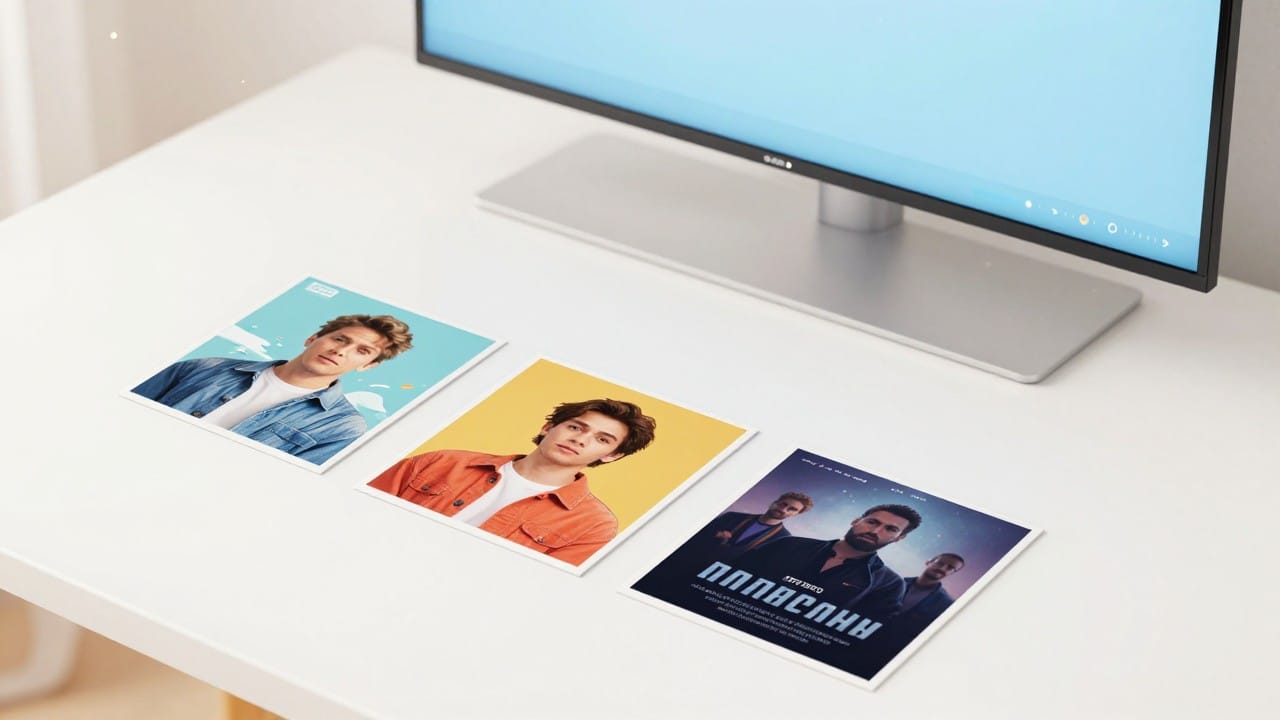
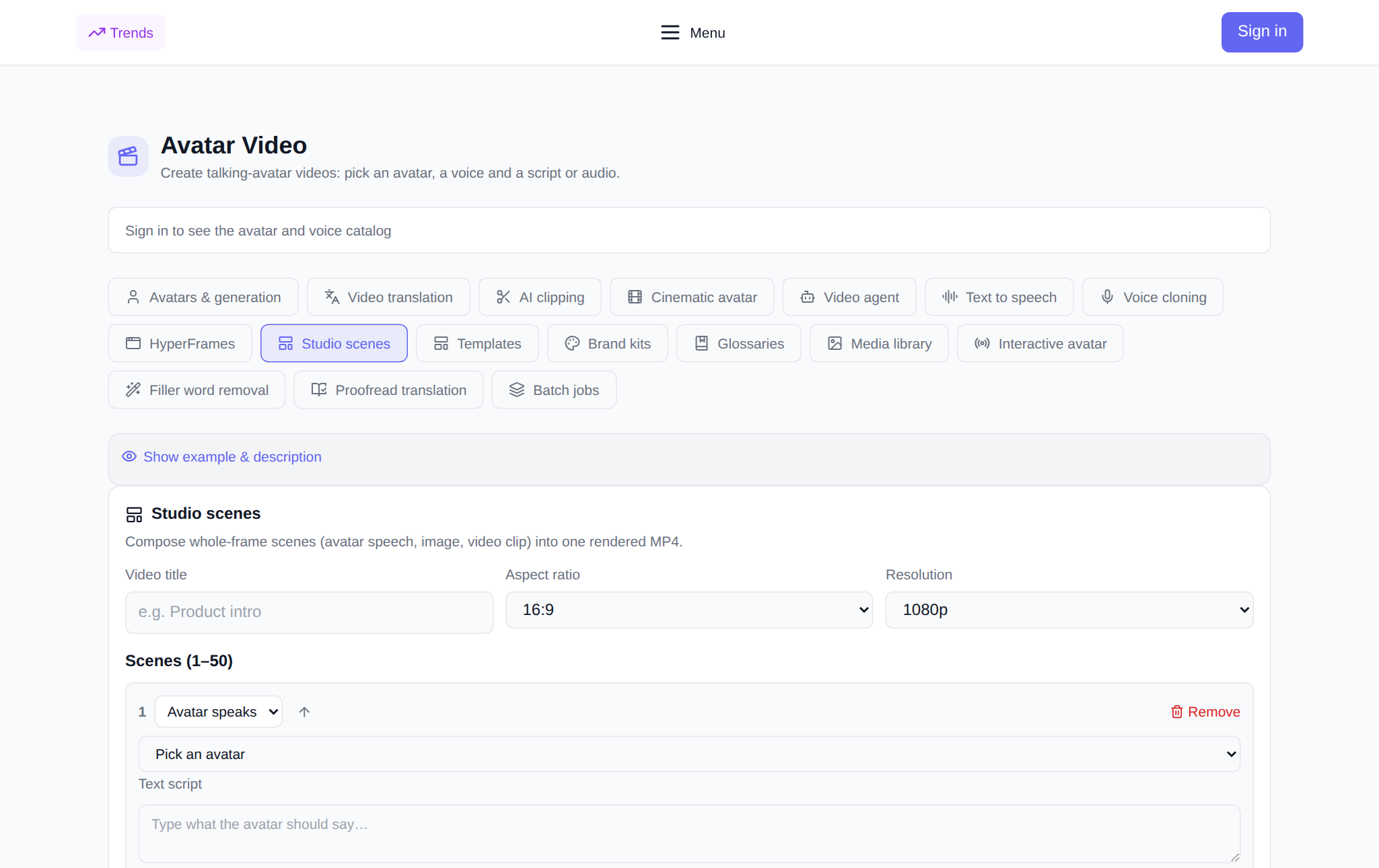
Studioscènes - sectietabblad "Video-avatars", waarbij de video als montage wordt samengesteld: je voegt meerdere volledige scènes toe - een scène met een sprekende avatar, een afbeelding of een voltooid videofragment - stelt de volgorde en algemene instellingen in, en de sectie combineert ze tot één videobestand. Dit is handig als u geen korte video van één foto nodig heeft, maar een volwaardige video: een avatar vertegenwoordigt het product, dia's en afbeeldingen tonen details en clips voegen dynamiek toe. Hieronder ziet u uit welke scènes alles is samengesteld, wat u moet instellen vóór de lancering, hoe u de stappen moet doorlopen en hoeveel het kost. De tool wordt geopend in een tabblad Studioscènes.
Wat zijn studioscènes
Studioscènes - een videomaker van individuele voltooide frames. Elke scène is een zelfstandig fragment van de toekomstige video: een sprekende avatar met spraak of audio, een afbeelding met voice-over of een rustige pauze, of een voltooide clip. Je rangschikt scènes in de gewenste volgorde, kiest de algehele resolutie en beeldverhouding - en krijgt een enkele MP4, waarbij de fragmenten één voor één verschijnen. Geen bewerking in een programma van derden: de sectie zorgt voor het mixen van frames, voice-overs en splitsingen.
Van welke scènes is de video gemaakt?
- De avatar spreekt. Je selecteert een avatar uit de catalogus, voert tekst in van maximaal 5.000 tekens of voegt een kant-en-klare audio-opname toe, selecteert een stem - je kunt deze beluisteren voordat je hem opstart - en stelt desgewenst een bewegingsprompt in voor foto-avatars.
- Afbeelding. Upload een afbeelding of plak een link. De scène kan ingesproken zijn (tekst of audio) of stil zijn: vervolgens geef je aan hoeveel seconden deze op het scherm duurt.
- Klem. Geef een link naar het voltooide videofragment en voeg indien nodig een voice-over of tekst toe.
Er kunnen één tot vijftig scènes in één video voorkomen. De volgorde wordt met één knop gewijzigd, onnodige scènes worden verwijderd - stel precies het script samen dat u nodig heeft.
Wat u moet configureren vóór de lancering
- Videotitel - de lijm zal eronder verschijnen in de geschiedenis.
- Beeldverhouding: 16:9 voor YouTube, 9:16 voor Shorts, Reels en TikTok, 1:1 voor feed, evenals 4:5, 5:4 en automatisch.
- Toestemming: 720p, 1080p of 4K.
- Orde en compositie van scènes — scènes worden naar boven verplaatst, onnodige scènes worden verwijderd.
Hoe een video in elkaar te zetten: stap voor stap
- Open Tabblad "Studioscènes". in het gedeelte “Video-avatars” en log in op uw account.
- Stel de titel, beeldverhouding en resolutie in.
- Verzamel de eerste scène: selecteer het type - een sprekende avatar, een afbeelding of een clip - en vul de velden in. Voor een avatarscène selecteert u een avatar en een stem en voert u tekst in of voegt u audio toe; voor een afbeelding uploadt u een bestand of plakt u een link; Voeg voor de clip een link naar de video in.
- Voeg de volgende scènes toe met behulp van de knop “Scène toevoegen” en rangschik ze in de gewenste volgorde.
- Controleer de prijs in tokens - deze wordt vóór de lancering weergegeven.
- Klik op 'Video samenvoegen'. De video verschijnt in het blok 'Mijn studiovideo's' met de status 'In behandeling' en wordt automatisch bijgewerkt.
- Wanneer de video klaar is, wordt deze direct op de kaart afgespeeld en met één knop gedownload.
Hoeveel kost lijmen?
Betaling gebeurt in tokens, zonder abonnement: nieuwe gebruikers krijgen bij registratie starttokens toegekend, waarna het saldo wordt aangevuld met het benodigde bedrag. De prijs is vóór de lancering zichtbaar en bestaat uit betaalde delen: scènes met een sprekende avatar worden per seconde geteld, stemacteurs voor tekstscènes worden geteld op basis van de duur van de toespraak; stille beelden en clips worden niet apart in rekening gebracht. Wat in de interface wordt weergegeven, wordt afgeschreven. Als het lijmen mislukt, worden de tokens automatisch terug op de balans gezet.
Wanneer komt het van pas
- Productpresentatie: de avatar praat, en tussen zijn opmerkingen staan dia's, foto's en filmfragmenten.
- Trainingsvideo: theorie van de presentator wordt vervangen door visueel beeldmateriaal.
- Promo van afgewerkt materiaal: de clips worden verzameld in één video met de voice-over van de avatar.
- Verticale serie: hetzelfde scenario in 9:16 voor sociale netwerken.
- Reguliere inhoud: één avatar en een bewezen scènestructuur - snelle release van nieuwe video's.
Hoe verschilt dit van aangrenzende tabbladen?
‘Avatars and Generation’ maakt één video van een avatar en tekst, ‘Video Agent’ stelt een video samen uit een tekstbeschrijving van de taak, HyperFrames rendert HTML-animatie en Studio-scènes zijn een director’s cut: jij bepaalt welke frames en in welke volgorde in de video worden opgenomen en hoe elke scène klinkt.
Koppeling met andere tabbladen
Scènemateriaal is gemakkelijk vast te houden "Mediatek", lees de tekst op het tabblad voor "Tekstvoice-over" of in je eigen stem "Stemklonen", en de voltooide video wordt in andere talen vertaald "Videovertaling" en in korte stukjes gesneden "Clipsnijden".
Veelgestelde vragen
Hoeveel scènes kunnen in één video worden gecombineerd?
Van één tot vijftig. Elke scène is een afzonderlijk compleet frame: een sprekende avatar, afbeelding of clip; De volgorde van scènes kan worden gewijzigd.
Waarin verschillen Studio-scènes van Avatars en Generation?
Op het tabblad ‘Avatars en Generatie’ krijg je één video bestaande uit een avatar, foto en tekst. Studioscènes stellen een video samen uit verschillende onafhankelijke scènes en laten je wisselen tussen een pratende avatar, foto's en kant-en-klare videofragmenten.
Hoe wordt de prijs berekend?
De prijs is vóór de lancering zichtbaar: scènes met een sprekende avatar en stemacteurs voor tekstscènes worden per seconde geteld; rustige beelden en clips worden niet apart in rekening gebracht. Als er een fout optreedt, worden de tokens terug op de balans gezet.
Kan ik mijn eigen video's, afbeeldingen en audio gebruiken?
Ja. Afbeeldingen en clips worden toegevoegd door middel van uploaden of linken, en u kunt uw eigen audio aan de avatarscène en afbeelding toevoegen in plaats van aan spraaksynthese.