HyperFrames: hoe je een video samenstelt uit frames en animatie

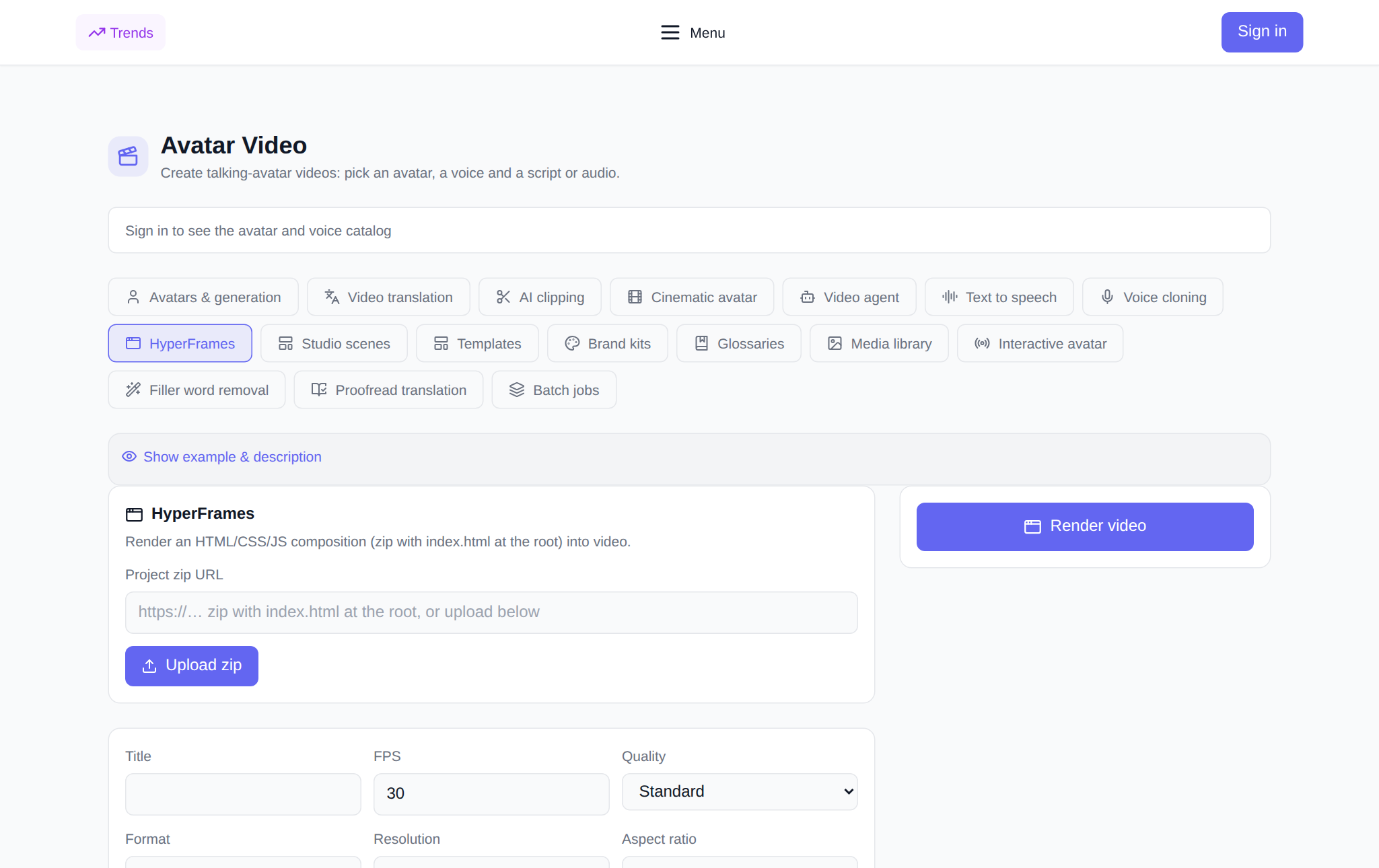
HyperFrames - Tabblad Sectie "Video-avatars", waarmee de voorbereide animatie in een videobestand wordt omgezet: u stelt een compositie samen uit frames, tekst en beweging, verzendt deze als archief of via een link - en de sectie rendert daaruit de voltooide video in de vereiste resolutie, formaat en beeldverhouding. Dit is een manier om nette intro's, titels, geanimeerde dia's en screensavers te krijgen, evenals overlay-animaties en bijschriften bovenop uw materiaal zonder een bewerkingsprogramma. Hieronder ziet u wat er precies kan worden geconfigureerd, hoe u de render stap voor stap uitvoert en hoeveel dit kost. De tool bevindt zich op het tabblad Hyperframes.
Wat doet HyperFrames?
HyperFrames neemt een compositieproject en rendert dit in een videobestand. Een compositie is een reeks pagina's en animaties, verpakt in een zip-archief, waarvan index.html de hoofdmap is. De sectie opent dit startpunt, speelt de animatie frame voor frame af en stelt de voltooide video samen met de opgegeven resolutie, framesnelheid en indeling. Je bent niet beperkt tot één statisch frame: de compositie kan een reeks scènes, beweging, het uiterlijk van tekst en overgangen omvatten - dit alles komt tot leven in de video. Daarom is de tool handig als je geen pratende avatar nodig hebt, maar een ontworpen video: een splashscreen, slides, titels of animatie over je frames.
Wat kun je vragen voordat je rendert?
- Link naar zip-project — openbaar adres van het archief met index.html in de root; of download het archief via de knop “Zip downloaden”.
- Naam - zet handtekening in de geschiedenis.
- FPS — framesnelheid, standaard 30.
- Kwaliteit — Diepgang, Standaard of Hoog.
- Formaat - MP4, WebM of MOV.
- Toestemming — 720p, 1080p of 4K.
- Beeldverhouding - 16:9, 9:16 of 1:1.
- Voer HTML in - optioneel: een andere bestandsnaam in plaats van index.html, bijvoorbeeld composities/intro.html.
- Samenstellingsvariabelen — optionele JSON, die waarden in de tekst van de compositie vervangt, bijvoorbeeld {"headline": "Hallo"}.
Een render uitvoeren: stap voor stap
- Open Tabblad HyperFrames in het gedeelte “Video-avatars” en log in op uw account.
- Geef een link naar het zip-project op of klik op "Zip downloaden" - het archief wordt naar de opslag verplaatst en automatisch ingevoegd.
- Voer een naam in, wijzig indien nodig FPS, kwaliteit, formaat, resolutie en beeldverhouding.
- Als het toegangspunt niet index.html is, geef dan de invoer-HTML op; als de compositie op gegevens wacht, voert u JSON-variabelen in.
- Controleer de prijs in tokens: deze wordt vóór de lancering weergegeven.
- Klik op 'Video renderen'. De render verschijnt in het blok “Mijn renders” met de status In behandeling, en de kaart zelf zal deze bijwerken wanneer deze gereed is.
- Wanneer de video klaar is, wordt deze direct op de kaart afgespeeld en met één knop gedownload.
Wanneer komt het van pas
- Intro en screensavers: een korte geanimeerde header voor een kanaal of video.
- Titels en bijschriften: verschijning van tekst, namen, voetnoten.
- Geanimeerde dia's: presentatie, waarbij elk frame een afzonderlijke scène met beweging is.
- Ontwerp bovenop het materiaal: animatie, stempels en bijschriften bovenop uw foto's en video's.
- Verticaal voor sociale netwerken: hetzelfde project in 9:16 voor Shorts, Reels en TikTok.
- Herhaalbaar patroon: Nadat u de compositie heeft samengesteld, wijzigt u de gegevens met variabelen en rendert u opnieuw.
Hoe verschilt dit van andere tabbladen?
De tabbladen ‘Avatars en Generatie’, ‘Cinematic Avatar’ en ‘Video Agent’ maken van een persoon en tekst een video, en HyperFrames werkt met kant-en-klaar design en animatie: jij bepaalt wat beweegt en hoe. Dit komt dichter bij motion design dan bij een pratende avatar. En als u na het renderen spraak moet toevoegen, is het handig om de voltooide video in aangrenzende tabbladen in te spreken en deze in andere talen te vertalen.
Koppeling met andere sectietabbladen
HyperFrames past goed in een pijplijn. Stem de video af op het tabblad "Tekstvoice-over" of je kloon erin "Stemklonen", vertalen naar andere talen in "Videovertaling", in korte stukjes gesneden "Clipsnijden". Het is handig om kleuren, lettertypen en logo's voor de compositie in merkkits en afgewerkte materialen te behouden "Mediatek".
Hoeveel kost een render?
Betaling gebeurt in tokens, zonder abonnement: nieuwe gebruikers krijgen bij registratie starttokens toegekend, waarna het saldo wordt aangevuld met het benodigde bedrag. De renderprijs is afhankelijk van de resolutie en framesnelheid en wordt in de interface weergegeven voordat u op de knop drukt. Zoveel als u kunt zien, dat is het bedrag dat u in rekening wordt gebracht. Als het renderen mislukt, worden de tokens teruggegeven aan de balans. Het voltooide bestand wordt van de kaart gedownload en oude renders kunnen uit de geschiedenis worden verwijderd.
Veelgestelde vragen
Wat is een zip-project voor HyperFrames?
Dit is een archief met uw compositie: opmaak, stijlen, scripts en animatie, met index.html als root. De sectie haalt het uit een link of uit een gedownload archief en zet het om in een videobestand.
Moet je weten hoe je moet programmeren?
Je kunt een eenvoudige compositie samenstellen met een kant-en-klaar voorbeeld: een gewone pagina met opmaak en animatie is voldoende. Hoe beter je de lay-out en scripts beheerst, des te complexer de scènes die je kunt maken - maar een basisvideo van frames en tekst valt binnen de mogelijkheden van een beginner.
In welke resolutie en formaat wordt de video aangeboden?
Je kiest: 720p, 1080p of 4K, verhouding 16:9, 9:16 of 1:1 en MP4-, WebM- of MOV-formaat. Het voltooide bestand wordt gedownload van de renderkaart.
Wat te doen als het renderen mislukt?
Tokens worden automatisch teruggestort op uw saldo. Controleer het archief: er moet index.html in de root staan en alle links naar afbeeldingen en lettertypen moeten extern toegankelijk zijn; voer vervolgens render opnieuw uit.