HyperFrames: cara memasang video daripada bingkai dan animasi

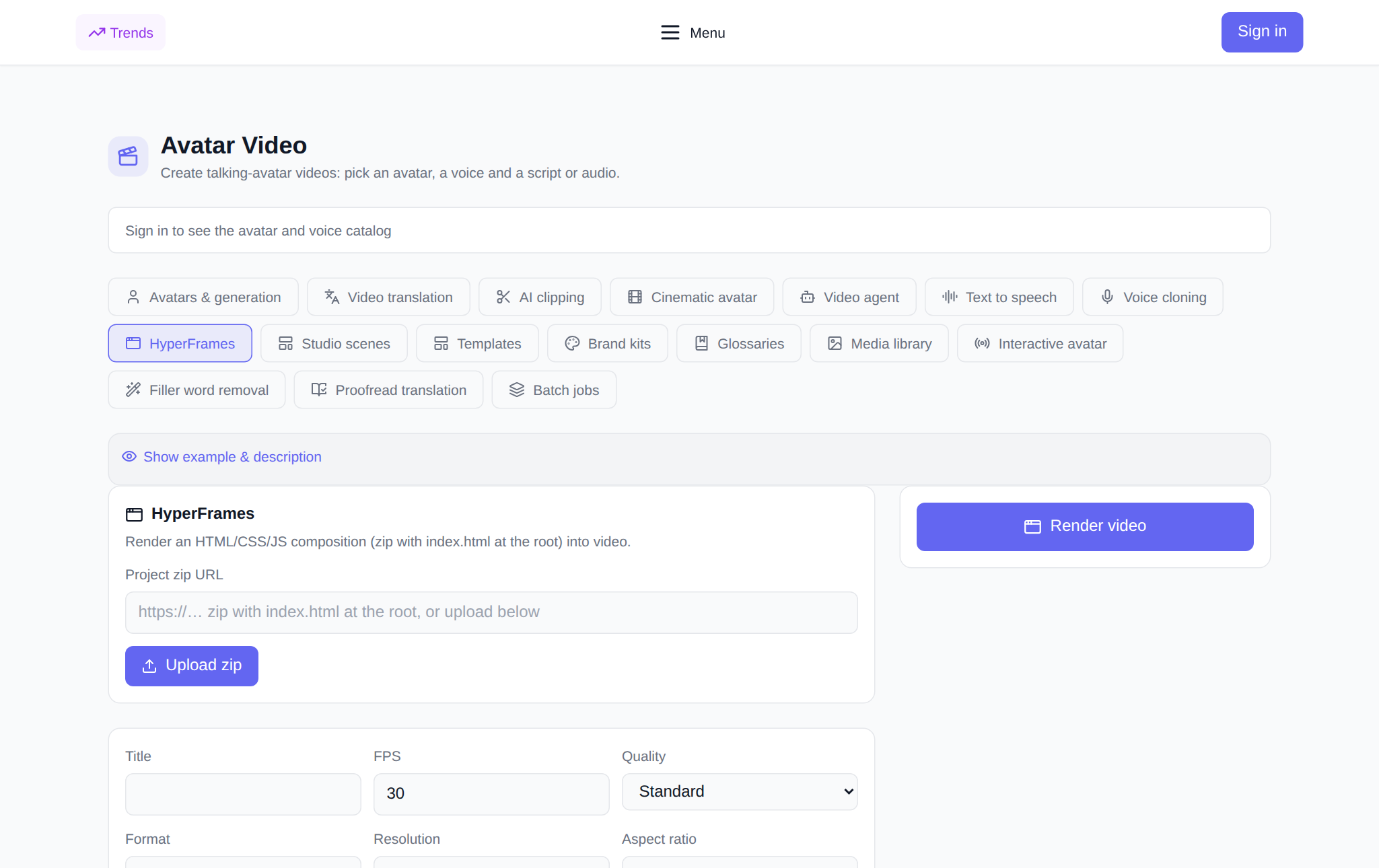
HyperFrames - Tab Bahagian "Avatar Video", yang menukar animasi yang disediakan kepada fail video: anda memasang gubahan daripada bingkai, teks dan pergerakan, menghantarnya sebagai arkib atau melalui pautan - dan bahagian tersebut memaparkan video yang telah siap daripadanya dalam resolusi, format dan nisbah bidang yang diperlukan. Ini ialah cara untuk mendapatkan intro, tajuk, slaid animasi dan penyelamat skrin yang kemas, serta animasi tindanan dan kapsyen di atas bahan anda tanpa program penyuntingan. Di bawah ialah apa sebenarnya yang boleh dikonfigurasikan, cara menjalankan pemaparan langkah demi langkah dan berapa kosnya. Alat ini tinggal dalam tab HyperFrames.
Apakah yang dilakukan oleh HyperFrames?
HyperFrames mengambil projek gubahan dan menjadikannya fail video. Gubahan ialah satu set halaman dan animasi yang dibungkus dalam arkib zip, yang akarnya ialah index.html. Bahagian ini membuka titik masuk ini, memainkan bingkai animasi demi bingkai dan memasang video siap dengan resolusi, kadar bingkai dan format yang ditentukan. Anda tidak terhad kepada satu bingkai statik: komposisi boleh mempunyai urutan adegan, pergerakan, penampilan teks dan peralihan - semua ini menjadi hidup dalam video. Inilah sebabnya mengapa alat ini mudah apabila anda tidak memerlukan avatar bercakap, tetapi video yang direka bentuk: skrin percikan, slaid, tajuk atau animasi pada bingkai anda.
Apa yang anda boleh tanya sebelum membuat persembahan?
- Pautan ke projek zip — alamat awam arkib dengan index.html dalam akar; atau muat turun arkib menggunakan butang "Muat turun zip".
- Nama — memberikan tandatangan dalam sejarah.
- FPS — kadar bingkai, lalai 30.
- Kualiti — Draf, Standard atau Tinggi.
- Format - MP4, WebM atau MOV.
- kebenaran — 720p, 1080p atau 4K.
- Nisbah Aspek - 16:9, 9:16 atau 1:1.
- Masukkan HTML - pilihan: nama fail lain dan bukannya index.html, contohnya gubahan/intro.html.
- Pembolehubah Komposisi — JSON pilihan, yang menggantikan nilai ke dalam teks gubahan, contohnya {"headline": "Hello"}.
Cara menjalankan pemaparan: langkah demi langkah
- Buka Tab HyperFrames dalam bahagian "Avatar Video" dan log masuk ke akaun anda.
- Sediakan pautan ke projek zip atau klik "Muat turun zip" - arkib akan dialihkan ke storan dan dimasukkan secara automatik.
- Masukkan nama, tukar FPS, kualiti, format, resolusi dan nisbah bidang jika perlu.
- Jika titik masuk bukan index.html, berikan input HTML; jika komposisi sedang menunggu data, masukkan pembolehubah JSON.
- Semak harga dalam token: ia ditunjukkan sebelum pelancaran.
- Klik "Render Video". Paparan akan muncul dalam blok "Render Saya" dengan status belum selesai, dan kad itu sendiri akan mengemas kininya apabila bersedia.
- Apabila video sudah sedia, ia dimainkan terus dalam kad dan dimuat turun dengan satu butang.
Bilakah ia akan berguna
- Pengenalan dan penyelamat skrin: pengepala animasi pendek untuk saluran atau video.
- Tajuk dan kapsyen: rupa teks, nama, nota kaki.
- Slaid animasi: pembentangan, di mana setiap bingkai adalah adegan berasingan dengan pergerakan.
- Reka bentuk di atas bahan: animasi, dies dan kapsyen di atas gambar dan video anda.
- Menegak untuk rangkaian sosial: projek yang sama dalam 9:16 untuk Shorts, Reels dan TikTok.
- Corak boleh diulang: Sebaik sahaja anda telah mengumpulkan komposisi, kemudian anda menukar data dengan pembolehubah dan membuat semula.
Bagaimanakah ini berbeza daripada tab lain?
Tab "Avatar dan Generasi", "Avatar Sinema" dan "Ejen Video" membuat video daripada seseorang dan teks, dan HyperFrames berfungsi dengan reka bentuk dan animasi siap sedia: anda memutuskan perkara yang bergerak dan bagaimana. Ini lebih dekat dengan reka bentuk gerakan daripada avatar bercakap. Dan jika anda perlu menambah pertuturan selepas membuat persembahan, anda boleh menyuarakan video yang telah siap dalam tab bersebelahan dan menterjemahkannya ke dalam bahasa lain.
Memautkan dengan tab bahagian lain
HyperFrames sesuai dengan saluran paip. Suarakan video dalam tab "Suara Teks" atau klon anda masuk "Pengklonan suara", terjemah ke bahasa lain di "Terjemahan Video", potong pendek menjadi "Pemotongan klip". Adalah mudah untuk menyimpan warna, fon dan logo untuk komposisi dalam kit jenama, dan bahan siap - dalam "Mediatek".
Berapakah kos render?
Pembayaran dibuat dalam token, tanpa langganan: pengguna baharu diberikan token permulaan semasa pendaftaran, kemudian baki diisi semula dengan jumlah yang diperlukan. Harga pemaparan bergantung pada peleraian dan kadar bingkai dan ditunjukkan dalam antara muka sebelum anda menekan butang - seberapa banyak yang anda boleh lihat, itulah jumlah yang akan dicaj kepada anda. Jika rendering gagal, token dikembalikan kepada baki. Fail yang telah siap dimuat turun daripada kad, dan paparan lama boleh dipadamkan daripada sejarah.
Soalan lazim
Apakah projek zip untuk HyperFrames?
Ini ialah arkib dengan komposisi anda: penanda, gaya, skrip dan animasi, yang mempunyai index.html pada akarnya. Bahagian itu mengambilnya daripada pautan atau daripada arkib yang dimuat turun dan menjadikannya fail video.
Adakah anda perlu tahu cara membuat program?
Anda boleh memasang komposisi mudah menggunakan sampel siap sedia: halaman biasa dengan markup dan animasi sudah cukup. Lebih baik arahan susun atur dan skrip anda, lebih kompleks adegan yang boleh anda buat - tetapi video asas bingkai dan teks adalah dalam kemampuan seorang pemula.
Dalam resolusi dan format apakah video itu disediakan?
Anda memilih: 720p, 1080p atau 4K, nisbah 16:9, 9:16 atau 1:1 dan format MP4, WebM atau MOV. Fail siap dimuat turun dari kad render.
Apa yang perlu dilakukan jika rendering gagal?
Token dikembalikan ke baki anda secara automatik. Semak arkib: harus ada index.html dalam akar, dan semua pautan ke imej dan fon harus boleh diakses secara luaran; kemudian jalankan render semula.