Seedream 5 Pro를 사용하여 완성된 그림을 레이어로 분해하는 방법
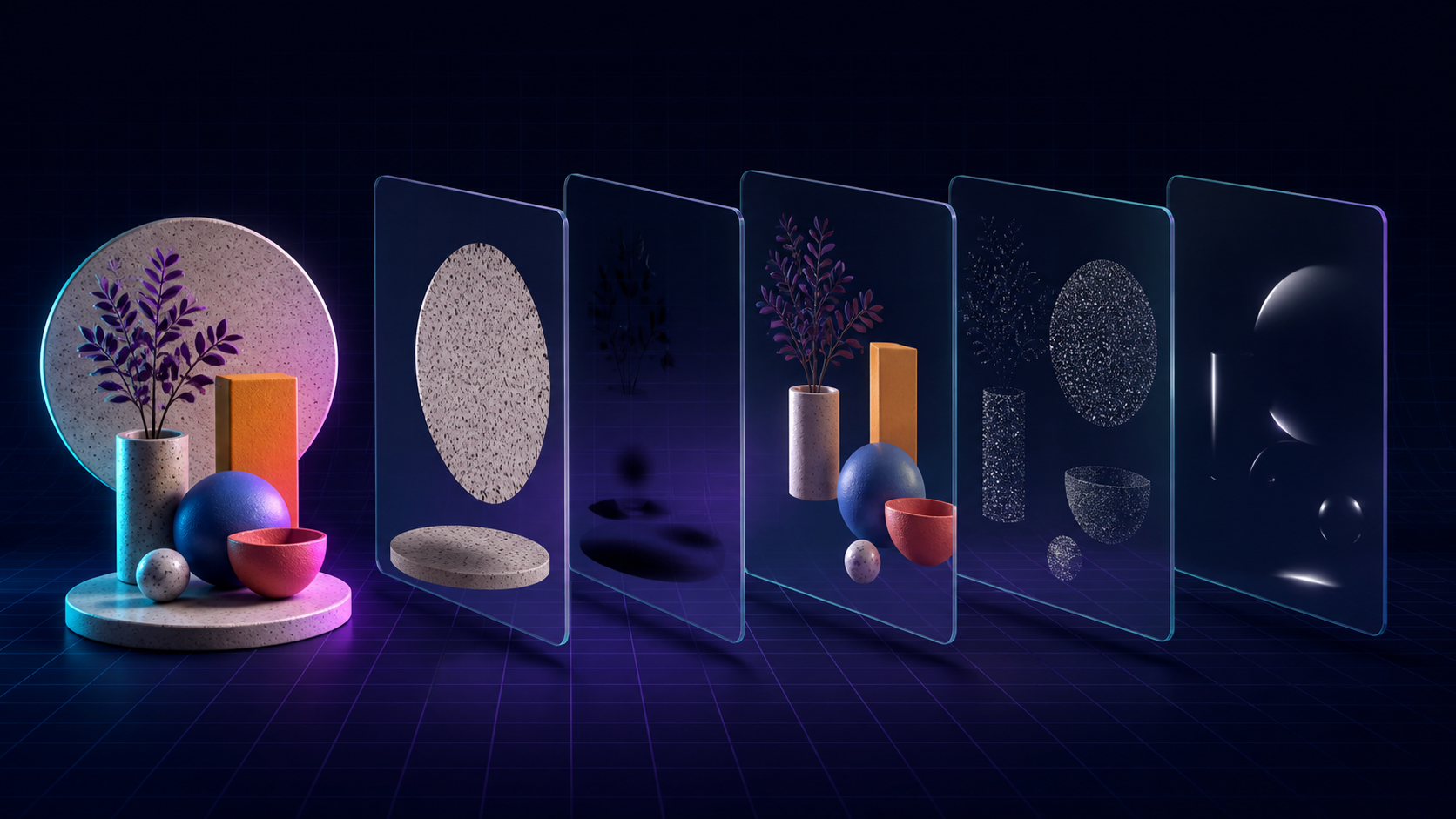
주요 사항에 대해 간략히 설명합니다 (BLUF)
Seedream 5 Pro 완성된 이미지를 개체, 배경, 그림자 등의 레이어로 분해할 수 있습니다. 입력은 하나의 플랫 JPEG이고 출력은 개별적으로 이동하고 교체할 수 있는 부분입니다. 출력이 무엇인지, 모드가 가장 많은 시간을 절약하는 위치 및 가격이 계산되는 방법을 보여줍니다.
완성된 배너를 보고 '그냥 제품을 옮기거나, 그림자를 제거하거나, 배경을 바꿀 수 있으면 좋겠다'라고 생각하는 경우가 있습니다. 그러나 소스는 하나의 플랫 JPEG입니다. 이전에는 모든 것을 수동으로 조심스럽게 잘라내거나 신경망에 전체 프레임을 다시 그려달라고 요청하고 이로 인해 좋은 세부 사항이 손상되지 않기를 바랐습니다.

안에 NeuralSpace Seedream 5 Pro 이제 다른 경로가 있습니다: 이미지를 레이어로 분해. 하나의 이미지를 업로드하고 새 모드를 선택하면 또 다른 변형이 아니라 개별 이미지 세트, 즉 장면의 기본 요소와 발견된 요소를 얻을 수 있습니다.
출력은 정확히 무엇입니까?
모델은 구성을 분석하고 객체, 배경, 그림자 및 기타 시각적 부분을 분리합니다. 각 결과는 생성 기록에 별도로 저장됩니다. 다운로드하거나, 편집기에서 열거나, 재정렬하거나, 색상을 다시 지정하거나, 새 컴포지션에 사용할 수 있습니다.
이는 그룹 이름이 완벽하게 지정된 PSD가 아닙니다. 모델에 레이어 이름이 표시되지 않으며 복잡한 반투명 테두리에는 수동 청소가 필요한 경우가 있습니다. 그러나 쉽게 30분이 소요되는 거친 작업은 한 번에 완료될 수 있는 경우가 많습니다.
이 모드는 어디에서 시간을 가장 많이 절약합니까?
- 제품 카드. 개체를 배경에서 분리하고 그림자를 남겨두고 여러 배너 옵션을 빠르게 조합하세요.
- 포스터와 표지. 전체 장면을 다시 그리지 않고도 큰 개체를 재배열할 수 있습니다.
- 애니메이션 재료. 전경과 배경을 혼합하여 시차나 미묘한 움직임을 추가합니다.
- 오래된 소스. PNG 또는 JPEG만 남아 있는 레이아웃으로 제어성을 복원합니다.
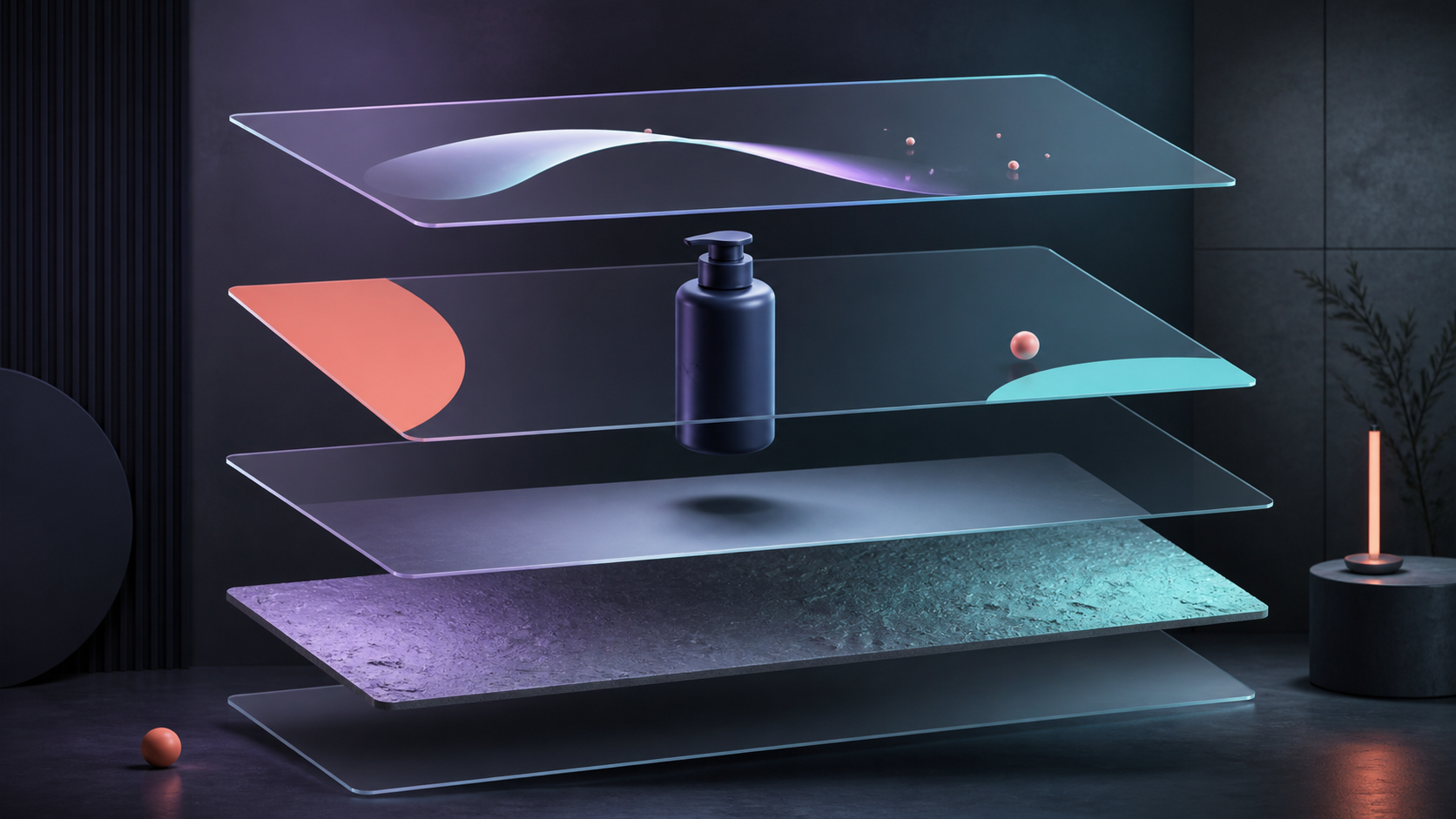
사진을 배치하는 방법
- 섹션 열기 "이미지" Seedream 5 Pro를 선택하세요.
- "모드" 필드에서 "레이어 이미지"를 켭니다.
- 정확히 한 장의 사진을 첨부하세요. 일반적인 이미지 형식이 지원됩니다.
- 크기 선택: 자동, 1K, 1.5K 또는 2K. 빠른 테스트를 위해서는 Auto 또는 1K로 시작하여 최종 크기를 더 크게 설정하는 것이 좋습니다.
- 프레임에 개체가 많은 경우 분리하는 데 더 중요한 개체를 간략하게 작성하세요. 설명은 선택 사항이지만 모호한 장면에 도움이 됩니다.
받은 부분이 모두 하나의 카드에 담겨있어 결과가 스토리 전체에 흩어지지 않습니다. 그리고 링크는 영구 저장소로 연결됩니다. 생성기의 임시 주소는 몇 시간 내에 사라지지 않습니다.
가격은 어떻게 계산되나요?
여기에 솔직한 변화가 있습니다. 비용은 결과 이미지 수에 따라 달라집니다. 베이스도 이미지로 간주되며, 각 추가 레이어는 또 다른 레이어입니다. 1K와 1.5K 크기의 레이어당 비용은 동일하고, 2K의 비용은 두 배입니다. 출시 전에는 양식에 최소 가격이 표시되고, 처리 후에는 실제 결과 수와 실시간 요율을 기준으로 상각이 지정됩니다.
아이디어를 테스트하려면 컴팩트 소스와 1K를 사용하세요. 분할이 성공하면 작업 레이아웃을 위해 2K로 반복합니다. 지금 당장 레이어로 분해해 보세요.
자주 묻는 질문(FAQ)
질문: 신경망에서 최상의 결과를 얻는 방법은 무엇입니까?
답변: 영어로 된 자세한 프롬프트(설명)를 사용하고 장면의 스타일과 세부 사항을 설정하세요.
질문: 이 자료를 상업적 목적으로 사용할 수 있나요?
답변: 예, 생성된 콘텐츠는 전적으로 귀하의 것입니다.