Seedream 5 Proで完成画像をレイヤーに分解する方法
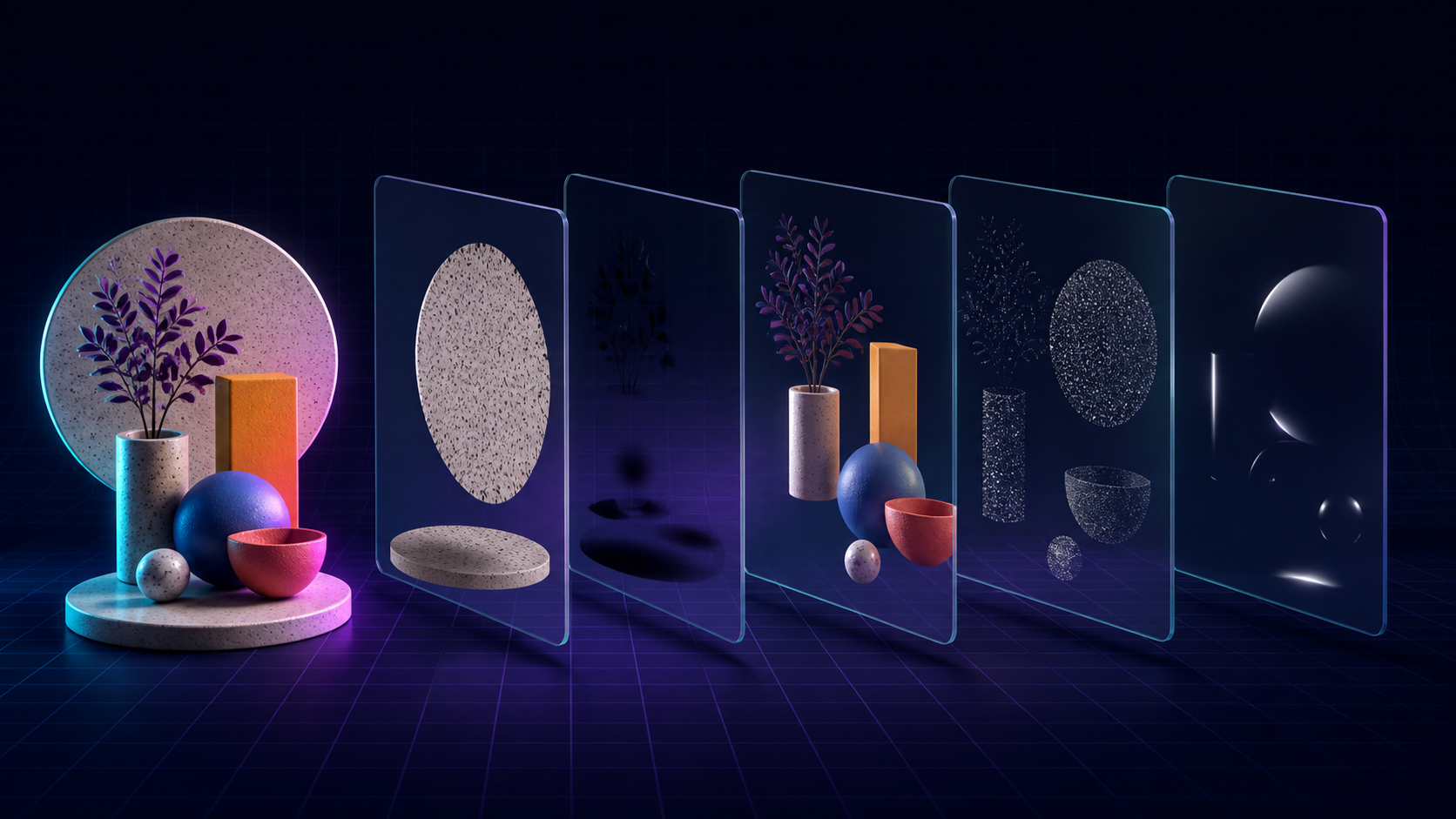
要点(BLUF)
Seedream 5 Proは、完成した1枚の平面画像を被写体、背景、影などのレイヤーに分解します。元ファイルがなくても各パーツを移動したり置き換えたりできるようになります。実際の出力結果、このモードが最も時間を節約できるシーン、料金の計算方法について解説します。
こんな経験はありませんか?バナーはほぼ完璧だけど、商品の位置を動かしたい、影を消したい、背景をもっと暗くしたい。でも手元にあるのは平面のJPEGだけ。これまでの選択肢は、面倒な手作業での切り抜きか、画像生成モデルに全体を描き直してもらうか(気に入っている部分も含めて)の2つでした。

NeuralSpaceのSeedream 5 Proに第3の選択肢が登場しました:画像レイヤー分解です。1枚の画像をアップロードしてモードを切り替えると、結果は別のバリエーションではありません。ベース画像と、モデルが分離できた視覚要素が個別に手に入ります。
何が返ってくるのか
モデルは構図を解析し、オブジェクト、背景、影、その他の視覚要素を分解します。各パーツは生成履歴に独立した画像として保存されます。それらをダウンロードして、エディタで再配置したり、オブジェクトの色を変えたり、シーン全体を再構築することなく新しいレイアウトを組み立てたりできます。
完璧に整理されたPSDファイルではありません。レイヤーには巧妙な名前はついていませんし、髪の毛のように細い部分や半透明のエッジは少しクリーンアップが必要かもしれません。それが正直な制限事項です。便利なのは最初の大まかな分離作業——実際のデザイン作業を始める前に30分も食ってしまう作業です。
レイヤー分解が時間を節約するシーン
- 商品カード。商品と影を分離して、複数のキャンペーン形式を素早く組み立てられます。
- ポスターやカバー。シーン全体を描き直さずに大きな被写体を移動できます。
- シンプルなアニメーション。前景と背景を異なる面に配置して、パララックスや微妙な動きを表現できます。
- 元ファイルの紛失。エクスポートしたPNGやJPEGしかない場合でも、ある程度のコントロールを取り戻せます。
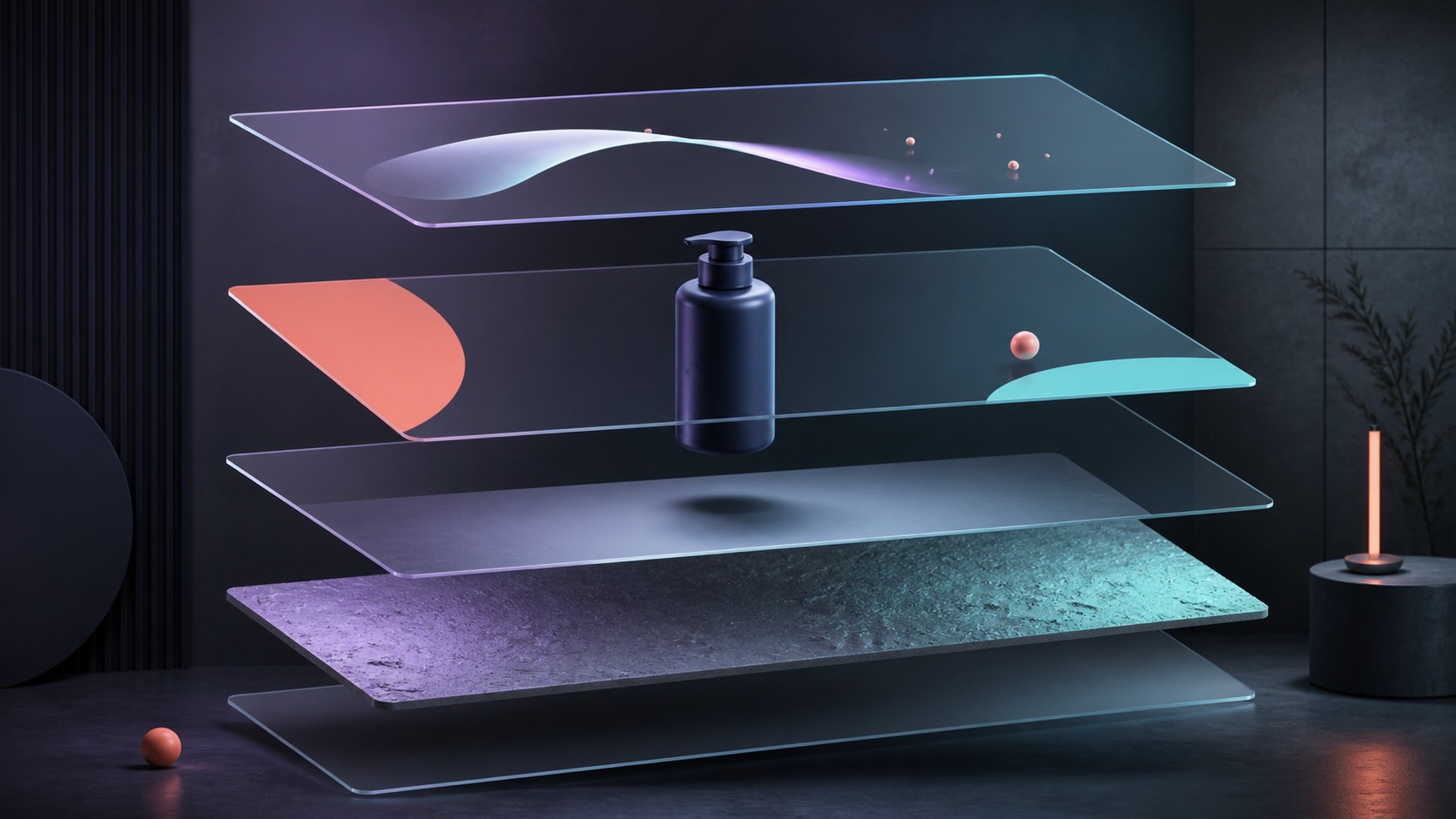
自分の画像を分解する方法
- Imagesを開き、Seedream 5 Proを選択します。
- モードで「Split image into layers」を選択します。
- 元画像を1枚だけ添付します。
- Auto、1K、1.5K、2Kから選択します。最初のテストならAutoか1Kが妥当で、満足したら2Kで再実行しましょう。
- シーンが複雑な場合は、気にしているオブジェクトについて簡単なメモを追加します。説明は任意ですが、曖昧な構図を誘導するのに役立ちます。
返ってきたすべてのパーツは、履歴カードに1つにまとめて保存されます。また、当社の永続ストレージにもコピーされるので、デザイナーが開く前に期限切れになる一時的な生成リンクに終わることはありません。
知っておくべき料金の詳細
料金は出力画像の枚数に従います。ベースが1枚としてカウントされ、追加レイヤーごとにもう1枚としてカウントされます。1Kまたは1.5Kのレイヤーは同じレートを使用し、2Kは2倍の料金がかかります。フォームは実行前に最小料金を表示し、最終的な料金は実際の結果枚数とリアルタイムの為替レートに対して精算されます。
私の実用的なやり方はシンプルです:クリーンな元画像を1Kでテストし、分離が意味をなすか確認してから、2Kの作業バージョンにお金をかけます。レイヤー分解は現在利用可能です。
よくある質問(FAQ)
Q: AIから最良の結果を得るにはどうすればよいですか?
A: 英語で詳細なプロンプト(説明)を使用し、スタイルやシーンの詳細を指定してください。
Q: このコンテンツを商用利用できますか?
A: はい、生成されたすべてのコンテンツは完全にあなたのものです。