音声クローン: 自分の声でサンプルと音声テキストを録音する方法

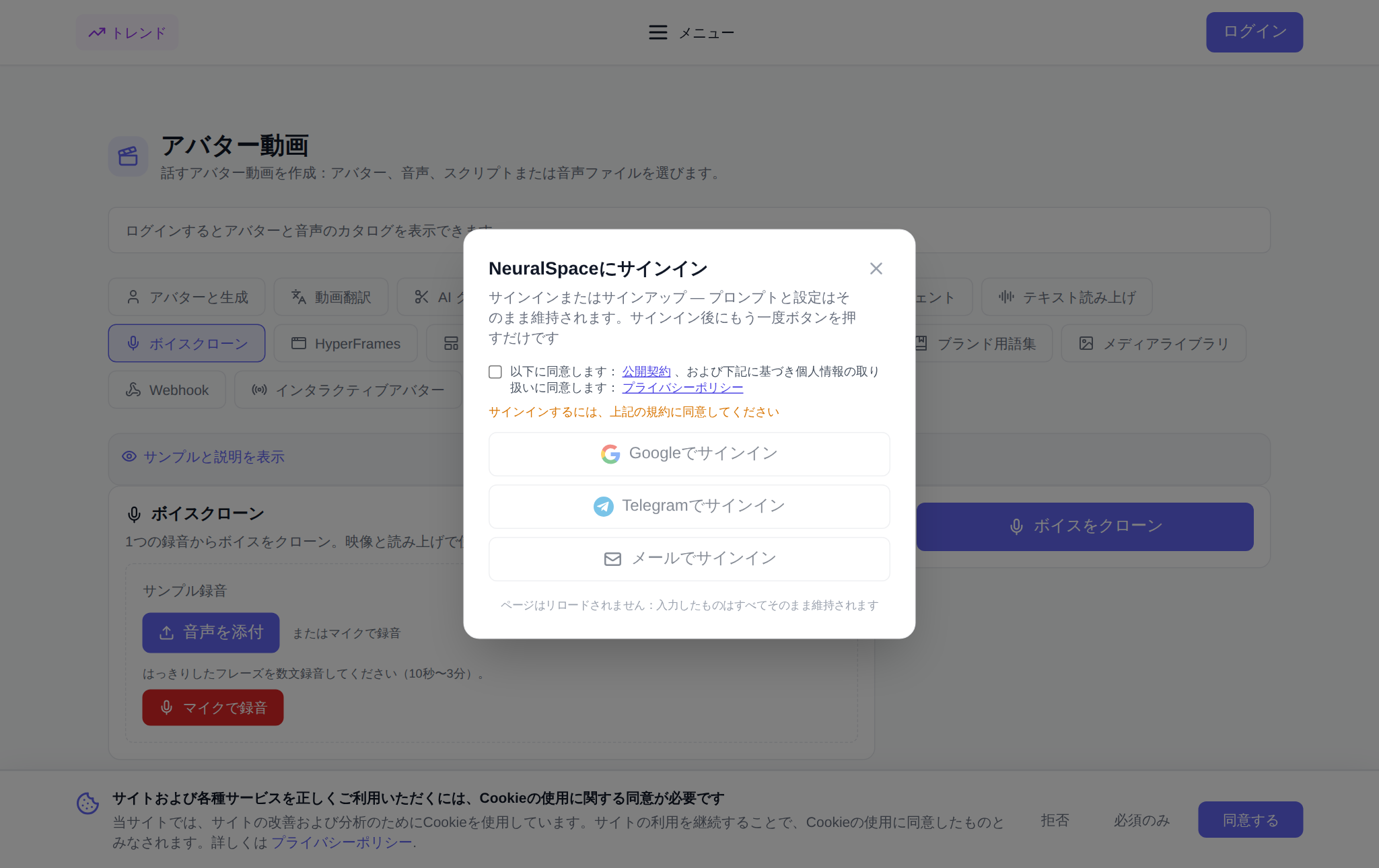
音声クローン - セクションタブ 「ビデオアバター」、一度に 1 つずつ音声のデジタル コピーを作成します。ファイルをアップロードするか、マイクから 10 秒から 3 分間の音声を録音し、クローンに名前を付けます。その後、再度マイクの前に座ることなく、この音声でテキストやビデオを音声化できます。クローンはサーバー上でトレーニングされ、音声の総合カタログに表示され、「アバターと生成」タブと「テキスト ボイスオーバー」タブで動作します。以下では、優れたサンプルを記録する方法、インターフェイスで何を選択するか、クローンを使用する場所、およびそのコストについて説明します。ツールはタブ内にあります 「ボイスクローン」.
音声クローンは何をするのですか?
このタブは、あなたの音声の 1 つの録音を取得し、それを任意のテキストの音声化に使用できる音声モデルに変換します。手順は次のとおりです。サンプル(ファイルまたはマイクからの録音)を添付します。必要に応じて音声の名前を入力し、言語を指定してバックグラウンドノイズ除去をオンにして、「音声のクローン」をクリックします。トレーニングはサーバー上で行われます。クローンは「トレーニング中」というステータスで「マイ音声クローン」ブロックに表示され、数分後に準備が整います。完成したクローンは、音声の一般カタログですぐに利用できます。カタログの音声と同じように、これを使用してテキストやビデオに音声を付けることができます。
なぜこれが必要なのでしょうか?
- 動画に対する個人的な声: 各編集を再度録音することなく、独自の音色でビデオにナレーションを加えます。
- 記事とニュースレターの音声バージョン: サンプルを録音したら、好きなだけテキストを音声化できます。
- 規模: スクリプトの編集に新たなスタジオ録音は必要なくなりました。
- 統一されたブランドボイス: すべてのビデオ、コース、広告に対して 1 つのクローン。
- 言語: クローンは、さまざまなカタログ言語での声優として使用できます。
- 時間の節約: スリップによるテイクの再録音の必要はありません。
サイトの利用を開始する方法: ステップバイステップ
- 開ける 「音声クローン」タブ 「ビデオ アバター」セクションに移動し、アカウントにログインします。ログイン後、クローンの履歴と音声のカタログが利用可能になります。
- サンプルを添付する: ダウンロード ボタンを使用して音声ファイルをアップロードするか、[マイクから録音] ボタンを使用してページ上で音声を直接録音します。
- 音声の名前を入力します (例: 「My Voice」または「Voice for Course」)。
- 必要に応じて、言語ヒント (en、ru など) を指定します。空のフィールド - 言語は自動的に検出されます。
- 「背景ノイズを除去する」チェックボックスはオンのままにしておきます。これにより、クローンがよりきれいになります。
- トークンの価格を確認してください。価格は発売前に表示されます。
- 「音声を複製」をクリックします。クローンは「My voice clones」ブロックに表示されます。 「準備完了」ステータスを待ちます。
- 名前の横にあるボタンでクローンを聞き、タブで使用します 「アバターと世代」.
良いサンプルを録音する方法
クローンの品質はサンプルによって異なるため、記録には数分かかる必要があります。長さ - 10 秒から 3 分まで: 短いフレーズでは十分ではなく、通常は 3 分で十分です。ささやいたり叫んだりせずに、通常のペースで均等かつ自然に話します。音楽、エコー、テクノロジーの騒音のない静かな部屋で執筆してください。それでもノイズがある場合は、バックグラウンド ノイズ除去をオンのままにしておきます。個々の単語ではなく、一貫したテキスト (記事の段落または複数の文) を読みます。これにより、モデルはイントネーションをより適切に把握できるようになります。録音中にマイクまでの距離を変更しないでください。ファイルとして録音する場合は、強力な圧縮を行わない通常のオーディオ形式で十分です。
既製のクローンはどこで機能しますか?
クローンは音声の一般カタログに含まれるため、他の音声と同じ場所で機能します。タブ内 「アバターと世代」 彼らはアバターを使ってビデオに声を吹き込みます。カタログから声の代わりにクローンを選択すると、アバターがあなたの音色で話します。タブ内 「テキストナレーション」 クローンは、ビデオなしで記事、手紙、スクリプトを音声化するために使用されます。ビデオを翻訳する必要がある場合は、クローンを使用すると便利です。 「ビデオ翻訳」同じ声が他の言語でも聞こえるように。
他のセクションタブとのリンク
クローン作成は、バンドル内で開かれたブランクです。まずクローンを作成し、「テキストボイスオーバー」タブでテキストを音声化するか、「アバターと生成」タブでビデオに置き換え、完成したビデオを「ビデオ翻訳」で翻訳します。ソーステキストが他の人の投稿からのものである場合、それらは役に立ちます 「つなぎ言葉を削除する」 そして 「翻訳の校正」。クローンが不要になった場合は、履歴から削除できます。スロットが解放されます。
クローン作成にはどれくらいの費用がかかりますか?
プラットフォームでの支払いは、サブスクリプションなしでトークンで行われます。新規ユーザーには登録時に開始トークンが与えられ、その後、残高に必要な金額が補充されます。クローン作成の価格は固定されており、ボタンを押す前にインターフェイスに表示されます。表示された金額が請求される金額です。トレーニングが失敗した場合、トークンは残高に戻されます。既製のクローンを使用した音声の演技は、他の音声と同様に、テキストの長さに応じて別途料金がかかります。
よくある質問
サンプルのクローンを作成するのにどれくらい時間がかかりますか?
10秒から3分まで。短いフレーズだけでは十分ではありません。モデルには音色を聞き取る時間がありませんが、通常は 3 分あれば十分です。最適 - 静かな部屋で 30 ~ 60 秒の一貫したスピーチ。
マイクなしで音声のクローンを作成することはできますか?
はい。音声録音を含む既製のオーディオ ファイルをアップロードするだけです。マイクが必要になるのは、ページ上でサンプルを直接録音したい場合のみです。そのためには、タブに「マイクから録音」ボタンがあります。
次にクローンをどこで使用できますか?
クローンは音声の総合カタログに表示されます。[アバターと生成] タブではアバターを使用してビデオを音声化し、[テキスト ナレーション] タブではテキストを音声化するために使用されます。ビデオが他の言語に翻訳されている場合、クローンを「ビデオ翻訳」で使用することもできます。
クローンが失敗した場合はどうすればよいですか?
履歴からスロットを削除し、スロットが空きます。そして、より静かな部屋、よりスムーズなテンポ、バックグラウンドノイズの除去を有効にした、よりクリーンなモデルを使用して新しいスロットを作成します。トレーニングが失敗した場合、トークンは残高に戻されます。