ビデオ エージェント: 1 つのタスクの説明から作成された既製のビデオ

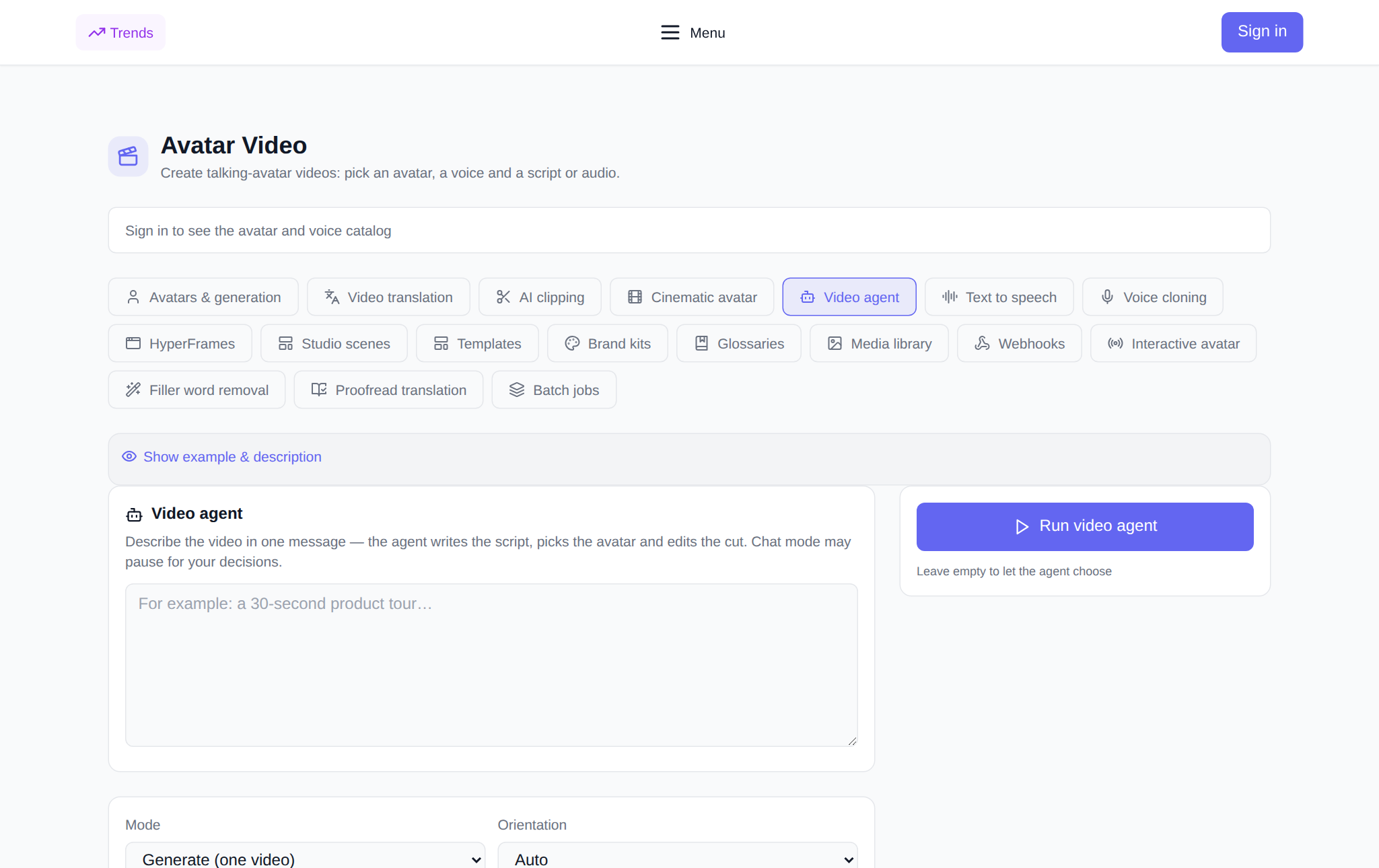
ビデオエージェント - セクションタブ 「ビデオアバター」、ビデオは 1 つのテキスト説明から組み立てられます。どのような種類のビデオが必要かを書き、エージェント自身がスクリプトを考え出し、アバターと音声を選択し、スタイルを選択し、シーンを編集します。各パラメータを手動で設定する手動タブとは異なり、ここではタスクを記述するだけで十分です。残りはエージェントが処理します。この記事では、具体的に何を指定できるのか、生成モードとチャットの違い、望ましい結果を得る説明の書き方、起動にかかる費用について説明します。ツールはタブ内にあります 「ビデオエージェント」.
ビデオエージェントって何をするの?
ビデオを作成する通常の方法は、アバターを選択し、音声を選択し、テキストを書き、シーンを設定し、編集を待つという部分に分けて組み立てることです。ビデオ エージェントはこれを 1 つのステップにまとめます。つまり、結果を言葉で説明し、彼自身が作業を計画します。エージェントは説明からスクリプトを導き出し、どのアバターと音声が適しているかを決定し、フレームの視覚スタイルと方向を選択して、完成したビデオを編集します。あなたの役割は、タスクを設定して結果を評価することであり、多数のフィールドを設定することではありません。
課題には何を含めることができますか?
- ビデオの説明 — 最大 10,000 文字。プレースホルダーは、「例: 30 秒の製品レビュー...」という形式を提案します。
- モード — 生成 (1 つのビデオ) またはチャット (エージェントが質問できます)。
- 向き — 自動、風景 16:9 またはポートレート 9:16。
- スタイル — エージェントの既成の視覚スタイル。デフォルトは「自動」です。
- ブランドキット — エージェントがビデオに適用する色、ロゴ、フォント。
- 用語集 — エージェントが正しく発音できるようにするための用語と名前の辞書。
- アバター - オプション: 空 - エージェントが自分で選択します。
- 声 - オプション、起動前にリスニングあり。
- アプリケーション — 最大 20 個のリンク (1 行に 1 つ): エージェントはそれらをスクリプトで考慮します。
ビデオの開始方法: ステップバイステップ
- 開ける 「ビデオエージェント」タブ 「ビデオ アバター」セクションに移動してアカウントにログインします。ログイン後にアバター、音声、スタイルのカタログが読み込まれます。
- ビデオについて、そのビデオが何であるか、誰のためのものか、アイデアが何であるか、トーンが何であるかなど、広い範囲で説明します。
- モード、方向を選択し、必要に応じてスタイル、ブランド キット、用語集、アバター、音声を選択します。
- トークンの価格を確認してください - 発売前に表示されます。
- 「ビデオエージェントの起動」をクリックします。セッションは「My Video Agent Sessions」ブロックに表示されます。カード自体がステータスと進行状況を更新し、完成したビデオはボタン 1 つで再生およびダウンロードされます。
生成またはチャット: どちらのモードを選択するか
生成モードは明確なタスク向けです。エージェントは説明を受け取り、ユーザーの注意をそらすことなく、すぐに 1 つのビデオを収集します。チャット モード - タスクにフォークがある場合: エージェントは停止して質問することができ、セッション ステータスには「確認待ち」と表示されます。これは、自分で詳細を決めていない場合に便利です。たとえば、2 つのシナリオのどちらかを決めていない場合や、トーンがよくわからない場合などです。タスクが明確な場合は、生成を実行します。生成はより速く、参加する必要はありません。
目的の動画を取得するための説明の書き方
タスクが具体的であればあるほど、エージェントの機能は向上します。動画の目的、視聴者、重要なメッセージの 3 つを列挙します。期間、トーン、および必須の詳細 (製品名、行動喚起、曲げることのできない事実) を追加します。例: 「初心者向けのオンライン写真コースの 30 秒レビュー: 穏やかでフレンドリーな口調で、3 つの利点を示します。練習、作品の分析、永久アクセス、最後にサインアップの電話。」説明内の矛盾が少ないほど、チャット モードで必要な説明が少なくなります。
ビデオ エージェントはどのような場合に役立ちますか?
- レビューとプロモーション: 製品またはサービスに関する短い 1 段落のビデオ。
- 教育用インサート: 撮影なしでアバターの声でトピックを説明します。
- ソーシャルネットワーク: ショート、リール、TikTok 用の縦型動画 9:16。
- ニュースとお知らせ: 手磨きよりもスピードが重要な場合はクイックリリース。
- ローカリゼーション: 同じスクリプトをセクションの他のタブで簡単にリボイスしたり翻訳したりできます。
立ち上げにどれくらいの費用がかかりますか
プラットフォームでの支払いは、サブスクリプションなしでトークンで行われます。新規ユーザーには登録時に開始トークンが与えられ、その後、残高に必要な量が補充されます。ビデオ エージェントの価格はビデオの長さによって異なります。開始前には基準点が表示され、完了後は実際のビデオの長さに応じて料金が調整されます。セッションがエラーで終了した場合、トークンは残高に戻されます。ボタンを押す前に正確な量がインターフェイスに表示されるため、消費量を予測できます。
他のセクションタブとのリンク
ビデオエージェントはうまく連携して機能します。完成したビデオはタブで他の言語に簡単に翻訳できます。 「ビデオ翻訳」、短く切ります - で 「クリップカット」、声の演技と声のクローンを別々に取り入れます。 「テキストナレーション」 そして 「音声クローン」。エージェントが使用するスタイルとブランド キットは、同じ名前のタブで設定されます。各フレームを完全に手動で制御する必要がある場合は、タブに戻ります。 「アバターと世代」.
よくある質問
ビデオエージェントは通常のアバター生成とどう違うのですか? 通常のタブでは、アバター、音声、テキスト、シーンなどの各パラメータを自分で設定します。ビデオ エージェントは 1 つの説明を受け取り、自ら脚本を計画し、アバターと音声を選択し、スタイルを選択してビデオを編集します。
アバターとボイスを選択する必要がありますか? いいえ、どちらのフィールドもオプションです。空白のままにしておくと、エージェントが適切なフィールドを選択します。特定のアバターまたは音声がある場合は、それを指定します。エージェントはそれを使用します。
エージェントから質問されたらどうすればよいですか? これはチャット モードです。エージェントはフォークで停止し、応答を待ちます。セッション ステータスには「確認待ち」と表示されます。セッション中に返信するか、エージェントにすべてを自分で決定してもらいたい場合は生成モードを選択します。
資料を添付してもいいですか? はい、リンクは 1 行に 1 つずつ、最大 20 個までです。エージェントはそれらをスクリプトで考慮します。また、色、ロゴ、フォントをブランド キットとして設定すると、ビデオが自分のスタイルにすぐに一致するので便利です。