テキストのボイスオーバー: テキストを自然な音声に変換する方法

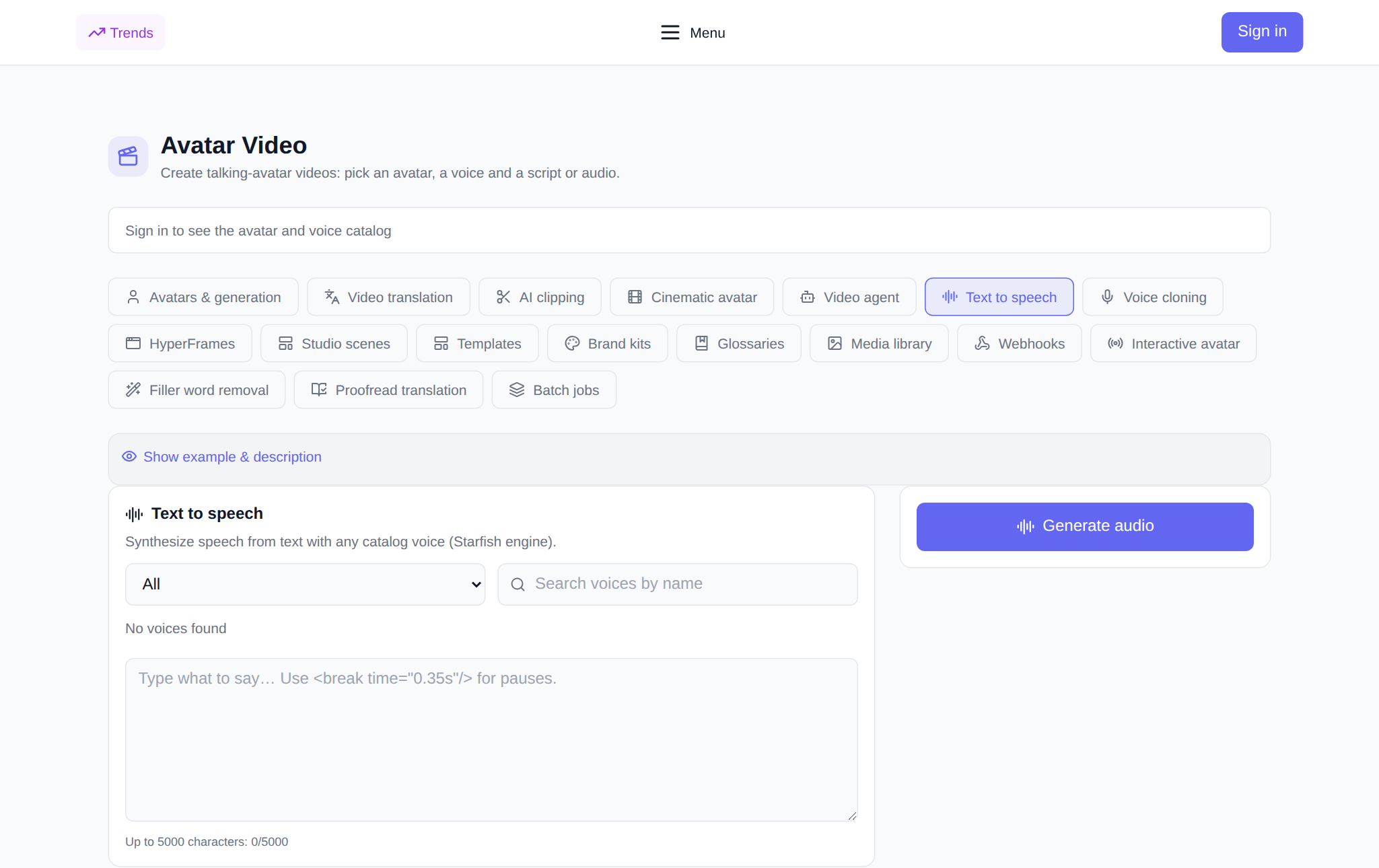
ボイスオーバーテキスト - セクションタブ 「ビデオアバター」は、書かれたテキストを自然な音声に変換します。記事、台本、手紙、または短い発言を挿入し、カタログから音声を選択すると、すぐに聞いたりダウンロードしたりできる既製の音声ファイルを取得できます。マイクで自分の声を録音して編集する必要はありません。音声はテキストから合成され、言語、テンポ、ポーズはインターフェイスで直接設定されます。以下では、音声と言語の選択方法、スピーチが生き生きと聞こえるようにテキストを準備する方法、それが役立つ場所、および声優の費用について見ていきます。ツールはタブ内にあります 「テキストナレーション」.
ナレーションって何をするの?
タブはテキストを受け取り、音声を提供します。カタログから音声を選択し、最大 5000 文字のテキストを挿入し、必要に応じて速度を変更して「音声」をクリックします。合成は同期して進行し、ファイルはほぼ即座に履歴に表示されます。完成したナレーションをページ上で直接聞くことができ、ボタン 1 つでダウンロードできます。これは、スタジオやボイス レコーダーやテイクを使わずに音声を取得する最も速い方法です。テンポが気に入らない場合は、速度を変更してもう一度声を吹き替えます。
なぜこれが必要なのでしょうか?
- 記事とブログの音声バージョン: 同じテキストですが、ヘッドフォンで - 移動中に読む人向け。
- ビデオスクリプト: 撮影前にビデオのリズムと長さを聞くための大まかなナレーション。
- 手紙、郵便物、お知らせ: 音声メッセージは、無味乾燥なテキストよりも温かく聞こえます。
- ポッドキャストとイントロ: ジングルアイライナー、リリースタイトル、短いインサート。
- 自動応答と指示: 電話による挨拶、スライドやコースのナレーション。
- クローン作成用に空白: 自分の声で話す前に、テキストがどのように聞こえるかを理解してください。
サイトの利用を開始する方法: ステップバイステップ
- 開ける 「テキストナレーション」タブ 「ビデオ アバター」セクションに移動してアカウントにログインします。ログイン後に音声のカタログが読み込まれます。
- フィルターで言語を選択し、必要に応じて、検索で名前で音声を見つけます。
- 名前の横にあるボタンを使用して音声を聞いてください。サンプルはサーバーによって準備され、キャッシュされるため、すぐに聞き直すことができます。
- フィールドにテキストを挿入します (最大 5000 文字)。一時停止は、BLK0 タグを使用して配置できます。
- 速度を 0.5 ~ 2.0 の範囲で設定します。デフォルトは 1 です。
- トークンの価格を確認してください。価格は起動前に表示され、テキストの長さに応じて異なります。
- 「音声」をクリックします。完成したファイルは「My Voiceovers」ブロックに表示され、そこで聞いたりダウンロードしたりできます。
音声と言語の選択方法
音声のカタログは言語でフィルタリングされ、名前で検索され、各音声には言語と性別が指定されています。フィルターには、英語、ロシア語、アラビア語、中国語、日本語、韓国語、ドイツ語、フランス語、スペイン語、ヒンディー語、ベトナム語など、約 34 の言語が含まれています。実際的な手順としては、まず言語を選択し、次に 2 つまたは 3 つの音声を聞いて、その口調に合ったものを選択します。つまり、指示には穏やかに、広告には精力的に、文章には温かいものを選択します。アバターを使用したビデオで音声の演技が必要な場合は、アバターの発話速度に適した声を使用してください。
スピーチを生き生きとさせるためのテキストを準備する方法
合成では、書いた内容が正確に読み取られるため、テキストを少し練る必要があります。短い文で書き、句読点を使用すると、間が生まれます。さらに一時停止するには、BLK1 タグを使用します。明確な発音が必要な場合は、数字、略語、略語を単語で書くことをお勧めします。テキスト全体を読み上げる前に、短いスニペットで名前、ブランド、用語をテストします。タスクに応じて速度を選択します。指示とトレーニングの場合は 0.9 ~ 1.0、広告と動的挿入の場合は 1.1 ~ 1.2 です。
ナレーションはどこで役に立ちますか?
- コンテンツ: 記事の音声バージョン、長文ナレーション、カルーセルの音声。
- ビデオ: アバターの有無にかかわらず、ビデオのラフトラック。
- 教育: スライド、テスト、短いレッスンの音声演技。
- 仕事: 電話応答、自動応答、音声アナウンス。
- 個人的:
他のセクションタブとのリンク
The voice acting works well together.タブ内のアバターで動画に既成の音声を挿入できるのが便利 「アバターと世代」、ビデオ自体はその後、他の言語に翻訳されます。 「ビデオ翻訳」。まさに好みの音色が必要な場合は、まずクローンを作成します。 「音声クローン」 そしてそれを彼らに声に出してください。テキストが他の人の投稿から来たものであれば、それは役に立ちます そして .
プラットフォームでの支払いは、サブスクリプションなしでトークンで行われます。新規ユーザーには登録時に開始トークンが与えられ、その後、残高に必要な金額が補充されます。ナレーションの料金は、テキストの長さに基づいて (リクエストごとの最低金額で、今後の音声の約 1 秒あたり) 計算され、ボタンを押す前にインターフェイスに表示されます。合成が失敗した場合、トークンは残高に戻されます。発売前に正確な量が表示されるため、消費量が予測可能です。
よくある質問
マイクから録音せずにテキストを音声化することは可能ですか?
はい。マイクは必要ありません。テキストを挿入し、カタログから音声を選択し、既製のオーディオ ファイルを取得します。自分の声を使用したい場合にのみ録音が必要になります。次に、最初に「音声クローン」タブでクローンを作成します。
テキストは何ヶ国語で音声化できますか?
カタログ フィルターには、英語、ロシア語、アラビア語、中国語、日本語、ドイツ語、フランス語、スペイン語、ヒンディー語を含む約 34 の言語が含まれています。言語を選択し、音声を聞いて、自分に合った音色を選択してください。
一度に何文字言えるでしょうか?
1 つのリクエストで最大 5000 文字まで。長いテキストをいくつかの部分に分割し、断片的に読み上げてからつなぎ合わせると便利です。これにより、個々の段落の編集が容易になります。
話しているときに一時停止するにはどうすればよいですか?
句読点を配置します - 自然なポーズを設定します。さらに一時停止するには、希望の長さを示す BLK2 タグをテキストに挿入します。