スタジオ シーン: 複数のシーンからビデオをつなぎ合わせる
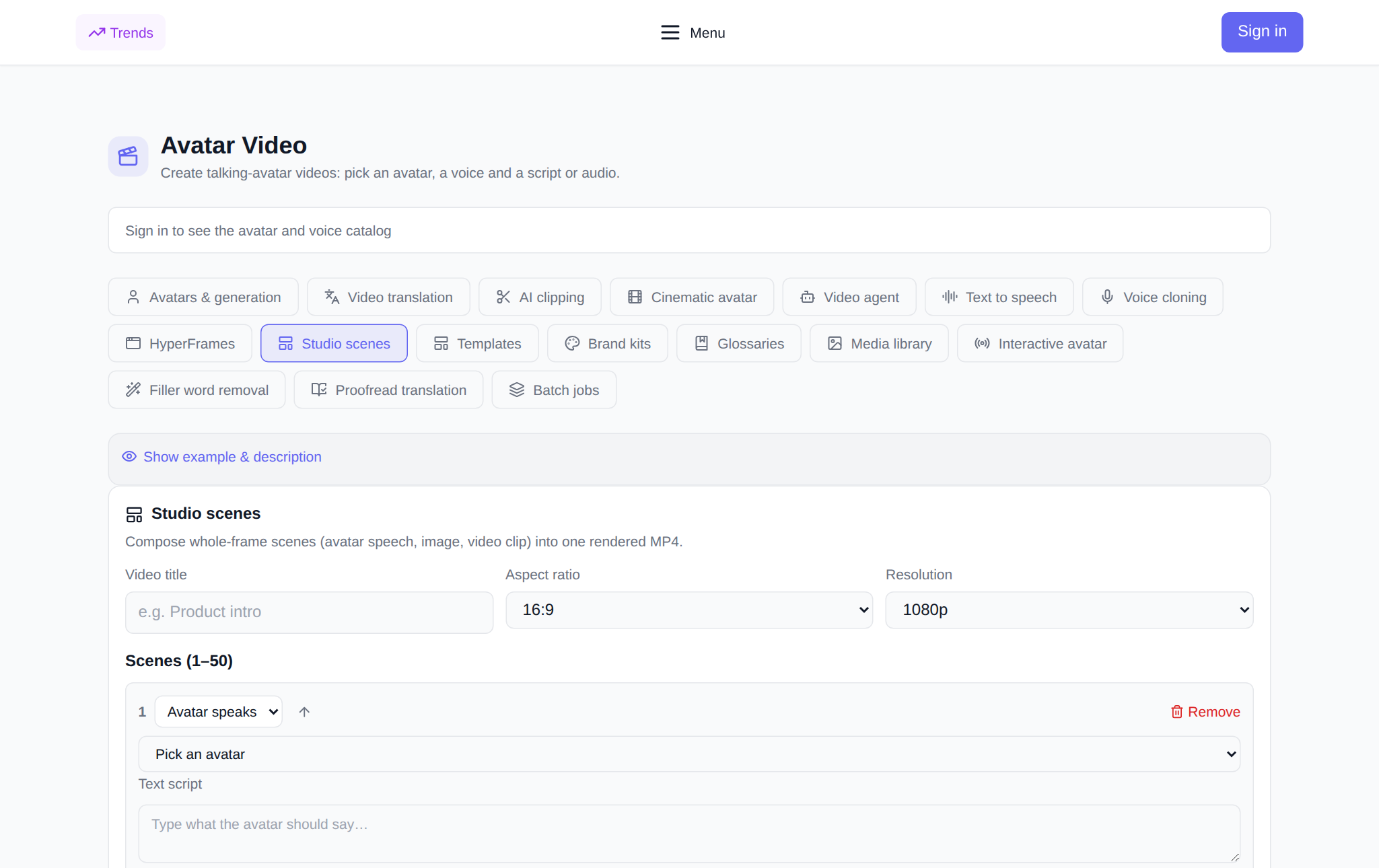
スタジオシーン - セクションタブ 「ビデオアバター」、ビデオはモンタージュとして組み立てられます。いくつかのシーン全体 (会話するアバターを含むシーン、写真、または完成したビデオの断片) を追加し、順序と一般的な設定を設定し、セクションでそれらを 1 つのビデオ ファイルに結合します。これは、1 枚の写真から短いビデオが必要な場合ではなく、本格的なビデオが必要な場合に便利です。アバターは製品を表し、スライドと写真は詳細を示し、クリップはダイナミクスを追加します。以下に、すべてが組み立てられるシーン、起動前に何をセットアップするか、手順の実行方法、および費用を示します。ツールはタブで開きます スタジオシーン.
スタジオシーンとは
スタジオ シーン - 完成した個々のフレームからビデオを作成します。各シーンは、将来のビデオの独立した断片です。音声またはオーディオを含む話すアバター、ナレーションまたは静かな一時停止を含む画像、または完成したクリップです。シーンを希望の順序で配置し、全体の解像度とアスペクト比を選択すると、フラグメントが次々に含まれる単一の MP4 が得られます。サードパーティのプログラムで編集する必要はありません。このセクションがフレーム、ナレーション、スプライスの混合を処理します。
ビデオはどのようなシーンから作られていますか?
- アバターが喋ります。 カタログからアバターを選択し、最大 5,000 文字のテキストを入力するか、既成の音声録音を添付して、音声を選択し (起動前に聞くことができます)、必要に応じて写真アバターのモーション プロンプトを設定します。
- 画像。 写真をアップロードするか、リンクを貼り付けます。シーンはテキストまたはオーディオで音声化することも、無音にすることもできます。その後、画面に表示される秒数を指定します。
- クリップ。 完成したビデオフラグメントへのリンクを提供し、必要に応じてナレーションやテキストを追加します。
1 つのビデオには 1 ~ 50 のシーンが含まれます。ボタンひとつで順番を変更したり、不要なシーンを削除したり、必要なスクリプトを正確に組み立てることができます。
起動前に設定すること
- 動画のタイトル - 接着剤は履歴の下に表示されます。
- アスペクト比: 16:9 は YouTube、9:16 はショート、リール、TikTok、1:1 はフィード、および 4:5、5:4、自動です。
- 許可: 720p、1080p、または 4K。
- シーンの順序と構成 — シーンが上に移動され、不要なシーンが削除されます。
ビデオを組み立てる方法: ステップバイステップ
- 開ける 「スタジオシーン」タブ 「ビデオ アバター」セクションに移動し、アカウントにログインします。
- タイトル、アスペクト比、解像度を設定します。
- 最初のシーンを収集します。そのタイプ (話すアバター、画像、またはクリップ) を選択し、フィールドに入力します。アバター シーンの場合は、アバター、音声を選択し、テキストを入力するか音声を添付します。画像の場合は、ファイルをアップロードするかリンクを貼り付けます。クリップにはビデオへのリンクを挿入します。
- 「シーン追加」ボタンから以下のシーンを追加し、好きな順番に並べてください。
- トークンの価格を確認してください - 発売前に表示されます。
- 「ビデオを結合」をクリックします。ビデオは「マイ スタジオ ビデオ」ブロックに保留中のステータスで表示され、自動的に更新されます。
- ビデオの準備ができたら、カード内で直接再生され、ボタン 1 つでダウンロードされます。
接着にはいくらくらいかかりますか?
支払いはサブスクリプションなしでトークンで行われます。新規ユーザーには登録時に開始トークンが付与され、その後、残高に必要な金額が補充されます。価格は発売前に表示され、有料部分で構成されます。アバターが話すシーンは 1 秒ごとにカウントされ、テキスト シーンの音声演技はスピーチの長さによってカウントされます。無音の画像とクリップは別途料金がかかりません。インターフェースに表示されている内容が消去される内容です。接着に失敗した場合、トークンは自動的に残高に戻されます。
いつ役に立ちますか
- 製品プレゼンテーション: アバターは話し、彼の発言の間にはスライド、写真、撮影の断片が挿入されます。
- トレーニングビデオ: プレゼンターの理論は映像に置き換えられます。
- 完成した素材からのプロモーション: クリップは、アバターのナレーションを含む 1 つのビデオに収集されます。
- 縦型シリーズ: ソーシャルネットワークの9:16と同じシナリオ。
- 通常のコンテンツ: 1 つのアバターと実績のあるシーン構造 - 新しいビデオの迅速なリリース。
隣接するタブとどう違うのですか?
「アバターと生成」はアバターとテキストから 1 つのビデオを作成し、「ビデオ エージェント」はタスクのテキスト説明からビデオを組み立て、HyperFrames は HTML アニメーションをレンダリングし、スタジオ シーンはディレクターズ カットです。どのフレームをどのような順序でビデオに含めるか、各シーンがどのようにサウンドされるかを決定します。
他のタブとの連携
シーン素材が持ちやすい 「メディアテック」、タブ内のテキストを読み上げます 「テキストナレーション」 あるいはあなた自身の声で 「音声クローン」、完成したビデオは他の言語に翻訳されます。 「ビデオ翻訳」 そして短く切ります 「クリップカット」.
よくある質問
1 つのビデオにいくつのシーンを組み合わせることができますか?
1から50まで。各シーンは個別の完全なフレーム、つまり話すアバター、画像、またはクリップです。シーンの順序は変更できます。
スタジオ シーンはアバターやジェネレーションとどのように異なりますか?
「アバターと生成」タブでは、アバター、写真、テキストから 1 つのビデオを取得します。スタジオ シーンでは、いくつかの独立したシーンからビデオを組み立て、会話するアバター、写真、既製のビデオ クリップを切り替えることができます。
価格はどのように計算されますか?
価格は発売前に確認できます。話すアバターを含むシーンとテキスト シーンの音声演技は 1 秒ごとにカウントされます。静かな画像とクリップは別途料金がかかりません。エラーがあった場合、トークンは残高に戻されます。
自分のビデオ、写真、音声を使用できますか?
はい。写真やクリップはアップロードまたはリンクによって追加され、音声合成の代わりに独自の音声をアバターのシーンや画像に添付できます。