完成した絵をSeedream 5 Proでレイヤーに分解する方法
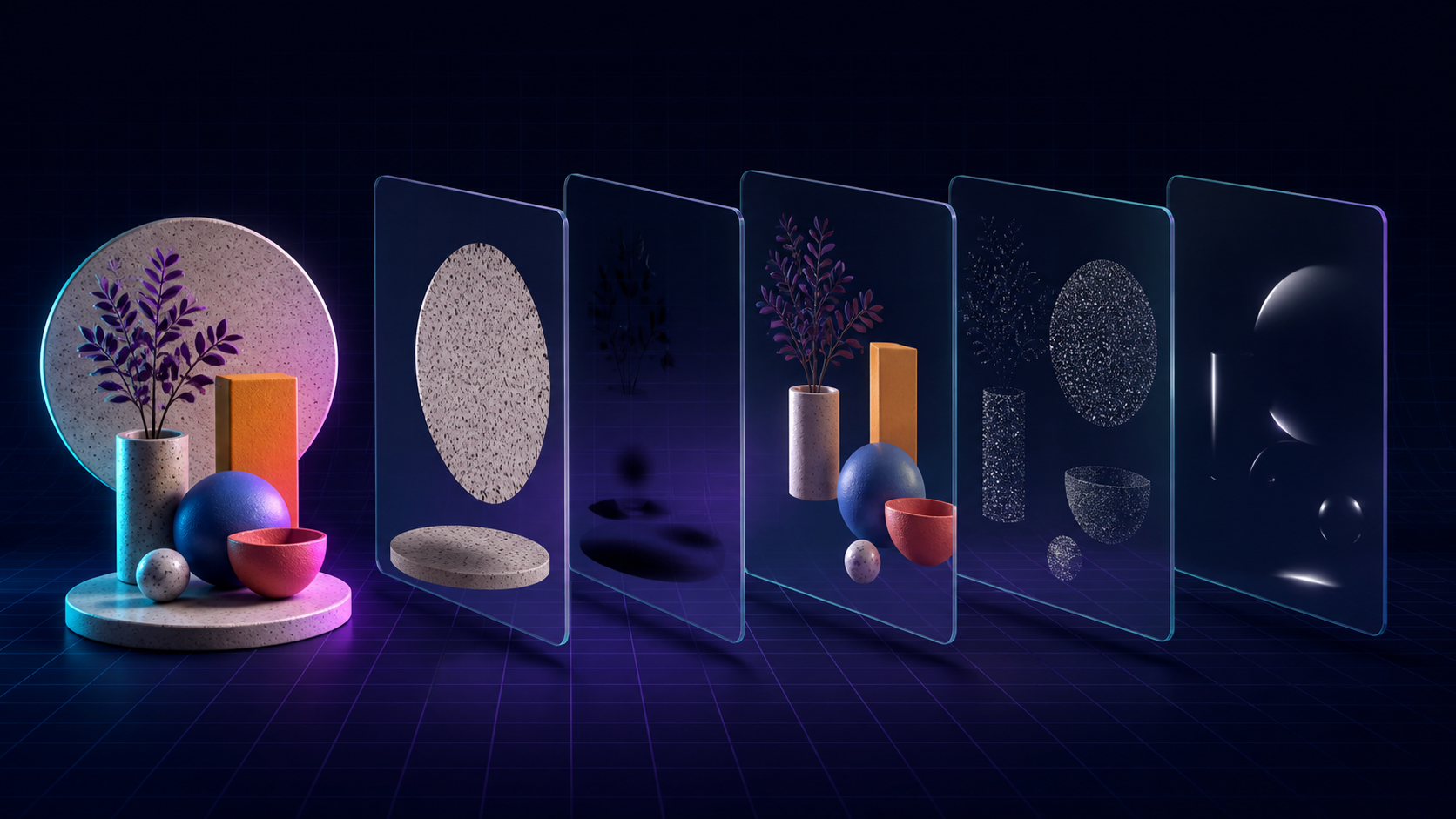
主要なこと(BLUF)について簡単に説明します。
Seedream 5 Pro は、完成した画像をオブジェクト、背景、影のレイヤーに分解できます。入力は 1 つのフラット JPEG、出力は個別に移動および置換できるパーツです。出力が何であるか、このモードで最も時間を節約できる場所、および価格の計算方法を示します。
完成したバナーを見て、商品を移動したり、影を削除したり、背景を置き換えたりできればいいのに、と思うことがあります。ただし、ソースは 1 枚のフラット JPEG です。以前は、手動ですべてを慎重に切り取るか、ニューラル ネットワークにフレーム全体を再描画して、良好な詳細が損なわれないことを期待するかのどちらかでした。

で NeuralSpace Seedream 5 Pro には別のパスが追加されました。 画像をレイヤーに分解。 1 つの画像をアップロードし、新しいモードを選択すると、単なる別のバリエーションではなく、個別の画像のセット、つまりシーンのベース要素と見つかった要素が取得されます。
出力は正確には何ですか?
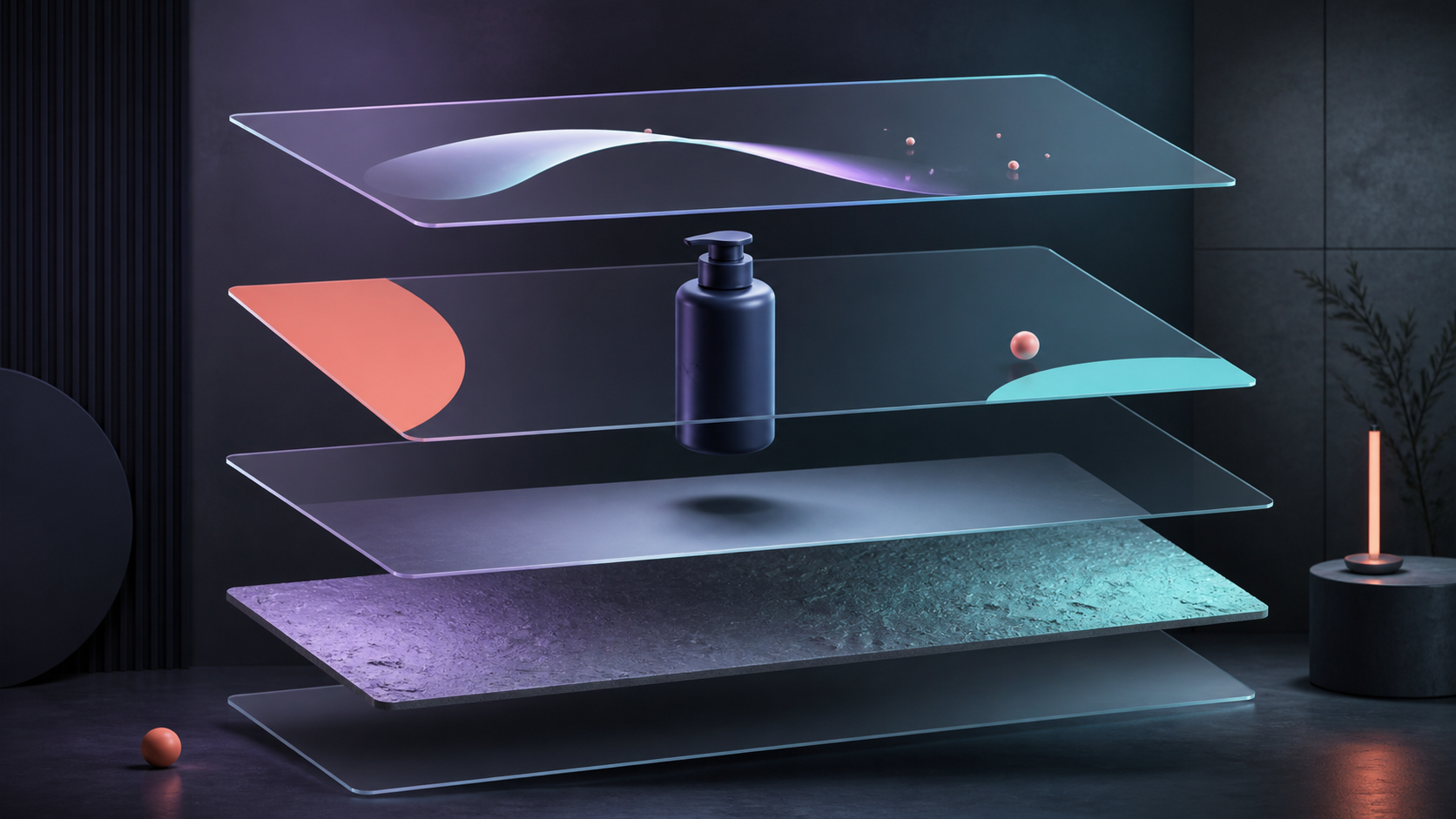
モデルは構成を分析し、オブジェクト、背景、影、その他の視覚的な部分を分離します。各結果は生成履歴に個別に保存されます。ダウンロードしたり、エディタで開いたり、並べ替えたり、色を変更したり、新しい構成で使用したりできます。
これは、完全に名前が付けられたグループを含む PSD ではありません。モデルにはレイヤー名が表示されず、複雑な半透明の境界線は手動でクリーニングする必要がある場合があります。しかし、軽く 30 分はかかる大まかな作業は、多くの場合 1 回で完了します。
このモードで最も時間を節約できるのはどこですか?
- 製品カード。 オブジェクトを背景から分離し、その影を残して、いくつかのバナー オプションをすばやく組み立てます。
- ポスターと表紙。 シーン全体を再描画せずに、大きなオブジェクトを再配置します。
- アニメーション用の素材です。 前景と背景をブレンドして、視差や微妙な動きを追加します。
- 古い情報源。 PNG または JPEG のみが残るレイアウトに制御性を戻します。
写真をレイアウトする方法
- オープンセクション 「画像」 をクリックして、Seedream 5 Proを選択します。
- 「モード」欄で「レイヤー画像」をオンにします。
- 写真を 1 枚だけ添付してください。一般的な画像形式がサポートされています。
- サイズを選択します: 自動、1K、1.5K、または 2K。簡単なテストの場合は、自動または 1K から始めて、最終的に大きい値をカウントするのが賢明です。
- フレーム内に多くのオブジェクトがある場合、それらのうちどれを分離することがより重要であるかを簡単に書きます。説明はオプションですが、曖昧なシーンに役立ちます。
受け取ったパーツはすべて1枚のカードに収まっているため、結果がストーリー中にばらつきません。そして、リンクは永久ストレージにつながります。ジェネレーターの一時アドレスは数時間では消えません。
価格はどのように計算されますか?
ここに正直なひねりがあり、コストは結果として得られる画像の数によって異なります。ベースも画像とみなされ、追加のレイヤーはそれぞれ別のレイヤーになります。 1K と 1.5K サイズはレイヤーあたりのコストが同じですが、2K は 2 倍のコストがかかります。リリース前にフォームには最低価格が表示され、処理後は実際の結果数とライブレートに基づいて償却額が指定されます。
このアイデアをテストするには、コンパクトなソースと 1K を使用します。分割が成功した場合は、2K で繰り返して、作業可能なレイアウトを作成します。 今すぐレイヤーへの分解を試すことができます.
よくある質問(FAQ)
質問: ニューラル ネットワークから最良の結果を得るにはどうすればよいですか?
回答: 英語の詳細なプロンプト (説明) を使用し、シーンのスタイルと詳細を設定します。
質問: これらの素材は商業目的で使用できますか?
回答: はい、生成されたコンテンツは完全にあなたのものです。